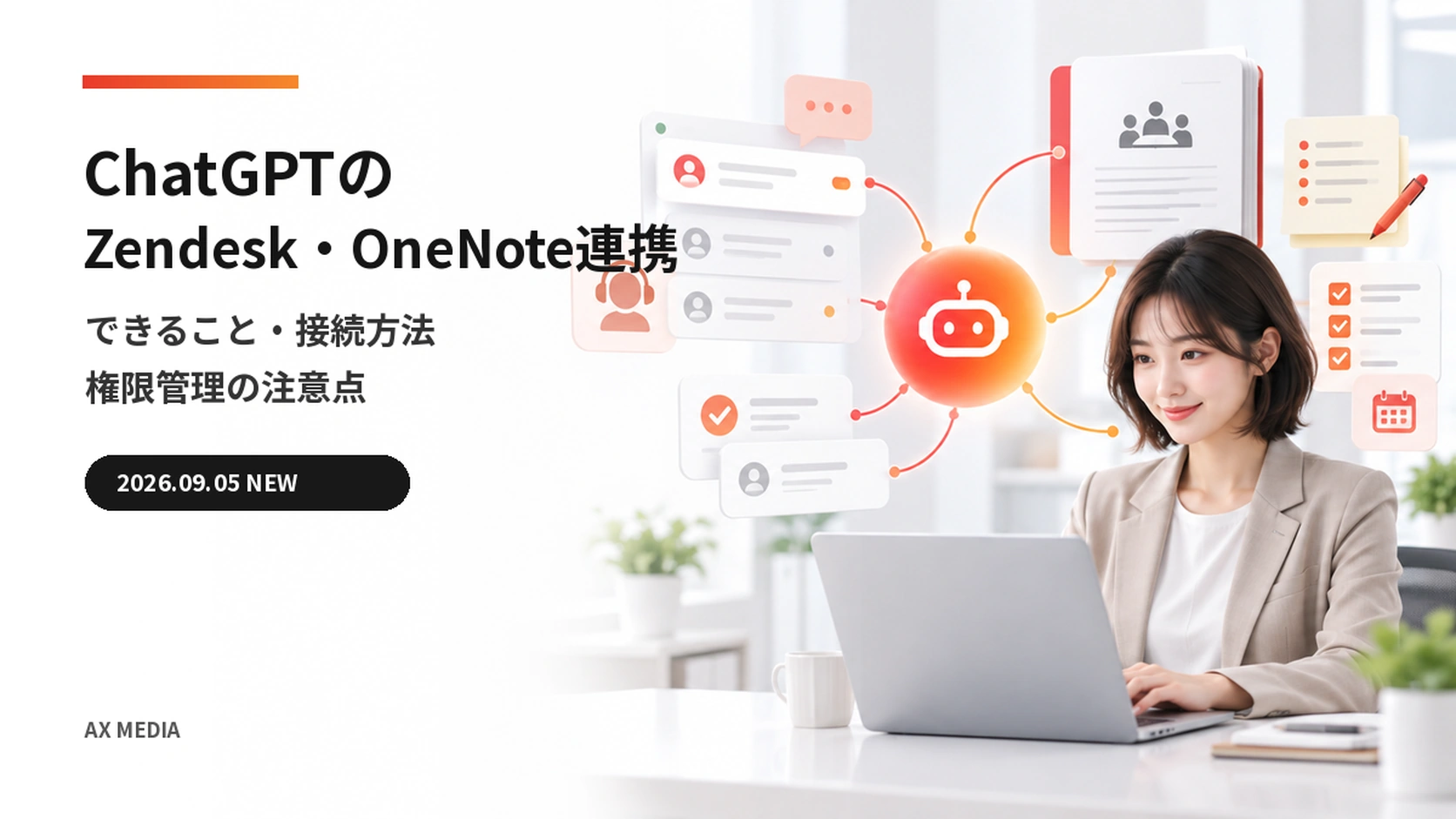
ChatGPTのZendesk連携・OneNote連携が、2026年9月3日に公式プラグインとして追加されました。
問い合わせ履歴から返信案を作る、会議メモから決定事項を拾うといった作業をChatGPTやCodexから進められます。
本記事では、できること、接続方法、安全に試す手順、権限管理の注意点を初心者向けに解説します。
この記事でわかること(結論)
- Zendesk連携:Zendeskプラグインは、問い合わせチケットや顧客履歴の確認、関連ナレッジの検索、返信案の作成に使えます。
- OneNote連携:OneNoteプラグインは、ノートの検索・要約、決定事項やタスクの抽出、対応するノートの作成・更新に使えます。
- 権限:接続しても、ZendeskやMicrosoft側で本人が持っていない権限が追加されるわけではありません。
- 安全な導入:最初は読み取り専用の依頼で試し、返信・更新などの変更操作は対象と内容を人が確認します。
ChatGPTのZendesk連携・OneNote連携とは
OpenAIは2026年9月3日、ChatGPTとCodexのプラグイン一覧へZendeskとOneNoteを追加しました。公式リリースノートではベータ版と表記されています。
プラグインは、作業手順と外部サービスへの接続機能などをまとめたものです。ZendeskやOneNoteの情報をChatGPTへコピーして貼り付ける回数を減らし、参照から下書きまでを会話形式で進めやすくします。
ただし、プラグインをインストールするだけで外部データへ自動的にアクセスできるわけではありません。対応するアプリの接続、本人のアカウント認証、ワークスペース設定、外部サービス側の権限が必要です。
ChatGPT Zendesk連携でできること
Zendeskプラグインは、カスタマーサポート業務の「状況を調べる」「根拠を探す」「返信を準備する」を支援します。
- 問い合わせチケットの件名、状態、更新日時などを確認する
- 過去のやり取りや顧客履歴を要約する
- 問い合わせに関係するナレッジを探す
- 対応方針や返信文の下書きを作る
OpenAIのZendeskプラグイン公式ヘルプでは、接続確認時に、直近で更新された5件のチケットを「チケットID・件名・状態・更新時刻」とともに一覧化する読み取り専用の依頼例が示されています。
Zendeskで最初に試すプロンプト
Zendeskから、直近で更新された問い合わせを5件確認してください。
各チケットのID、件名、状態、更新日時を一覧にしてください。
この段階では返信・状態変更・記録の更新を行わないでください。次に1件を選び、過去の対応と関連ナレッジを確認して返信案を作ります。いきなり送信まで依頼せず、「下書きだけ」「送信しない」を明記すると、確認工程を分けやすくなります。
チケット[IDを入力]について、これまでのやり取りと関連ナレッジを確認してください。
1. 問い合わせの要点
2. 未解決の点
3. 確認が必要な事実
4. 丁寧な返信案
の順で整理してください。返信は送信せず、下書きだけ作成してください。
ChatGPT OneNote連携でできること
OneNoteプラグインは、複数のノートから必要な記録を探し、会議後の整理や引き継ぎを進める用途に向いています。
- ノートブック、セクション、ページを指定して情報を探す
- 会議メモやプロジェクト記録を要約する
- 決定事項、未解決事項、担当者、次の行動を抽出する
- 対応する権限がある場合にノートを作成・更新する
検索範囲には上限がある場合があります。「見つからなかった」と表示されても、本当に情報が存在しないとは限りません。ノートブック名、セクション名、期間を絞るか、続きの検索を依頼します。

OneNoteで最初に試すプロンプト
OneNoteの「[ノートブック名]」にある「[セクション名]」から、
[期間]の会議メモを確認してください。
決定事項、未解決事項、担当者、期限を表にまとめ、参照したページへのリンクを付けてください。
ノートの作成や変更は行わないでください。内容を確認した後、既存ページへ追記する場合は、保存先を具体的に指定し、既存内容を残す条件を加えます。
確認済みの決定事項だけを、
「[ノートブック名]>[セクション名]>[ページ名]」の末尾へ追記する案を作ってください。
既存の内容は変更・削除しないでください。
実際に更新する前に、追記内容と保存先を表示して確認を求めてください。
ZendeskとOneNoteの接続方法
表示名や利用できる画面は、プラン、地域、アカウント、ワークスペース、提供状況によって異なります。画面にプラグインが表示される場合は、次の順で設定します。
- 利用するChatGPTまたはCodexのアカウント・ワークスペースを確認する
- 「Plugins」を開き、OpenAIが開発したZendeskまたはOneNoteプラグインを選ぶ
- 「Install」または「Connect」を選び、必要なアプリ接続を開始する
- ZendeskまたはMicrosoftの正しい組織アカウントで認証する
- 要求される権限と接続先を確認して許可する
- 新しいチャットで、変更を伴わない読み取り専用の依頼を試す
Zendeskは組織のサブドメインだけを入力する
Zendeskの接続時には、組織のZendeskサブドメインだけを入力します。たとえばURLが「example.zendesk.com」であれば「example」と入力し、「https://」や「.zendesk.com」は付けません。その後、認証画面が自社のZendesk環境であることを確認します。
個別認証方式では、利用者ごとに自分のZendeskアカウントを接続します。ほかの担当者が接続済みでも、自分の接続が自動で作られるわけではありません。
OneNoteはノートの所有形態に注意する
個人ノートブックの操作は、接続したMicrosoftアカウントが所有するノートブックを中心に対応します。他人から共有された個人ノートブックは、対象の操作で表示されない場合があります。
Microsoft 365グループやSharePointサイトのノートブックは、別の共有ノートブック用フローを使います。Microsoft上で閲覧できても、OneNoteプラグインのすべての操作に対応するとは限りません。
対応プランと利用条件
Zendesk・OneNoteプラグインは、2026年9月3日付のChatGPT Business、Enterprise、Eduの各リリースノートで案内されています。一方、プラグイン一覧自体は複数のChatGPTプランで提供されています。
実際に各プラグインを利用できるかは、プランだけでなく、地域、ワークスペース、役割、利用画面、段階的な提供状況、必要な外部アカウントによって変わります。そのため、「すべての有料プランで利用可能」とは一律に断定できません。自分の画面にあるプラグイン詳細と管理者設定を確認してください。
| 確認項目 | Zendesk | OneNote |
|---|---|---|
| 外部アカウント | 対象組織のZendeskアカウント | 対象ノートへ権限を持つMicrosoftアカウント |
| 組織側の確認 | Zendeskの権限と接続先テナント | Microsoft管理者の承認、ノートの所有形態 |
| ChatGPT側の確認 | プラグインの提供状況、管理者による有効化、役割、アプリ権限、対応操作 | |
| 利用画面 | ChatGPT・Codexの対応画面。使える機能は画面ごとに異なる場合がある | |
誤送信・誤更新を防ぐ安全な導入手順
問い合わせ返信やノート更新は、外部サービスの記録を変える操作です。最初から広い書き込み権限を渡すのではなく、読み取りから段階的に確認します。
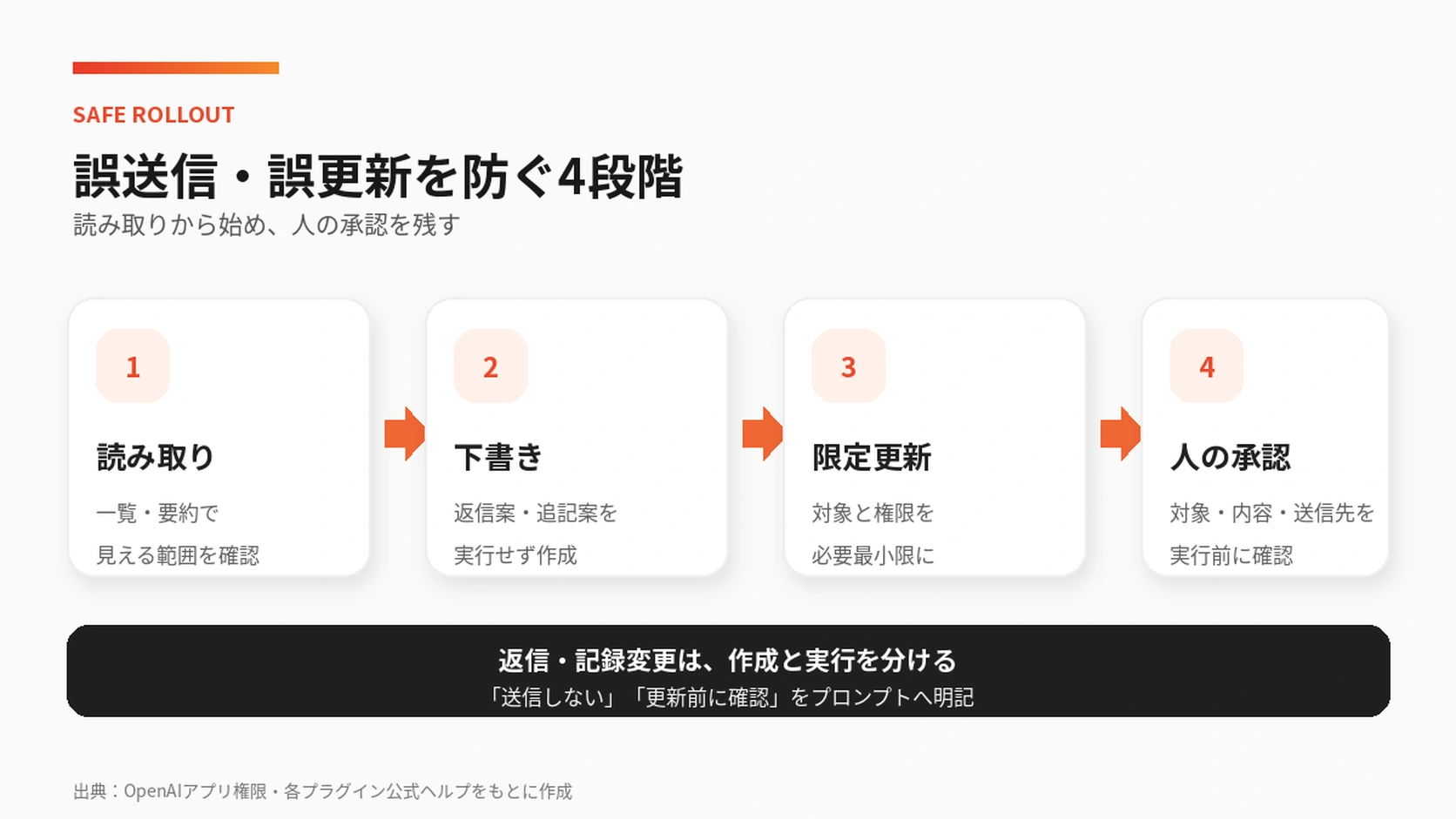
1. 読み取り専用で対象範囲を確認する
最初は、チケット一覧や会議メモの要約だけを依頼します。想定外の顧客情報やノートが見えていないか、逆に必要な情報が欠けていないかを確認します。
2. 下書きと実行を分ける
返信案や追記案を作る作業と、実際に送信・更新する操作を分けます。「実行前に対象と変更内容を表示する」「この段階では送信しない」と指示します。
3. 書き込み対象を限定する
書き込み操作を使う場合は、対象チーム、ノートブック、セクション、チケット状態などを必要最小限にします。読み取り権限があっても、作成・編集権限がない場合は更新できません。
4. 人の承認とログを残す
顧客への送信、チケット状態の変更、既存ノートの編集は、担当者が内容と対象を確認します。誤操作が起きた場合に追えるよう、誰が、いつ、何を依頼・承認したかを確認できる運用にします。
実務上の注意
プラグインの権限管理で注意すること
OpenAIのアプリ権限の公式説明では、読み取り許可、低リスク操作の許可、操作ごとの確認など、アカウントやワークスペースに応じた設定が案内されています。
- 接続しても権限は増えない:ZendeskやMicrosoft側で本人が見られない情報へアクセスできるようにはなりません。
- インストールとアプリ接続は別:プラグインを入れても、必要なアプリが無効なら関連機能は使えません。
- 読み取りと変更は別:情報を検索できても、返信、作成、更新に必要な権限があるとは限りません。
- 権限設定と切断は別:許可レベルを変えただけでは外部アカウントとの接続が解除されない場合があります。停止する場合は接続解除も確認します。
- 管理者設定が優先される:個人が許可しても、ワークスペース方針や外部サービス側の制限を上書きできません。
OpenAI Verifiedの表示があるプラグインでも、自社のセキュリティ・法務・委託先審査が不要になるわけではありません。顧客情報や社内情報を扱う前に、保存、利用目的、外部送信、保持、削除、監査の条件を確認してください。
ZendeskとOneNoteを業務で使い分ける例
| 業務 | 使うプラグイン | 人が確認する点 |
|---|---|---|
| 問い合わせの優先順位整理 | Zendesk | 緊急度、契約条件、対応期限 |
| 過去対応を踏まえた返信案 | Zendesk | 顧客名、事実、約束、送信先 |
| 会議メモから決定事項を抽出 | OneNote | 決定と提案の区別、担当者、期限 |
| プロジェクトの未解決事項を一覧化 | OneNote | 検索範囲、参照ページ、情報の更新日 |
| 問い合わせ傾向を社内ノートへ整理 | Zendesk+OneNote | 個人情報の除去、転記範囲、更新前の承認 |
2つのサービス間で情報を移す処理は、対応する操作、権限、会社のデータ取扱方針によって実行できる範囲が変わります。最初はZendeskの内容を匿名化した下書きとして整理し、人が確認した後にOneNoteへ反映する運用が安全です。
まとめ:ChatGPTの業務連携は読み取りから始める
ChatGPTのZendesk連携は問い合わせ対応、OneNote連携は会議・プロジェクト記録の整理に役立ちます。どちらも外部サービスの情報をChatGPTやCodexから扱えるため、コピー&ペーストや複数画面の往復を減らせる可能性があります。
一方で、利用できるデータと操作は、ChatGPT側の設定、接続したアカウント、外部サービス側の権限に左右されます。読み取り専用のテスト、下書きと実行の分離、対象を限定した書き込み、人の承認という順番で導入してください。
よくある質問
プラグインを接続すると、ZendeskやOneNoteで見られる情報が増えますか?
いいえ。接続しても、ZendeskやMicrosoft側で本人に付与されていない権限が追加されるわけではありません。ChatGPT側の設定に加えて、接続した外部アカウントの権限が適用されます。
Zendeskの返信やOneNoteの更新を自動で実行できますか?
対応する操作、アカウントの権限、ワークスペース設定、承認条件によって異なります。最初は返信案・追記案の作成までにし、送信や更新の前に対象と内容を人が確認してください。
OneNoteで共有されたノートブックが表示されない場合はどうしますか?
他人から共有された個人ノートブックは、対象操作に表示されない場合があります。Microsoft 365グループやSharePointサイトのノートブックは、別の共有ノートブック用フローを確認してください。
Zendesk・OneNote連携は何から試すのが安全ですか?
チケット一覧や会議メモの要約など、変更を伴わない読み取り専用の依頼から始めます。結果と権限範囲を確認した後に、下書き作成、限定的な更新の順で広げます。
関連する用語・出典
- OpenAI「ChatGPT Business – Release Notes」(2026年9月3日)
- OpenAI「ChatGPT Enterprise & Edu – Release Notes」(2026年9月3日)
- OpenAI「Using Zendesk in ChatGPT and Codex」(2026年9月5日閲覧)
- OpenAI「Using OneNote in ChatGPT and Codex」(2026年9月5日閲覧)
- OpenAI「Plugins in ChatGPT and Codex」(2026年9月5日閲覧)
- OpenAI「Managing app permissions in ChatGPT」(2026年9月5日閲覧)
※本記事は2026年9月5日時点の公式情報をもとに作成しています。ベータ版のため、名称、提供プラン、画面、対応操作、権限設定は変更される可能性があります。利用前に自社のセキュリティ・個人情報・顧客情報の取扱ルールを確認してください。
運営元について
AXメディアは、株式会社ジーズ AX事業部が運営しています。AX事業部では、AI研修・AIエージェント開発・ローカルLLM開発・補助金/助成金の活用支援を提供しています。