
複数資料から報告を作るほど、完成した見た目より先に元の数字を確認する。
月次報告のたびに、売上のExcel、担当者の報告メモ、前月の資料を開き直していませんか。AIが要約してくれても、最後のレポートづくりと確認が残ることは少なくありません。
Microsoftが2026年10月20日に紹介したOneDriveの更新は、ファイルを探して読むだけでなく、複数の資料を分析し、共有しやすい成果物へつなげる方向のものです。HTMLとMarkdownの扱いも含め、月次報告を例に新しい使いどころを整理します。
この記事でわかること
- 更新内容:複数資料の分析と、HTML・Markdownの扱いが広がります。
- 実用例:月次報告で入力資料、分析、出力、検算を分けます。
- 注意点:発表済みと利用可能を区別し、生成物の共有範囲を確認します。
保存場所から、資料を使って作業する場所へ
OneDrive公式ブログは、Copilotによる複数Excelの分析、対話的なHTMLレポート、再利用できるMarkdownスキルなどを紹介しています。単に一つの文書を短くするのではなく、資料を横断した作業と、その結果の扱いをつなぐ更新です。
ただし、発表には今後数か月の展開予定も混在しています。AIが作ったファイルのフィルターや権限診断など、将来の項目まで一括して「使えるようになった」と理解するのは避けましょう。
月次報告は「集計」と「説明」を分けて依頼する
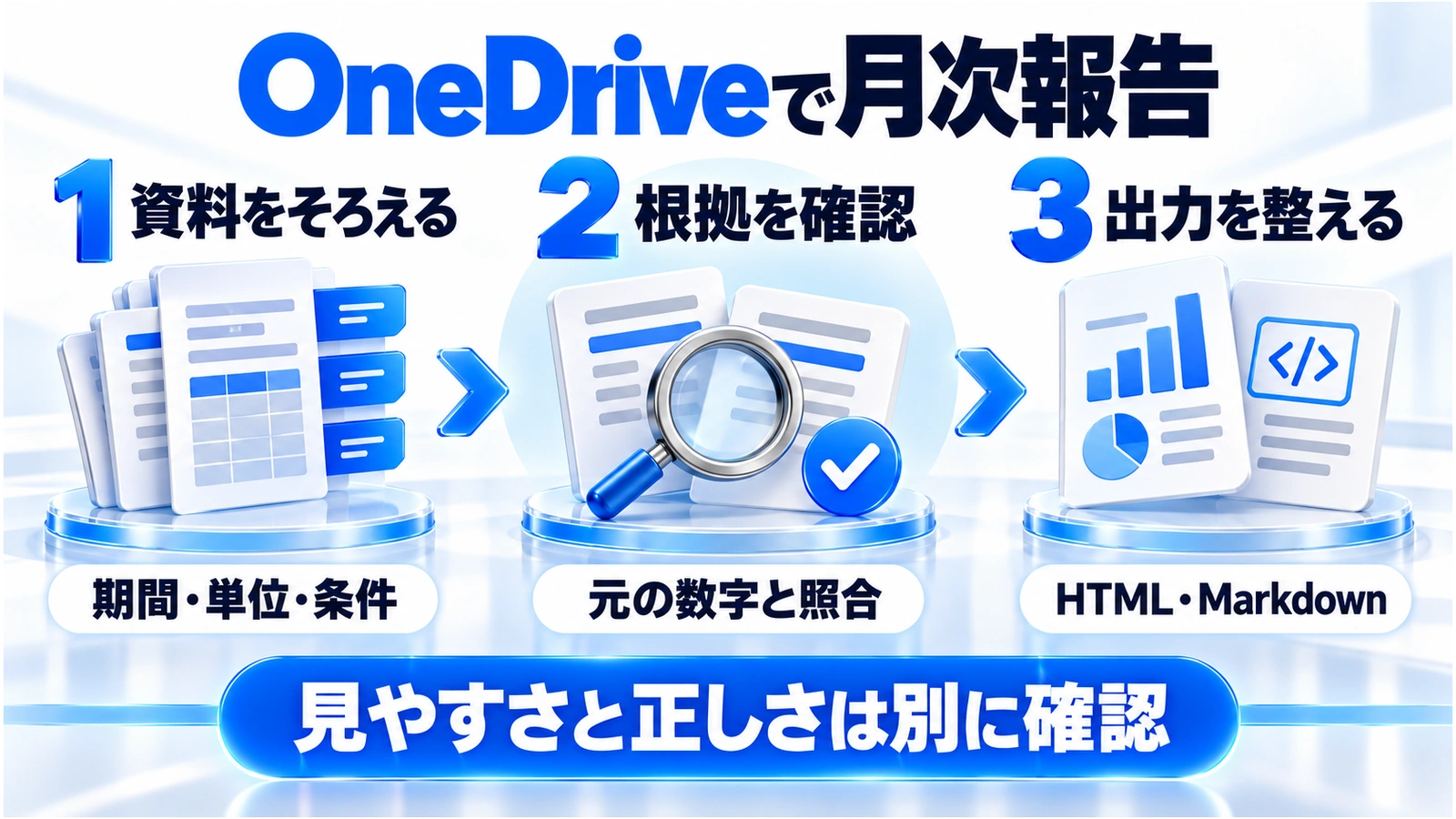
まず比較できる資料かを確認する
例えば、今月と前月の売上表、営業メモ、前月の報告書を材料にします。これは活用の提案例であり、実際の操作結果ではありません。入力前に、売上表の対象期間、税込・税抜、通貨、返品の扱いをそろえます。
AIへ渡すファイルがそろっていても、数字の定義がそろっているとは限りません。片方が受注額、もう片方が入金額なら、増減率を出しても同じ指標の比較にはなりません。
依頼には元ファイルとの対応を残す
最初から立派なレポートを求めるより、比較表と根拠を先に確認します。次は、対象資料を指定した後に使う依頼例です。
指定した資料だけを使い、月次報告の下準備をしてください。
1. 各資料の対象期間・単位・集計条件を整理してください。
2. 比較できる項目だけ、前月と今月の値・増減を表にしてください。
3. 各数値に元のファイル名と確認できる参照箇所を添えてください。
4. 増減の事実と、その理由の仮説を分けてください。
5. 不一致・欠落・比較できない項目は、推測で埋めず確認事項にしてください。
この段階では資料の上書きや共有はせず、分析結果だけ提示してください。
参照先が示された場合も、重要な数値は元ファイルで照合します。前月がゼロの項目、単位が異なる列、重複した行などは、増減率や合計を誤りやすい確認対象です。
HTMLとMarkdownは、役割を分けると使いやすい
| 形式 | 向いている成果物 | 確認すること |
|---|---|---|
| HTML | グラフや説明をまとめた、閲覧用の報告 | 数値と根拠、表示崩れ、リンク、共有対象 |
| Markdown | 次回も使う作業指示、チェック項目、説明文 | 古い月や固定の数値が残っていないか |
| 元のExcelなど | 集計の根拠と、担当者が管理する原本 | 計算式、定義、更新履歴、正しい版か |
HTMLは「見やすくなった」と「正しい」を分ける
今回の案内では、HTMLをキャンバスやソースとともに扱う仕組みが紹介されています。報告を閲覧しやすくする用途が考えられますが、見栄えが整っても、集計の正しさが保証されるわけではありません。
会議へ持ち込む前に、合計値、比較対象の月、グラフの軸を確認します。特に、見やすくするために省略した項目が、実は業績の説明に必要ではないかを点検しましょう。
Markdownには「毎回の作業」を残す
Markdown対応は、文章や作業指示を再利用する場面と相性があります。今回うまくいった依頼の順番と、必ず確認する項目を残せば、翌月にゼロから考える負担を減らせます。
その際、固定したいのは判断基準です。「2026年10月の売上を使う」のような日付や特定の数値は、毎回更新する欄へ分けます。再利用する指示と、今回だけのデータを混ぜないことが、古い情報の持ち越しを防ぎます。
外部から届いた資料を材料にするときは、文中の指示を業務の指示として実行しないことも重要です。Copilotが外部コンテンツの指示をどう扱うかの解説も参考になります。
自分の環境で使える範囲を確認して始める
既存のOneDriveファイル質問機能の公式ヘルプでは、仕事・学校アカウントはCopilotライセンスが必要と案内されています。また、選択した最大5ファイルへ質問する手順が掲載されています。
これは既存の質問機能の条件です。今回発表されたすべての新機能のファイル数や提供条件へ、そのまま当てはめないでください。管理者や画面の案内で、自分の環境に届いている機能を確認します。
新しいHTML関連機能がまだ見当たらない場合も、使える範囲で資料の比較と確認項目の整理から始められます。出力形式を先に決めるより、毎月何を調べ、どの数字を確かめるかを固定するほうが、移行後も役立ちます。
実務上の注意
2026年10月23日時点の公式発表・ヘルプに基づきます。機能ごとの展開時期、利用可能な契約や組織設定は、実際の環境で確認してください。今回の月次報告例は作業設計の提案であり、製品の操作を実施した体験談ではありません。
報告ファイルを作っても、自動で全社公開してよいわけではありません。元資料と生成物それぞれの共有相手を確認し、個人情報や非公開の数字を含む場合は社内のルールに従ってください。
まとめ
OneDriveの更新は、資料を横断して分析し、読みやすい報告と再利用する指示へつなげる可能性を広げます。入力の定義をそろえる、根拠を確認する、最後に出力を整える。この順番なら、見た目だけの自動化にならず、月次作業の品質を保ちやすくなります。
よくある質問
発表された機能はすべて今すぐ使えますか?
発表には今後の展開予定も含まれます。アカウントや組織に届いている機能を確認し、将来の項目と区別してください。
最大5ファイルという条件は新機能にも共通ですか?
確認できるのは公式ヘルプに掲載された既存のファイル質問機能の条件です。すべての新しい分析や生成機能の共通上限とは判断できません。
HTMLレポートができればExcelの検算は不要ですか?
不要にはなりません。重要な数字や比較条件は元のExcelなどへ戻り、定義・対象期間・集計を確認します。
出典・参考情報
運営元について
AXメディアは、株式会社ジーズ AX事業部が運営しています。AX事業部では、AI研修・AIエージェント開発・ローカルLLM開発・補助金/助成金の活用支援を提供しています。