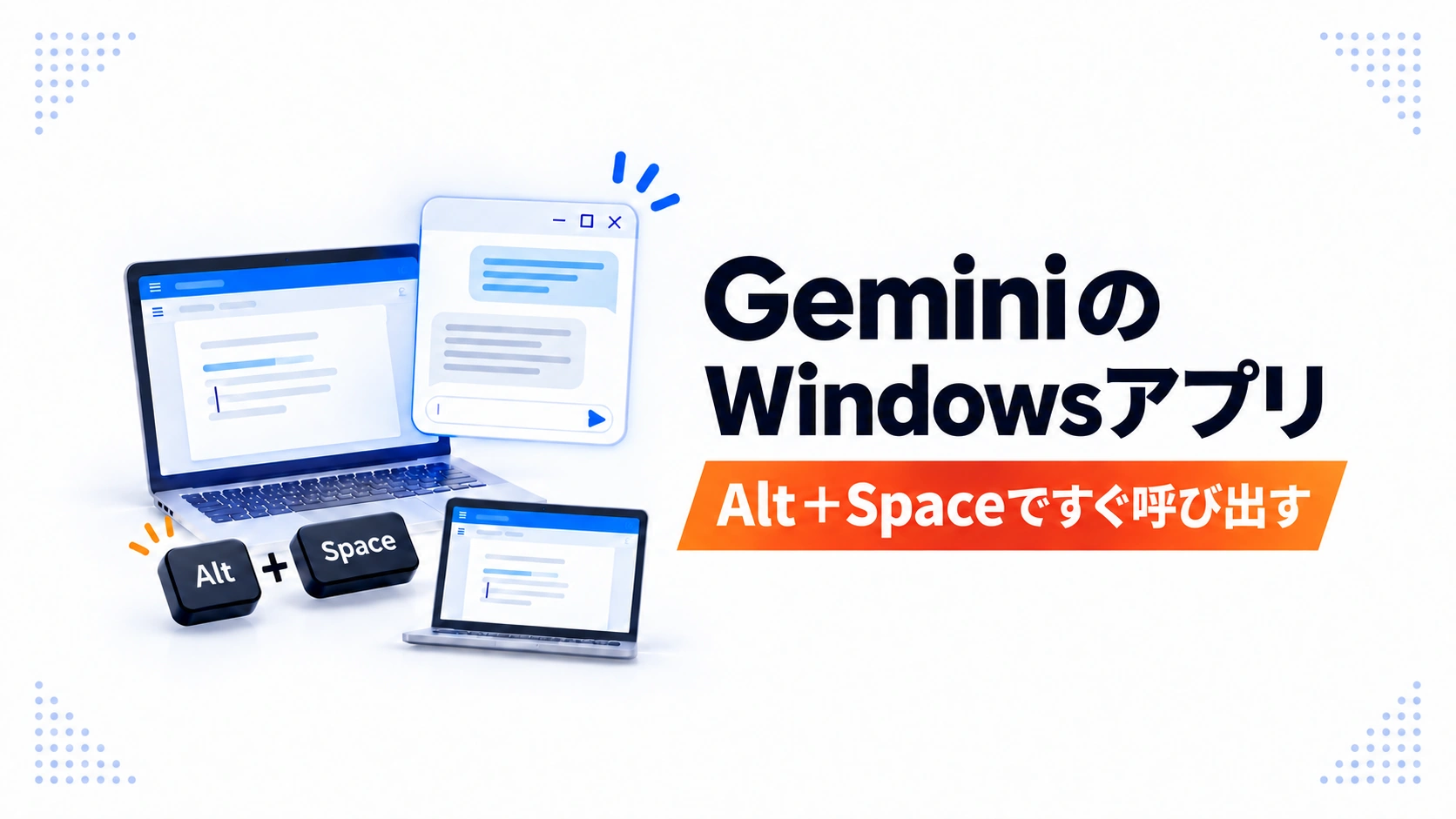
GeminiのWindowsアプリが登場しました。資料や文章を作っている途中でもAlt+SpaceでGeminiを呼び出し、短い質問や下書きを頼めます。
ブラウザでGeminiを使っていた人にとっての変化は、Geminiのタブを探さず、Windows上の作業からすぐ相談を始められることです。たとえば案内文を書いている途中で、言い換えや見出し案だけを聞いて元の作業へ戻れます。
Googleは2026年9月10日にWindowsアプリを発表し、9月11日にGoogle Workspace向けの提供条件も案内しました。この記事では、ブラウザ版との違い、必要なPC環境、インストール、最初に試す使い方を説明します(出典:Google公式発表、Google Workspace Updates)。
この記事でわかること(結論)
- 一番の違い:Windows上でAlt+Spaceを押し、作業中にGeminiをすぐ呼び出せます。
- 情報の渡し方:呼び出しと、文章・画像・資料をGeminiへ渡す操作は別です。必要な内容を入力・添付します。
- 導入条件:Windows 10以降、8GB以上のメモリ、200MB以上の空き容量、安定したインターネット接続が必要です。
- 会社利用:仕事用アカウントでは管理者のGemini設定が適用されます。PCへのソフト追加ルールも確認します。
Windowsアプリは「作業の途中ですぐGeminiを開く」ための入口
Windowsアプリの特徴は、Alt+SpaceでGeminiを作業中の画面上に呼び出せることです。Googleは、文書のファクトチェックやプレゼンタイトルのアイデア出しなど、作業を中断せず短い相談をする例を紹介しています。
たとえば会議資料の提出依頼を書いている途中なら、Geminiを呼び出して次のように頼めます。
社内向けに、会議資料の提出をお願いする短い文章を作ってください。
目的は事前確認、提出期限は9月18日17時です。
丁寧ですが堅すぎない文体で、件名と本文を分けてください。回答を確認したら、元の文書へ戻って必要な部分だけ使います。ブラウザ版でも同じような相談はできますが、Windowsアプリではブラウザを開いてGeminiのタブを探す操作を減らせます。
Alt+Spaceは「起動」であり、作業画面の自動共有ではない
ショートカットはGeminiを呼び出す操作です。開いていたWordやブラウザの内容が、起動しただけで自動的にGeminiへ送られるわけではありません。
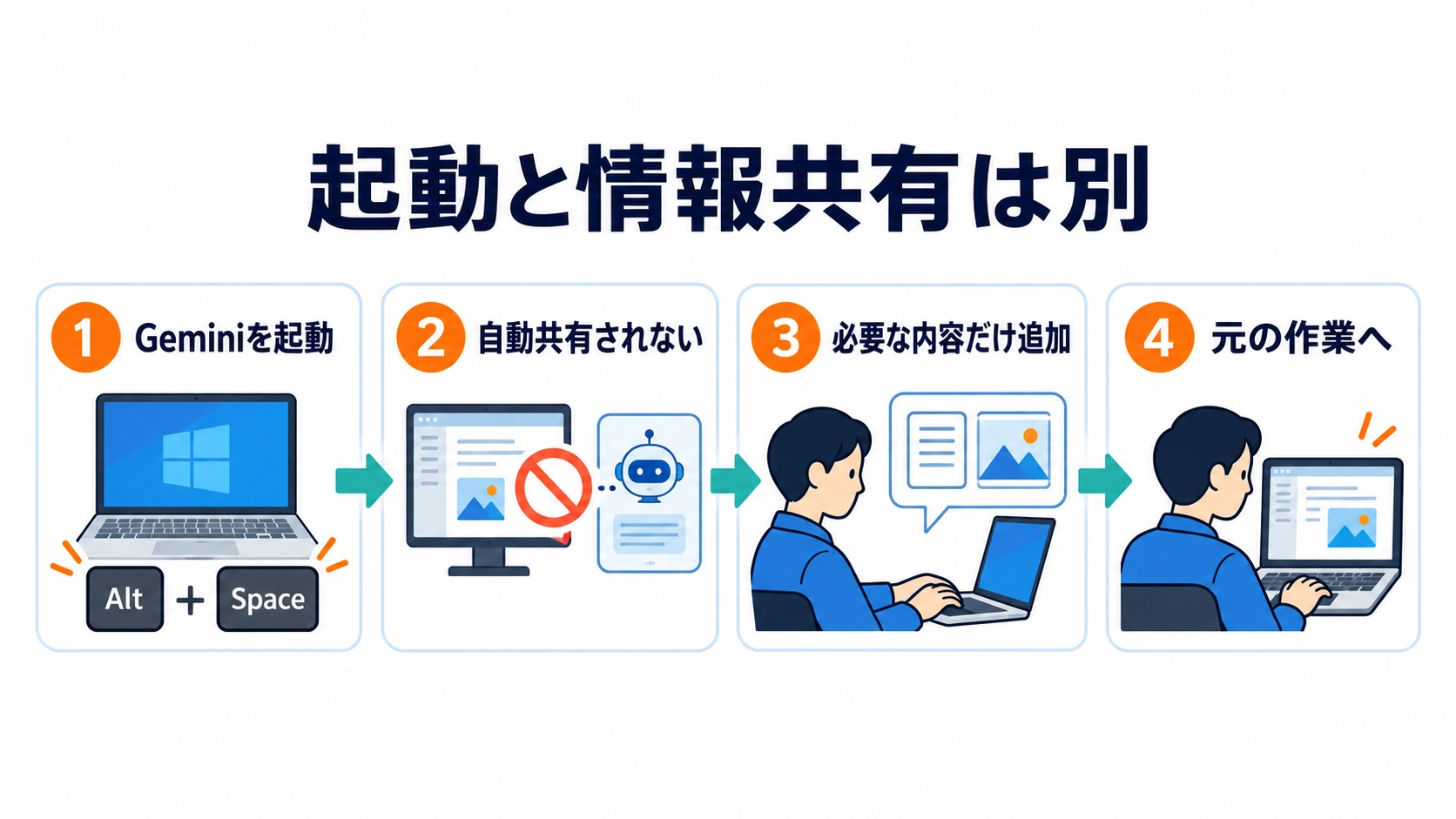
書きかけの文章を直してほしいなら、その文章を入力欄へ貼り付けます。画像や資料について聞く場合は、Geminiへファイルを追加して質問します。GoogleのGeminiアプリでは、ドキュメント、スプレッドシート、写真などのファイルをアップロードして分析する機能が案内されています(出典:Geminiアプリでファイルをアップロードして分析する)。
ブラウザ版との違いは、主に「開き方」と「常駐させやすさ」
Windowsアプリを入れても、Geminiの基本用途そのものが別サービスになるわけではありません。選ぶ基準は、どちらが普段の作業へ入りやすいかです。
| 比較する点 | Windowsアプリ | ブラウザ版 |
|---|---|---|
| 開き方 | Alt+Space、スタートメニューから開く | ブラウザでGeminiのWebサイトを開く |
| インストール | 必要 | 専用アプリのインストールは不要 |
| 向いている使い方 | 別作業の途中に短く相談し、すぐ戻る | ブラウザ中心の作業でそのまま使う |
| アカウント・機能条件 | 利用するアカウントとプラン、組織設定に従う | 利用するアカウントとプラン、組織設定に従う |
GoogleはWindowsアプリを「既存のツールと並行して使うデスクトップアプリ」として案内しています。アプリを入れたことだけで回答精度が上がる、すべての有料機能が使えるようになる、といった説明はありません。
Chromeの「アプリとしてインストール」とは別
ChromeにはWebページをアプリのように開く機能があります。以前からGeminiのショートカットがデスクトップにある場合でも、それが今回のWindowsアプリとは限りません。
今回のWindowsアプリは、Googleの公式デスクトップ配布ページから専用インストーラーを取得して導入します。ChromeでWebページをアプリ化する方法は、必要な人だけ別の選択肢として考えれば十分です。
インストール前にPCとアカウントの条件を確認する
Googleの公式ヘルプでは、Windowsアプリに必要なPC環境が具体的に示されています。インストールできるPCかを先に確認すると、途中で止まりにくくなります。
| 項目 | 必要条件 |
|---|---|
| OS | Windows 10以降 |
| メモリ | 8GB以上 |
| 空き容量 | インストール用に200MB以上 |
| 通信 | 安定したインターネット接続 |
| アカウント | 個人のGoogleアカウント、または管理者がGeminiを有効にした仕事・学校のアカウント |
Workspace向けには、すべてのGoogle Workspace顧客、Workspace Individual利用者、個人Googleアカウント向けに利用可能と案内されています。会社や学校のアカウントでは、既存のGenerative AI設定が適用されます(出典:Gemini app for Windowsヘルプ、Workspace向け提供条件)。
公式配布ページからインストールして、短い質問を試す
導入はGoogle公式ページから進めます。会社のPCでは、ソフトの追加が社内ルールで許可されているか先に確認してください。
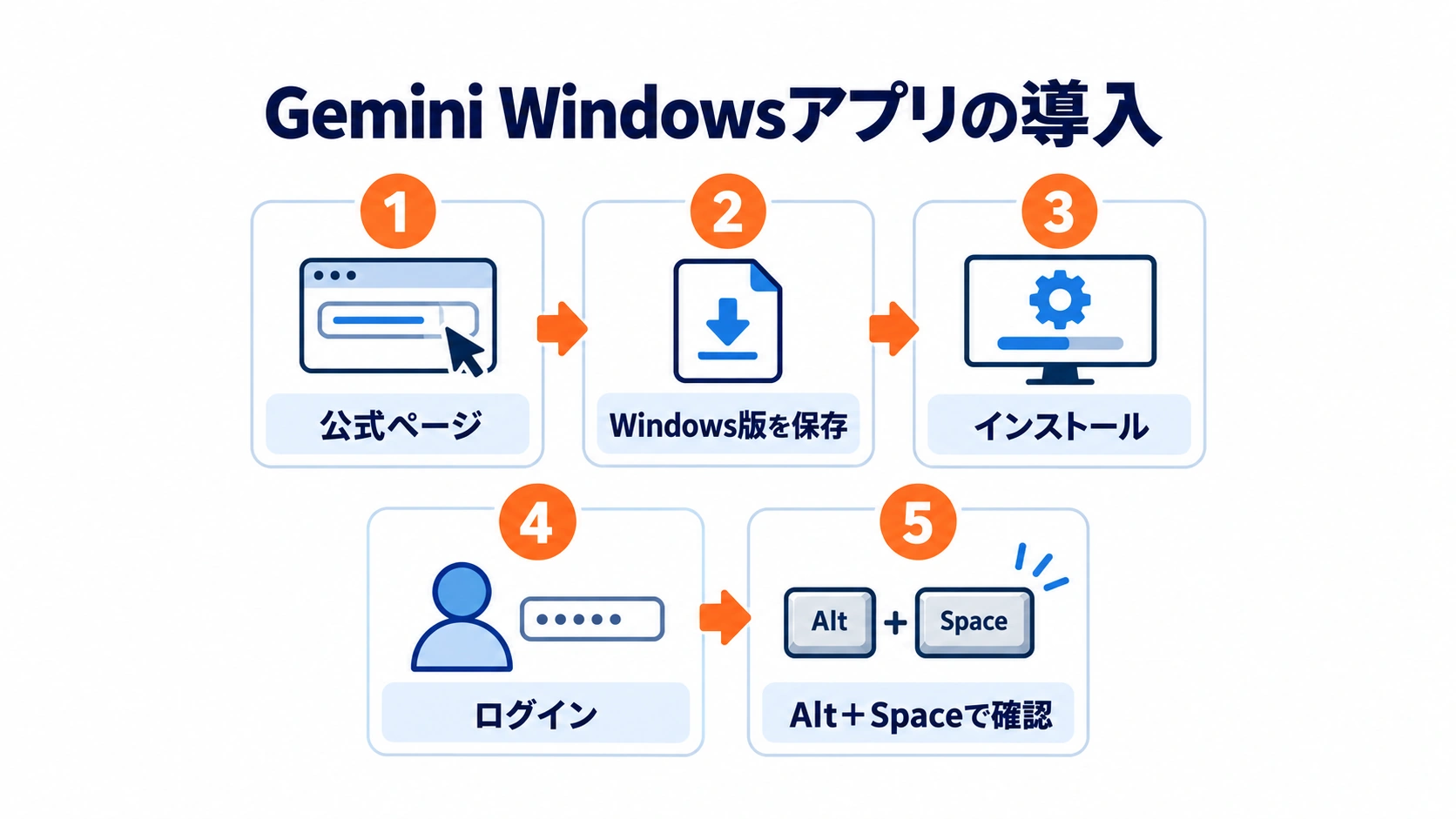
- Gemini公式デスクトップ配布ページをWindows PCで開きます。
- Windows用のダウンロードを選び、
GeminiSetup.exeを保存します。 - インストーラーを開き、画面の案内に沿ってインストールします。
- スタートメニューからGeminiを開き、Googleアカウントでログインします。
- Alt+Spaceで呼び出し、短い質問を送って使えるか確認します。
最初は、文章の下書きや見出し案など、外部サービスへ接続しなくても完了する依頼が向いています。そこで「呼び出しが楽になったか」「元の作業へ戻りやすいか」を確認すると、アプリを使う意味を判断できます。
DriveやGmailは必要になったときに接続する
Googleは、WindowsアプリからGmailやGoogle Driveの情報を使ってプロジェクト要約を作る例も紹介しています。ただし、Geminiを起動するだけならDrive・Gmail接続は必須ではありません。
会社の資料を使う場合は、Google Workspaceとのアプリ連携が有効になっているか、利用者が対象ファイルを閲覧できるかを確認します。アプリ連携ではGmailやDriveの検索・要約などが利用できます(出典:仕事用アカウントでGeminiの連携アプリを使う)。
Driveから資料を探す具体例は、GeminiとGoogleドライブを連携して資料を探す方法で解説しています。
実務上の注意
Windowsアプリを仕事へ入れるときは、起動の便利さと、会社データへのアクセス範囲を分けて確認します。
仕事用アカウントで使えない場合に個人アカウントへ資料を移さない
仕事用アカウントでGeminiが無効なら、Windowsアプリを入れても管理者設定は変わりません。個人アカウントへ社内資料をコピーして回避せず、社内の管理者へ利用目的を伝えて確認してください。
共有したい文章・画像だけをGeminiへ渡す
Alt+SpaceでGeminiを開いたことと、作業中の画面や資料を共有したことは別です。文章は必要部分を貼り付け、画像やファイルは対象を確認して追加します。社外秘や個人情報を含む場合は、社内ルールを優先してください。
有料機能や上限は利用中のプランで確認する
Windowsアプリ自体は個人Googleアカウントも利用対象ですが、動画生成などの高度な機能や利用上限はプランによって異なります。必要な機能が現在のアカウントで使えるかを確認し、アプリ導入とプラン契約を分けて判断します。
Workspaceアプリをまたいだ作業については、GeminiのWorkspace横断機能で別に整理しています。
まとめ
GeminiのWindowsアプリは、Alt+SpaceでGeminiを呼び出し、短い相談をして元の作業へ戻る使い方が分かりやすい入口です。ブラウザ版を使えなくするものではなく、Windowsでの開き方が増えたと考えると理解しやすくなります。
最初は文章の下書きなど、情報を接続しなくてもできる作業から試しましょう。資料やGmail・Driveを使う段階で、必要なファイルだけを渡し、アカウントと組織設定を確認してください。
よくある質問
GeminiのWindowsアプリはWindows 10でも使えますか?
はい。公式ヘルプではWindows 10以降が対象です。8GB以上のメモリ、200MB以上の空き容量、安定したインターネット接続も必要です。
Alt+Spaceを押すと、開いている画面も自動でGeminiに送られますか?
いいえ。公式に案内されているAlt+Spaceの役割はGeminiの呼び出しです。読んでほしい文章・画像・ファイルは、別途Geminiへ入力・添付します。
Google AI Proを契約しないとWindowsアプリは使えませんか?
個人のGoogleアカウントもWindowsアプリの利用対象です。ただし、高度な機能や利用上限は契約プランによって異なります。
Windowsアプリはオフラインでも使えますか?
公式ヘルプでは安定したインターネット接続が必要条件に含まれています。PCにインストールするアプリですが、オフラインAIとして使うものではありません。
DriveやGmailの接続は必須ですか?
短い質問や文章作成だけなら必須ではありません。DriveやGmailの情報を参照したいときに、Google Workspaceのアプリ連携と対象データへの権限を確認します。
関連する用語・出典
- Gemini Windowsアプリ:Windowsへインストールして使うGeminiのデスクトップアプリ。
- Alt+Space:WindowsアプリのGeminiをすばやく呼び出すショートカット。
- アプリ連携:GmailやGoogle Driveなど、許可したGoogleサービスの情報をGeminiで利用する仕組み。
※2026年9月14日時点のGoogle公式情報に基づく解説です。Windows実機でのインストール、操作感、速度比較は未実施です。利用できる機能は、アカウント、契約プラン、地域、組織設定によって異なる場合があります。
運営元について
AXメディアは、株式会社ジーズ AX事業部が運営しています。AX事業部では、AI研修・AIエージェント開発・ローカルLLM開発・補助金/助成金の活用支援を提供しています。