
「あの資料、どこに保存したんだっけ……?」
必要なファイルが見つからず、 時間だけが過ぎてしまった経験はありませんか?
組織やチームで仕事をしていると、共有フォルダやファイルがどんどん増えていきますよね。いざ必要な資料を探そうとしても、ファイル名を正確に覚えていなかったり、どのフォルダに入れたのかわからなかったりして、思った以上に時間がかかることがあります。
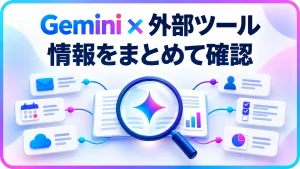
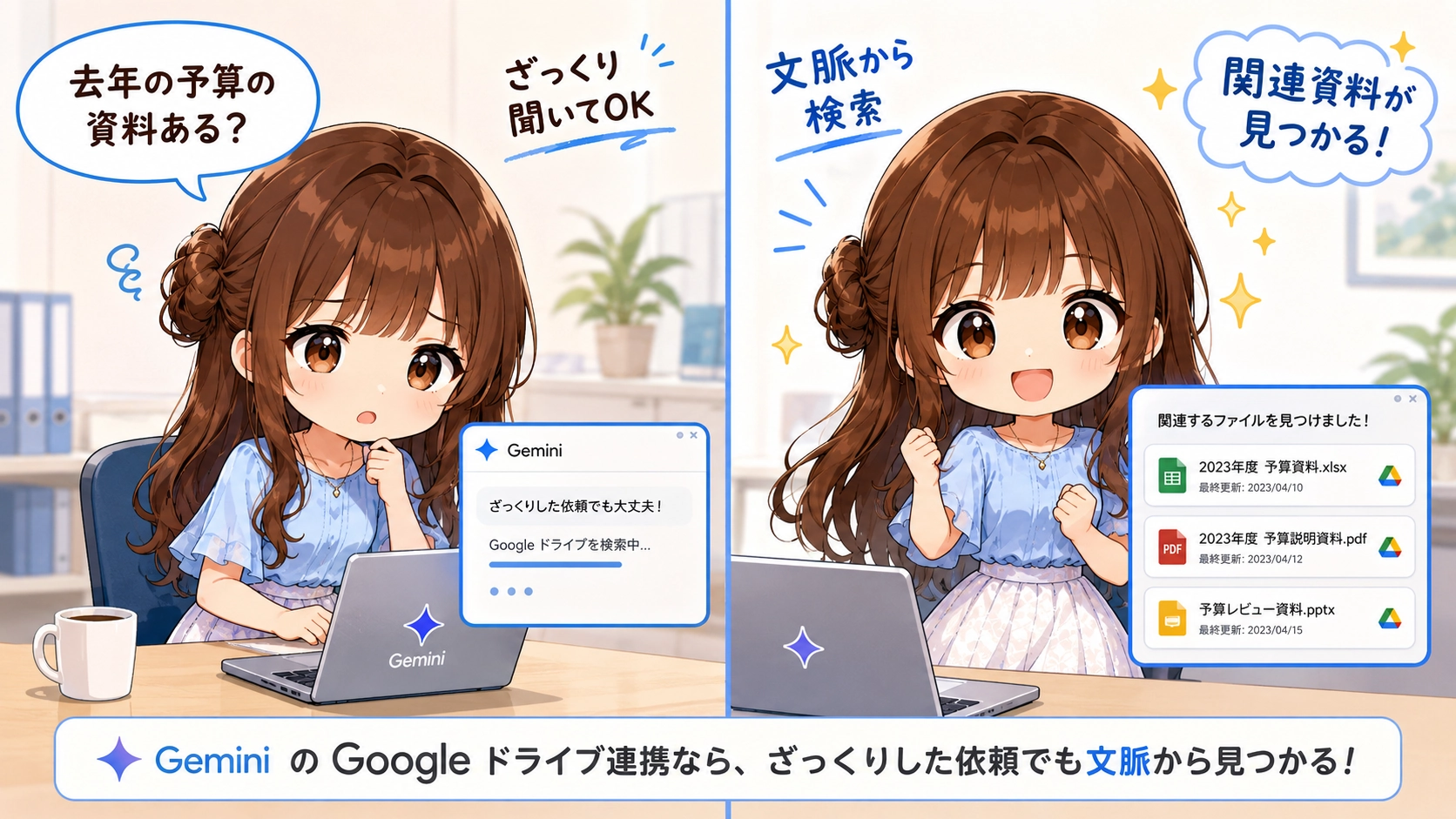
そんなときに役立つのが、GeminiのGoogleドライブ連携機能です!キーワード検索だけでは見つけにくい資料でも、「この内容が書かれていた資料を探して」といった形で相談できるため、資料探しの手間を減らせる可能性があります。
この記事では、Google ドライブ内の資料を探すときにGeminiをどう使えるのか、初心者向けにわかりやすく紹介します。
※この記事は、すでにGoogleアカウントやGoogle ドライブ、Geminiを利用している方に向けて、Google ドライブ内の資料探しにGeminiを活用する方法を紹介しています。

この記事でわかること(結論)
- ファイル名が分からなくても、中身の文脈をAIが読み取って目的のデータを探し出すGoogle ドライブ連携の仕組みがわかります。
- 大量のドキュメントやPDFを1つずつ開くことなく、チャット画面から一瞬で必要な記述だけを抽出して表にまとめる実践フローがわかります。
- 無料プランの制限や、仕事でガッツリ使う場合におすすめな有料プラン・法人向けプランの違いがわかります。
1. ファイル名を覚えていなくても、内容から資料を探しやすくなる
データが増え続ける現代のビジネス環境では、「情報を探す時間」そのものが日々の業務時間を圧迫する大きな原因になっています。
そこで、GeminiのGoogleドライブ連携(拡張機能)を使うと、言葉のニュアンスや文脈(コンテキスト)から中身を推測してファイルを検索できるようになります。たとえば、「去年の予算について書かれている資料を探して」「〇〇プロジェクトの打ち合わせ内容がわかる資料を教えて」といったように、少しざっくりした聞き方でも、関連しそうな資料を探す手助けをしてくれます。
もちろん、必ず一発で目的の資料が見つかるとは限りません。ですが、最初からフォルダを一つずつ開いて探すよりも、探す範囲を絞りやすくなるのが大きなメリットです。
導入前に、使えるプランと利用条件を確認しておこう
ドライブ抽出機能を実務に組み込むにあたって、自分のアカウントがどのプランに該当するのかをあらかじめ確認しておきましょう。
無料アカウントと有料プランの違い
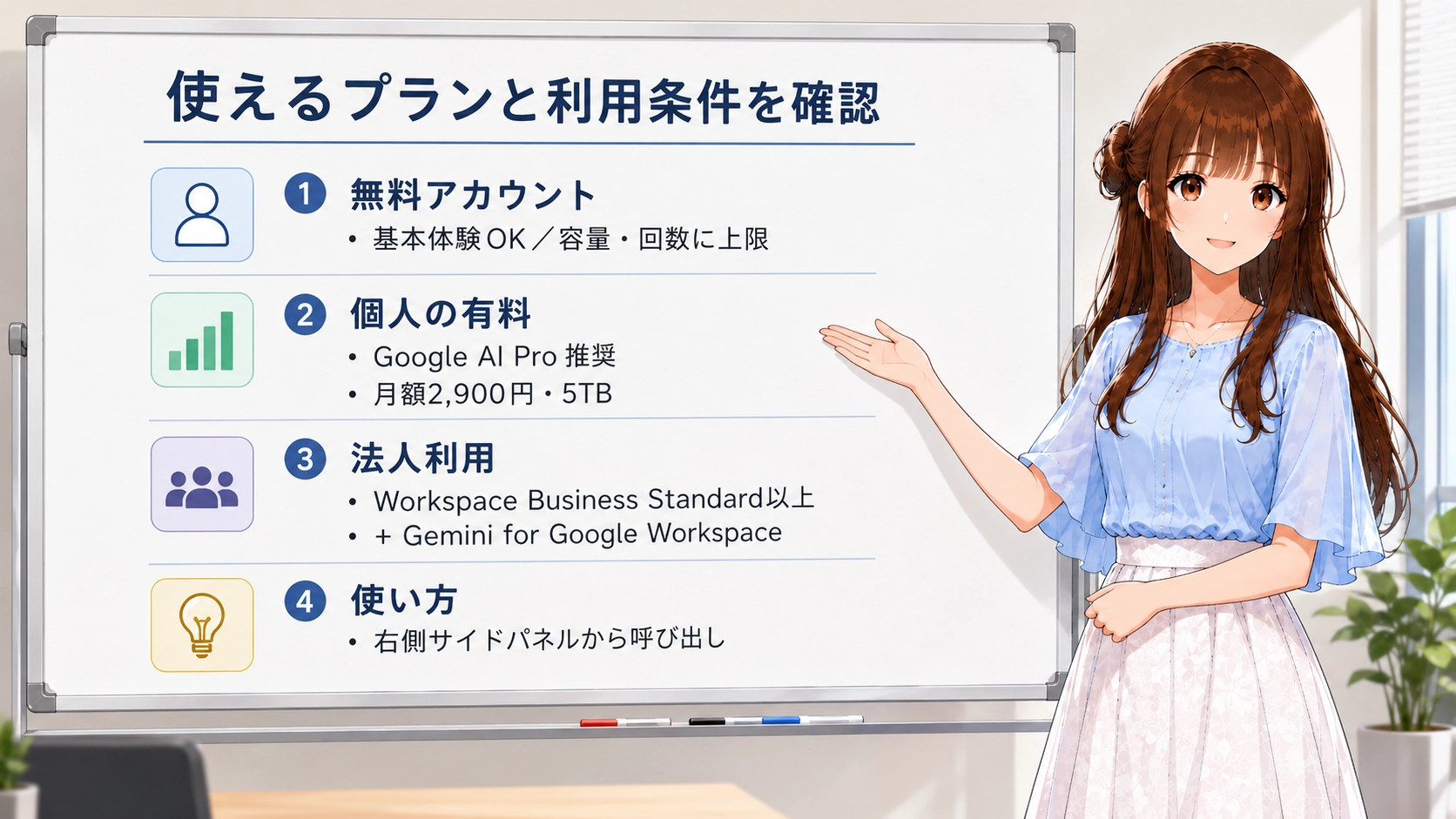
個人用の無料Googleアカウントでも基本的なドライブ連携を体験することは可能です。ただし、無料版では一括で読み込めるファイルの合計容量や、1日あたりにAIへリクエストできる実行回数に一定の上限が設けられています。「ファイルの量が多すぎてエラーになってしまう」「実務で毎日何度も使いたい」という場合は、制限を気にせずサクサク動かせる月額2,900円の「Google AI Pro」プラン(Gemini Advanced)を契約するのが、時間対効果の観点からも優れておりおすすめです。大容量のストレージ(2TB)も付帯するため、ビジネス利用でも余裕を持って運用できます。
法人のGoogle Workspace企業ならアドオン追加で利用可能
お勤めの会社が「Google Workspace」を導入している場合、Business Standard以上のエディションをご利用であれば、追加のAIライセンスである「Gemini for Google Workspace」を契約・付与することで、この高度なAI連携機能が解放されます。ライセンスが有効になると、パソコンのブラウザ上でドキュメントやドライブを開いた際、画面の右側に表示される「サイドパネル」から、いつでもスムーズにGeminiを呼び出して書類の抽出や要約をさせることができます。
まとめ:AIを使った「文脈検索」で、資料探しの時間をゼロにしよう
GeminiのGoogleドライブ連携を使うと、ただファイル名で検索するだけでなく、「こんな内容の資料を探したい」という形で資料を見つけやすくなります。もちろん、すべての資料が必ず一度で見つかるわけではありません。利用できるかどうかも、Googleアカウントの種類や会社の設定によって変わる場合があります。それでも、資料探しに時間がかかっている人にとっては、試してみる価値のある機能です。まずは今日、ドライブの中の古い資料をGeminiに探してもらうことから、スマートなAI整理術を始めてみませんか?

運営元について
AXメディアは、株式会社ジーズ AX事業部が運営しています。AX事業部では、AI研修・AIエージェント開発・ローカルLLM開発・補助金/助成金の活用支援を提供しています。