「Googleの画像検索でAI画像を作れるようになる」と聞いて、私は最初、写真を撮って「これは何?」と調べるカメラ検索関連のことだと思いました。
しかし、今回発表されたのはGoogleレンズの新機能ではありません。
通常のGoogle検索に表示される「AIによる概要」の中で、文章から新しい画像を作れるようになるという内容です。
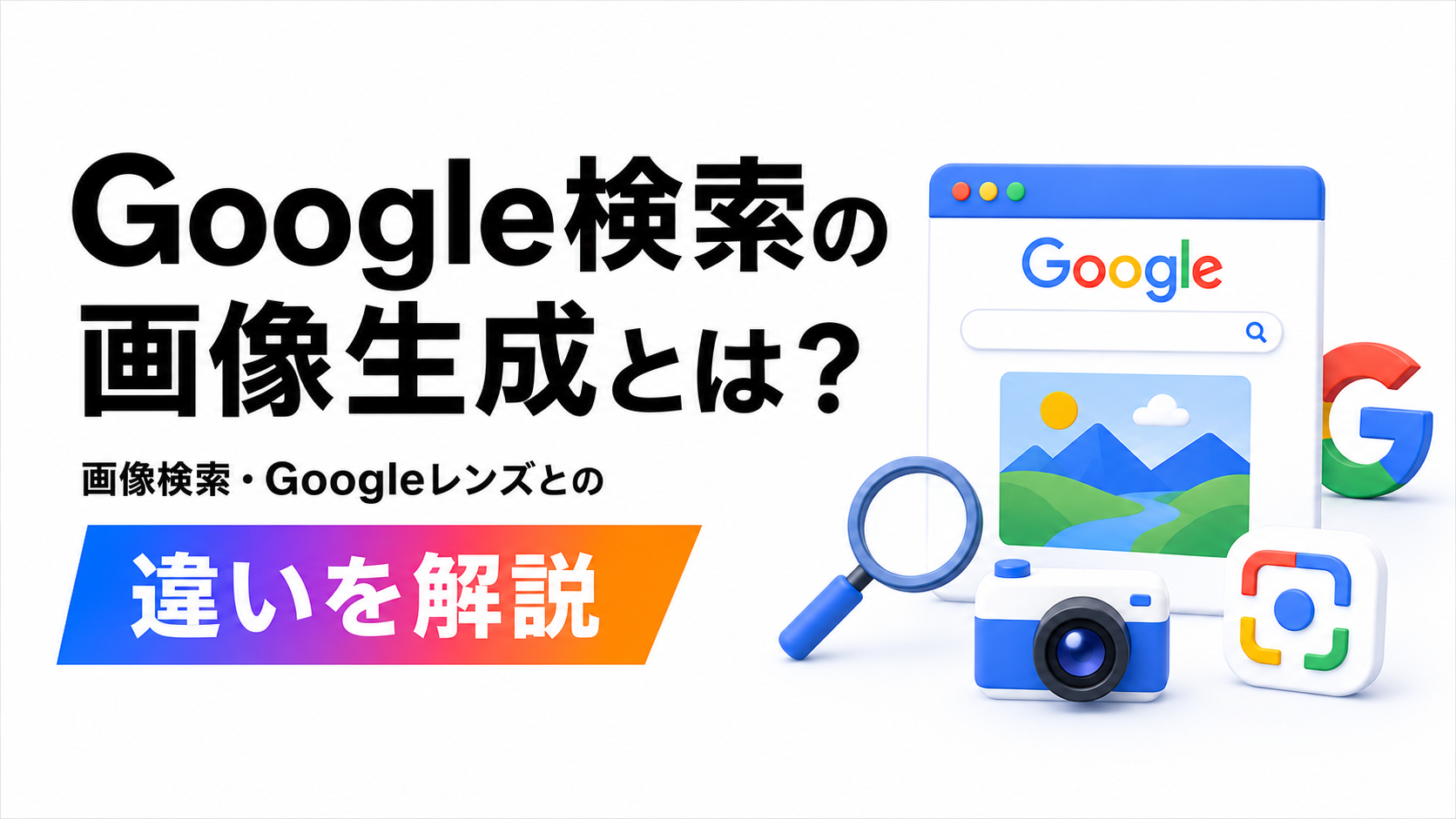
この記事では、混同しやすいGoogleレンズ・Google画像検索・AI画像生成の違いと、日本語での提供状況、仕事で使えそうな場面を初心者向けに整理します。
※本記事は2026年7月16日時点のGoogle公式情報をもとにしています。機能、画面、提供言語、対象地域、利用条件は変更される可能性があります。
今回発表されたのは、Google検索で画像を作る機能
Googleは2026年7月14日、Google検索の「AIによる概要」に画像生成機能を追加すると発表しました。
「AIによる概要」とは、通常のGoogle検索結果に表示される、検索内容をAIが整理した回答です。
今回の機能では、作りたい画像の内容を文章で伝えると、Googleの画像生成モデル「Nano Banana」を使って、条件に合う画像が一から生成されます。
例えば、次のような指示が考えられます。
明るいオフィスで、AIを使いながら会議資料を準備している若手社員。親しみやすいアニメ風で、ブログのアイキャッチに使える横長画像
こうした指示をした際に、Web上から画像を探して表示するだけでなく、入力した条件に合わせて新しい画像を作ることが今回のポイントです。
Googleレンズ・画像検索・画像生成は何が違う?
Googleには画像に関係する機能が複数ありますが、目的で分けると違いがわかりやすくなります。
| 機能 | 入力するもの | できること |
|---|---|---|
| Googleレンズ | 写真・カメラ映像 | 写っている物、商品、場所、文字などを調べる |
| Google画像検索 | 検索キーワード | Web上にすでに存在する画像を探す |
| AIによる概要の画像生成 | 作りたい画像の説明文 | 条件に合う新しい画像をAIで作る |
Googleレンズは、写真から調べる
道端の花を撮影して名前を調べたり、商品の写真から似た商品を探したりするのがGoogleレンズです。
写真やカメラ映像を検索の手がかりにする機能で、今回発表された文章からの画像生成とは異なります。
Google画像検索は、既存の画像を探す
Google画像検索では、「明るいオフィスでパソコンを使う女性」「横長のビジネス向けイラスト」のようにキーワードを入力し、Web上に公開されている画像を探します。
自分の頭の中にあるイメージに近い、すでに存在する画像を見つける機能です。
AI画像生成は、条件に合う画像を新しく作る
今回の機能は、Web上にある画像を探すのではなく、文章で伝えた条件をもとにAIが新しい画像を生成します。
簡単に分けると、Googleレンズは写真から調べる、Google画像検索は既存画像を探す、今回の新機能は画像を作るためのものです。
「AIによる概要」と「AIモード」の違い
Google検索には、「AIによる概要」とは別に「AIモード」という機能があります。
| 機能 | 表示される場所 | 主な使い方 | 画像生成 |
|---|---|---|---|
| AIによる概要 | 通常の検索結果 | 検索内容をAIが整理して表示する | 今回、追加を発表 |
| AIモード | Google検索内の専用画面 | AIと会話しながら詳しく検索する | 生成・編集機能を提供済み |
AIによる概要は、普段の検索結果に表示されるAI回答です。
一方のAIモードは、追加の質問をしながら、AIと会話するように検索を続けられる専用画面です。
画像生成自体はAIモードですでに利用できますが、今回の発表により、通常の検索結果にあるAIによる概要でも画像を作れるようになります。
日本語ではいつから使える?
画像生成の提供状況は、「AIモード」と「AIによる概要」で異なります。
AIモードの画像生成は、日本・日本語に対応済み
Googleのヘルプページでは、AIモードの画像生成・編集機能について、対応言語に日本語、対応地域に日本が掲載されています。
2026年7月16日時点では、主に次の利用条件があります。
- 18歳以上であること
- 自分で管理している個人のGoogleアカウントにログインすること
- 画像生成の利用上限内であること
AIによる概要の画像生成は、英語から順次提供
今回発表されたAIによる概要での画像生成は、英語で今後数週間かけて順次提供すると案内されています。
対象となるのは、AIモードの画像生成に対応している地域です。
日本は対象地域に含まれると考えられますが、日本語での具体的な提供開始日は、2026年7月16日時点では発表されていません。
日本で利用していても、最初は英語での入力や表示に限られる可能性があるため、実際の提供画面を確認する必要があります。
仕事ではどのように使えそう?
今回の新機能は、検索しても希望に合う画像が見つからないときや、記事・資料のイメージを考えるときに役立ちそうです。
1.検索では見つからない画像やデザイン案を作る
人物、行動、雰囲気、構図などの条件が細かくなるほど、Web検索だけで希望に合う画像を見つけるのは難しくなります。
例えば、次のような条件です。
AIを使いながら会議の準備をしている若手社員。初心者にも親しみやすい雰囲気で、見出しを載せるための余白がある横長画像
こうした具体的なイメージをその場で画像にできれば、参考画像を長時間探す必要がなくなります。
完成画像として使わない場合でも、記事のアイキャッチや資料デザインを考えるためのたたき台として活用できます。
2.検索と画像作成の画面移動を減らす
現在は、Googleで参考画像を探し、希望に合うものが見つからなければ、ChatGPTやGeminiなどの画像生成ツールへ移動することがあります。
検索結果の中で画像を生成できるようになれば、参考情報を調べながら画像案も作れるため、複数のサービスや画面を行き来する回数を減らせそうです。
専用の画像生成ツールとはどう使い分ける?
Google検索の中で画像を作れるようになっても、ChatGPTやGeminiなどの画像生成機能が不要になるわけではありません。
AIによる概要での実際の操作画面や、利用できる編集機能の詳細は、現時点では公開されていません。
そのため、Google検索は検索中に簡単な画像案を作る用途、専用ツールは細かな調整を重ねて完成させる用途という使い分けが考えられます。
| 使いたい場面 | 向いている可能性がある機能 |
|---|---|
| 検索しながら簡単な画像案を作る | AIによる概要 |
| 複数の案を会話しながら比較する | ChatGPT・Geminiなど |
| 元画像の一部分を細かく修正する | 画像編集に対応した専用ツール |
| 同じキャラクターや世界観を繰り返し使う | 画像や会話履歴を参照できる専用ツール |
ChatGPTとGeminiの画像生成の違いを確認したい方は、「AI画像生成、実際どこまで使える?」ChatGPTとGeminiを使い比べてみたも参考になります。
また、言葉だけでは理想の雰囲気を伝えにくい場合は、参考画像を使った画像生成のコツで、指示の出し方を紹介しています。
AI画像を仕事で使うときの注意点
AIが作った画像は、見た目がきれいでも、そのまま仕事で使えるとは限りません。
公開や提出をする前に、次の点を確認する必要があります。
- 細部の確認:手、指、文字、背景などに不自然な部分がないか
- 権利への配慮:実在する人物、企業ロゴ、既存キャラクターに似すぎていないか
- 情報管理:顧客情報、個人情報、未公開情報を指示文に入力していないか
- 事実確認:説明図やグラフとして使う場合、内容が正確か
- 利用条件の確認:会社のルールやサービスの最新規約に合っているか
Googleも、生成AIによる回答には間違いが含まれる場合があると案内しています。
特に、数値、業務手順、製品の構造などを表す画像は、見た目だけで判断せず、人が内容を確認してから使うことが大切です。
まとめ:今回は「画像を探す」ではなく「画像を作る」機能
今回発表されたのは、通常のGoogle検索に表示される「AIによる概要」で、文章から新しい画像を作る機能です。
- Googleレンズは、写真から物や文字を調べる
- Google画像検索は、Web上にある既存画像を探す
- AIによる概要の画像生成は、文章から新しい画像を作る
私も最初はカメラ検索やGoogle画像検索の機能だと思いましたが、「写真で調べる・既存画像を探す・AIで作る」と分けると違いが理解しやすくなりました。
日本語での提供開始日はまだ発表されていません。利用できるようになったら、記事のアイキャッチや資料のイメージ作りにどこまで役立つのか、実際の業務で試してみたいです。
出典・確認先
- Google公式ブログ「Celebrating 25 years of visual search innovation」
- Google検索ヘルプ「AIモードで画像を作成、編集する」
- Google検索ヘルプ「Google検索のAIによる概要で、情報をすばやく簡単に見つける」
最終確認日:2026年7月16日
運営元について
AXメディアは、株式会社ジーズ AX事業部が運営しています。AX事業部では、AI研修・AIエージェント開発・ローカルLLM開発・補助金/助成金の活用支援を提供しています。