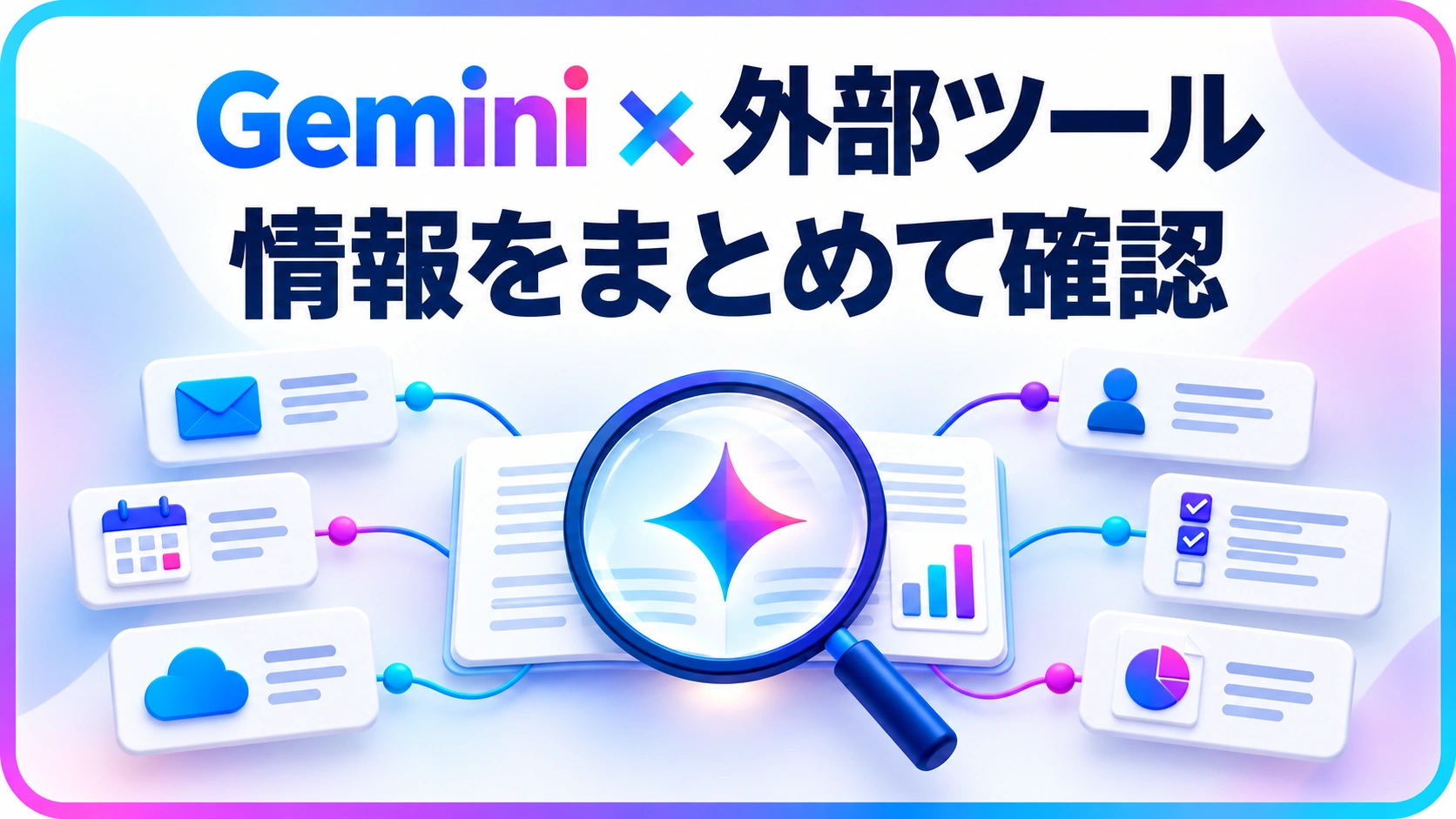
2026年9月15日、GoogleはWorkspaceのGeminiから外部ツールの情報を参照できる連携機能を発表しました。
進捗はタスク管理ツール、顧客情報はCRM、報告書はGoogleドキュメント。情報が分散していると、報告を書き始める前に、それぞれを開いて確認する作業が必要です。
今回の連携では、Geminiから外部サービスを指定して質問できます。ただし、現時点では読み取り専用です。外部ツールのデータを更新する機能ではありません。(出典:Google Workspace Updates:Geminiの外部ツール連携)(出典:Googleヘルプ:WorkspaceのGeminiで外部アプリを使う)
この記事でわかること(結論)
- 連携の範囲:対応する外部サービスと、読み取り専用の制限。
- 利用の条件:対象プラン、管理者の許可、接続先の契約。
- 操作の流れ:連携を設定し、Geminiから指定して質問する方法。
- 実務での確認:参照情報の新しさ、権限、接続の見直し。
7つの外部サービスが対象
発表された連携先はAsana、Atlassian Rovo、HubSpot、Mailchimp、QuickBooks、Monday、Salesforceです。Atlassian Rovoを通じてJiraやConfluenceの情報も扱えます。
Googleの作業画面から外部情報を質問する
Gmail、Googleドキュメント、ドライブ、スプレッドシート、スライド、ChatのGeminiから利用する仕組みです。質問するときに連携先を指定し、そのサービスの情報を参照します。(出典:Google Workspace Updates:Geminiの外部ツール連携)
たとえば報告書を作っているとき、プロジェクトの未完了タスクを確認する使い方が考えられます。外部サービスを契約していても、事前に連携を設定していなければ、その内容を自動で参照するわけではありません。
「確認できる」と「変更できる」は違う
公式ヘルプでは、連携は読み取り専用で、外部のデータを書き換えることはできないと明記されています。タスクの担当者変更や、CRMの商談更新まで実行する仕組みではありません。(出典:Googleヘルプ:WorkspaceのGeminiで外部アプリを使う)
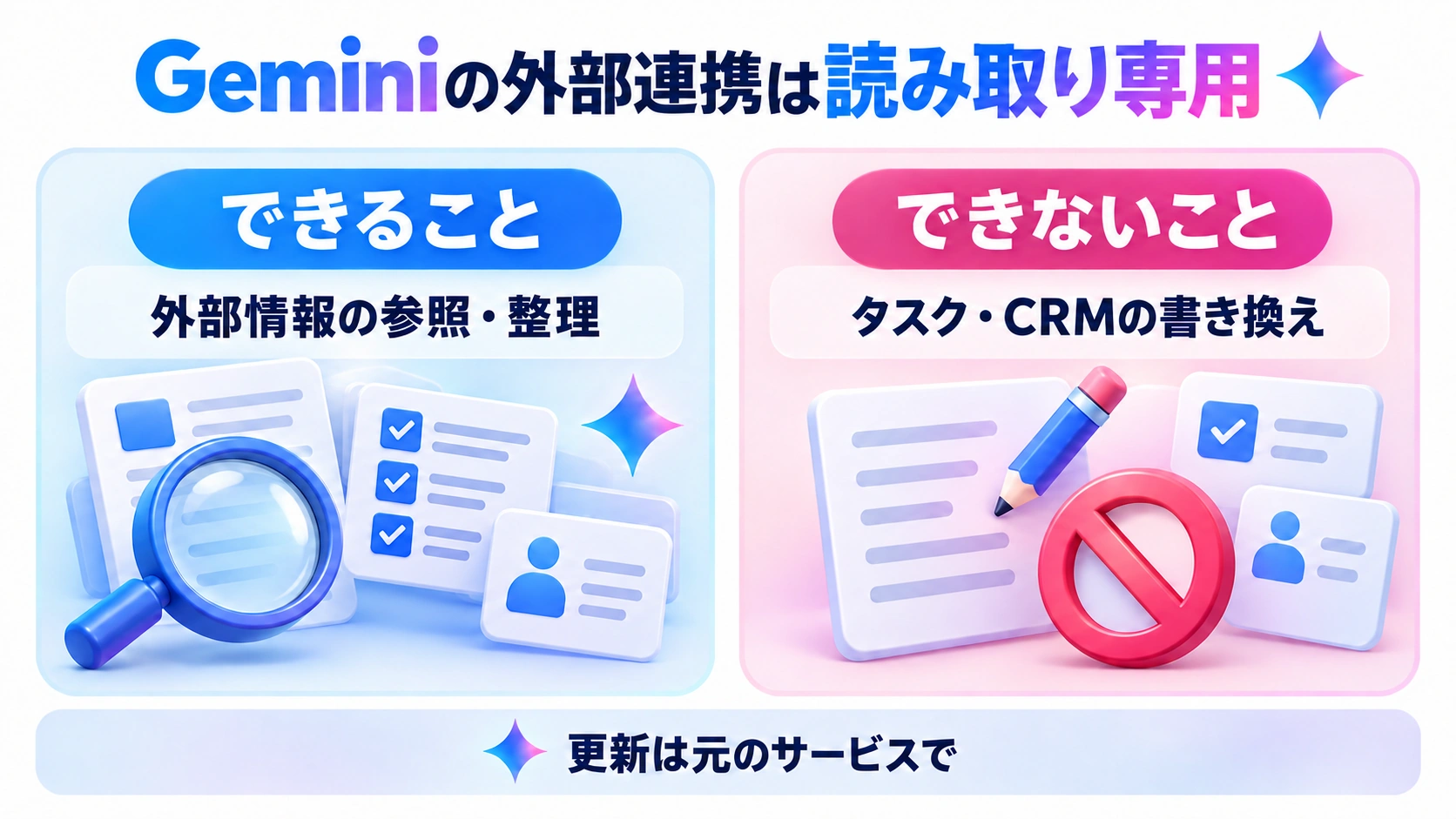
Geminiに「完了にして」と依頼しても、この連携の範囲では更新できません。回答を確認し、変更が必要なら元のサービスで操作する、という役割分担になります。
利用前に三つの条件を確認する
| 確認項目 | 主な条件 |
|---|---|
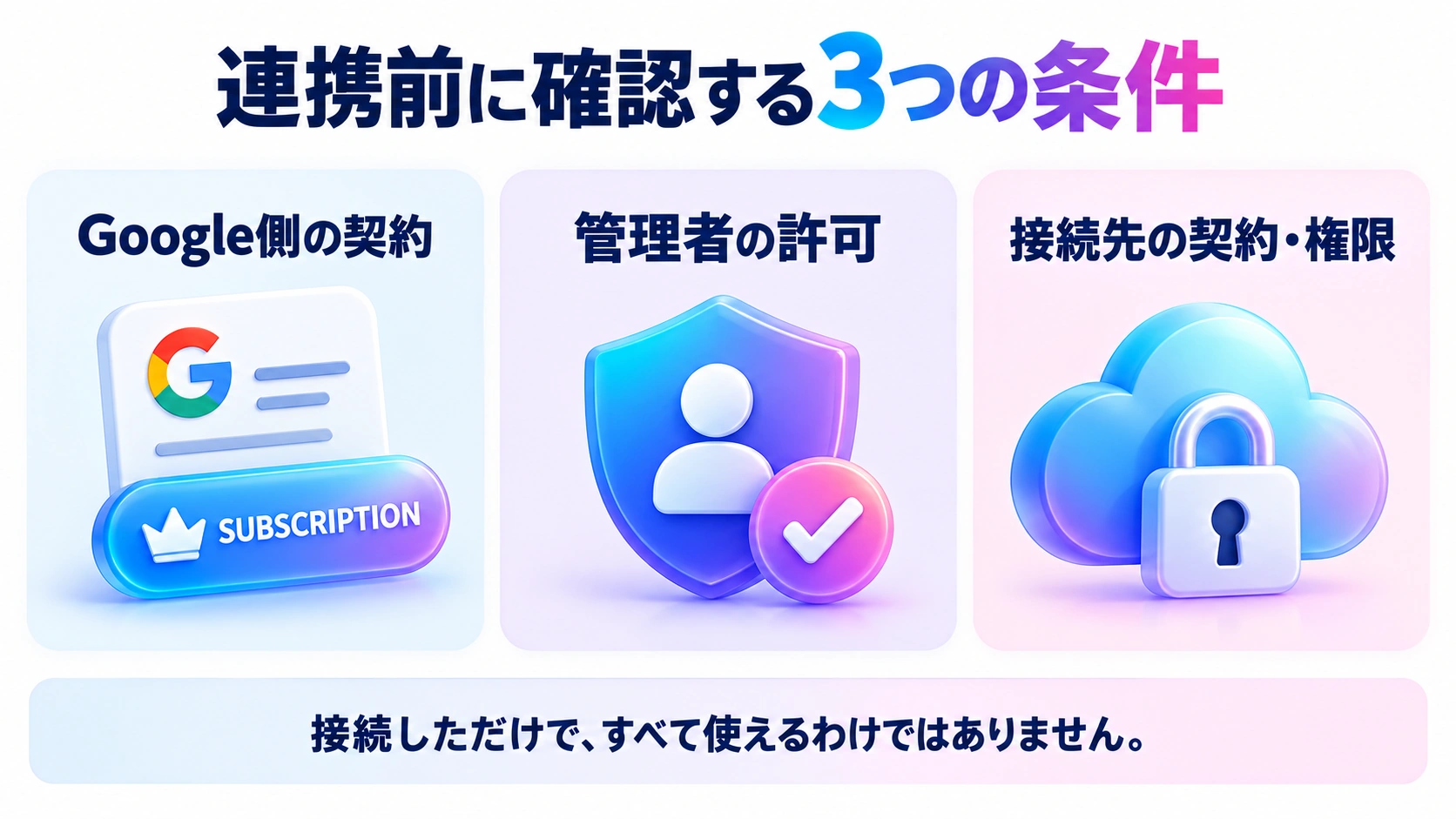
| Google側の契約 | 個人はGoogle AI Pro・Ultra。組織は対象のWorkspaceプラン |
| 管理者設定 | 組織のGemini利用許可と、連携アプリの利用方針 |
| 外部サービス | 対象アカウントの権限。別途有料契約などが必要な場合あり |
組織向けではBusiness Standard・Plus、Enterprise Standard・Plus、Enterprise Essentials・Essentials Plus、Google AI Pro for Educationがヘルプに掲載されています。必要な条件は連携先によっても変わるため、Google側のプランだけで判断しないでください。(出典:Googleヘルプ:WorkspaceのGeminiで外部アプリを使う)
管理者に許可された連携を使う
管理者向け案内ではGeminiの利用者に対する基本設定が有効でも、Marketplaceの許可リストなど、組織のアプリ管理方針が適用されます。「基本設定が有効」と「全サービスへ接続済み」は別です。(出典:管理者ヘルプ:Workspace連携へのアクセス)
日本語での表示や日本の契約で使える機能は、接続先にも依存します。海外の発表に載っているからといって、自社の契約ですべて使えるとは限りません。
接続して、Geminiへ質問する流れ
Marketplaceから必要な連携を設定する
Google Workspace Marketplaceの連携一覧からサービスを選び、接続へ進みます。要求される権限を確認し、利用する外部アカウントを認証します。サービスによっては、追加のアプリや契約が必要です。(出典:Googleヘルプ:WorkspaceのGeminiで外部アプリを使う)
最初は一つだけ接続し、業務で参照してよい情報が出るかを試します。組織の管理画面で許可が必要な場合は、無断で個人アカウントへ切り替えず、管理者へ相談してください。
質問に対象と期間を含める
Googleドキュメントなどで「Geminiに相談」を開き、「@」から連携先を選んで質問します。たとえば「このプロジェクトの今週が期限の未完了タスクを、担当者と期限を付けて整理してください」と、対象を絞ります。(出典:Googleヘルプ:WorkspaceのGeminiで外部アプリを使う)
回答を報告書へ移す前に、元のタスクの期限と状態を確認します。期限が変わった直後などは、報告時点の情報と一致しているか注意してください。出てきた一覧をそのまま最新の正式記録として扱わないことが大切です。
実務上の注意
更新が必要なら、元のサービスへ戻る
回答から遅延が見つかった場合は、担当者に確認したうえでタスク管理ツールを更新します。Geminiは情報整理、担当者は判断、元のサービスは正式記録という役割を分けると、作業の抜けを防ぎやすくなります。
使わなくなった接続を見直す
Googleアカウントの接続管理から連携を解除できます。試用が終わったときや業務が変わったときは、不要な接続を残さないよう点検してください。(出典:Googleヘルプ:WorkspaceのGeminiで外部アプリを使う)
まとめ
Geminiの外部連携は、Googleの作業画面から別サービスの情報を確認するための機能です。契約・管理者設定・接続先の権限を確認し、まず一つのサービスと限定した質問で試すと分かりやすくなります。
今回の対象は外部ツールです。Google内のアプリ連携の基本は、Gemini拡張機能とは?Gmail・カレンダー連携で仕事を時短も参考にしてください。
よくある質問
SalesforceやAsanaのデータを更新できますか?
今回の連携は読み取り専用です。外部サービスのデータは変更できないため、更新は元のサービスで行います。
Workspaceのすべてのプランで使えますか?
対象プランが決まっています。公式ヘルプの掲載プランに加え、管理者設定と外部サービス側の契約条件を確認してください。
連携先を指定するにはどうしますか?
対応アプリのGeminiを開き、「@」から設定済みの連携を選んで質問します。画面や手順は利用するアプリによって異なる場合があります。
出典・参考情報
- Google Workspace Updates:Geminiの外部ツール連携
- Googleヘルプ:WorkspaceのGeminiで外部アプリを使う
- 管理者ヘルプ:Workspace連携へのアクセス
各リンク先は2026年9月17日に確認。発表日・提供時期は本文の記載をご確認ください。
運営元について
AXメディアは、株式会社ジーズ AX事業部が運営しています。AX事業部では、AI研修・AIエージェント開発・ローカルLLM開発・補助金/助成金の活用支援を提供しています。