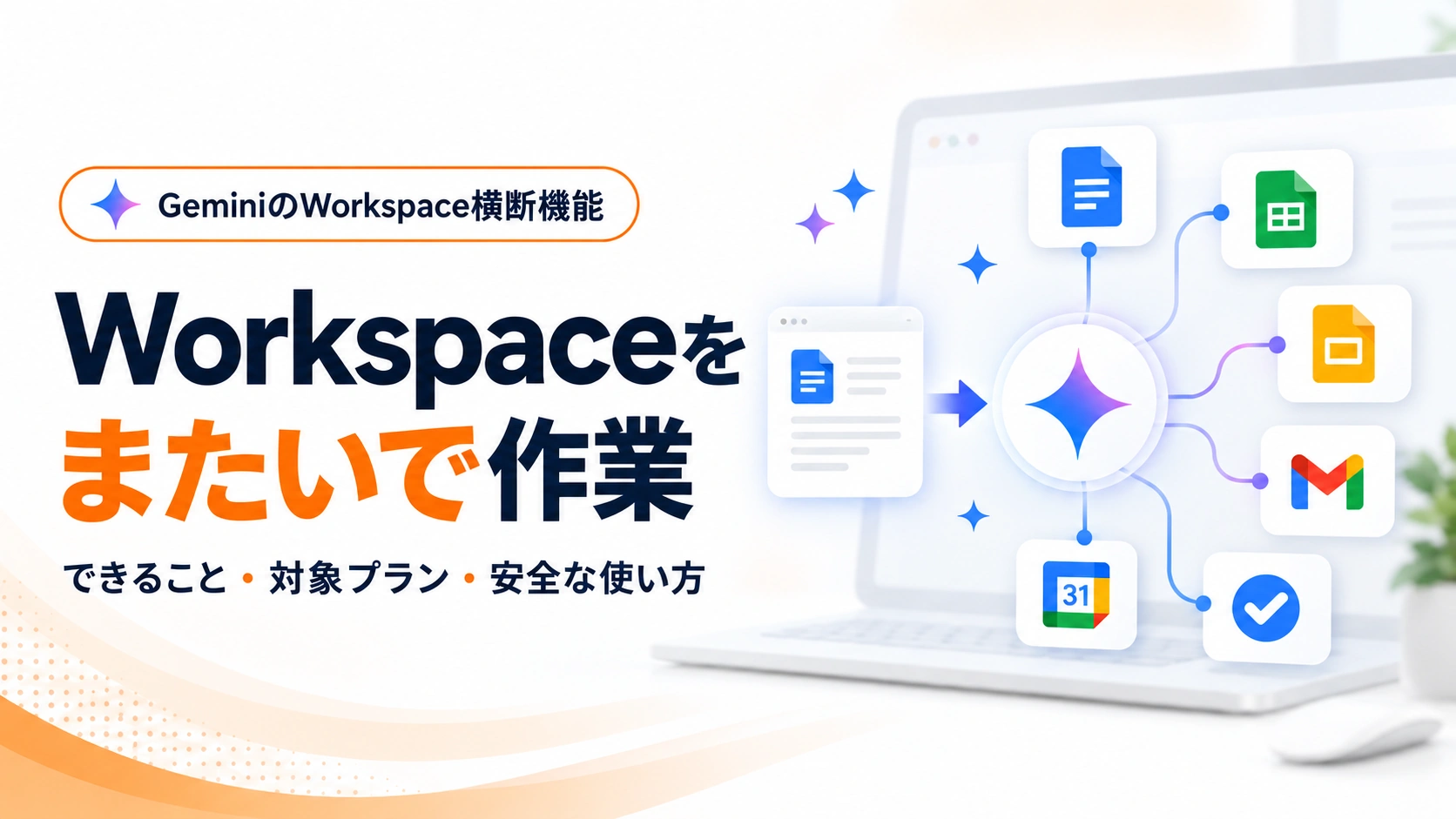
Geminiは、Gmailを開いたままGoogleドキュメントやスプレッドシートを作るなど、Google Workspaceのアプリをまたいで作業できるようになりました。
これまでのGeminiは、ドキュメントを作るならGoogleドキュメント、表を作るならGoogleスプレッドシートというように、作業先のアプリを開いて使う場面が中心でした。
Googleは2026年9月9日、Workspace横断機能を公式発表しました。Gmail、Googleドライブ、Googleドキュメント、Googleスライド、Google Chatなどで作業しながら、別のWorkspaceアプリに文書やスプレッドシートを作成したり、予定を登録したりできるようになります。
本記事では、何が変わったのか、できること、対象プラン、安全に使う手順を解説します。
この記事でわかること(結論)
- 主な変化:作業中のアプリを離れず、別のWorkspaceアプリへ文書、表、スライドなどを作成できます。
- 5つの機能:資料作成、Deep Research、メール、会議設定、Google ToDo リストへの登録を横断的に進められます。
- 始め方:対応アプリのGeminiサイドパネルなどから、参照元と作る成果物を指定します。
- 提供条件:対象プランへの段階展開で、2026年9月9日の発表時点では英語のみです。
- 安全性:外部へのメール送信やカレンダー登録では、内容を確認・編集できる画面を挟む設計です。
GeminiのWorkspace横断機能とは
GeminiのWorkspace横断機能は、今いるアプリの情報を使いながら、別のGoogle Workspaceアプリで成果物や操作を作る機能です。GoogleはGeminiを、Workspace内の仕事をつなぐ「オーケストレーター」として説明しています。
たとえば、Gmailの長いメールを読みながら内容を整理し、プロジェクト概要をGoogleドキュメントとして保存できます。Googleドライブで複数の資料を確認しながら、費用や担当者を管理するスプレッドシートを作ることも可能です。
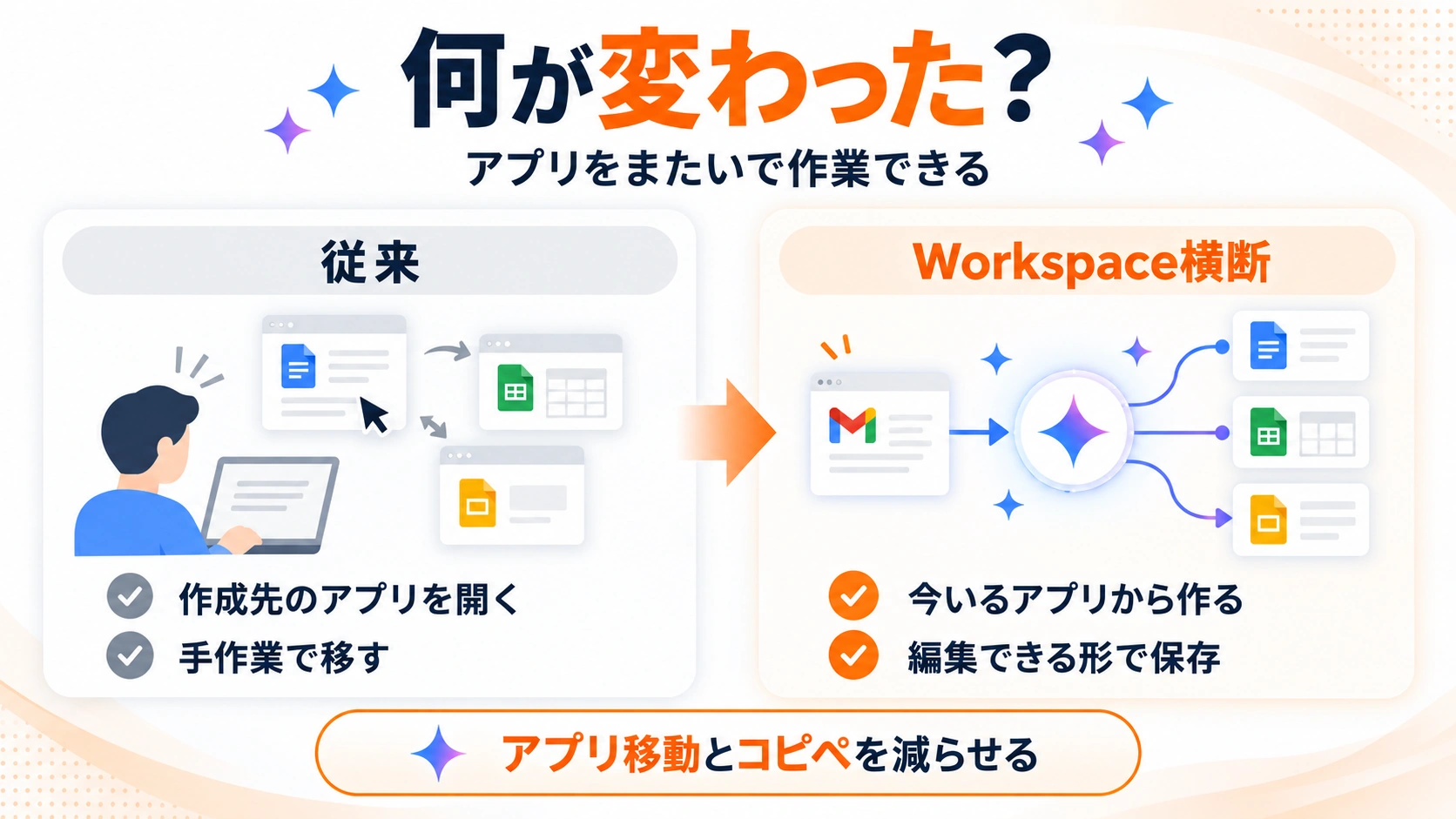
| 従来の使い方 | Workspace横断機能 |
|---|---|
| 作成先のアプリを開いてGeminiへ依頼する | 作業中のアプリから別アプリの成果物を作る |
| 必要な情報を自分で集めて移す | 許可されたメール、ファイル、チャットなどを参照する |
| 文章や表をチャット内で受け取り、手作業で保存する | Googleドライブへ編集可能なファイルとして作成する |
既存のGemini連携がなくなるわけではありません。今回の重要点は、個別アプリの機能追加ではなく、資料作成から連絡、予定、タスクまでをアプリ横断でつなげられる範囲が広がったことです。
GeminiのWorkspace横断機能でできる5つのこと
Google Workspaceの公式発表では、資料作成、調査、メール、会議、タスクという5つの仕事が示されています。すべてを自動実行するのではなく、成果物や操作内容を人が確認しながら使うことが前提です。
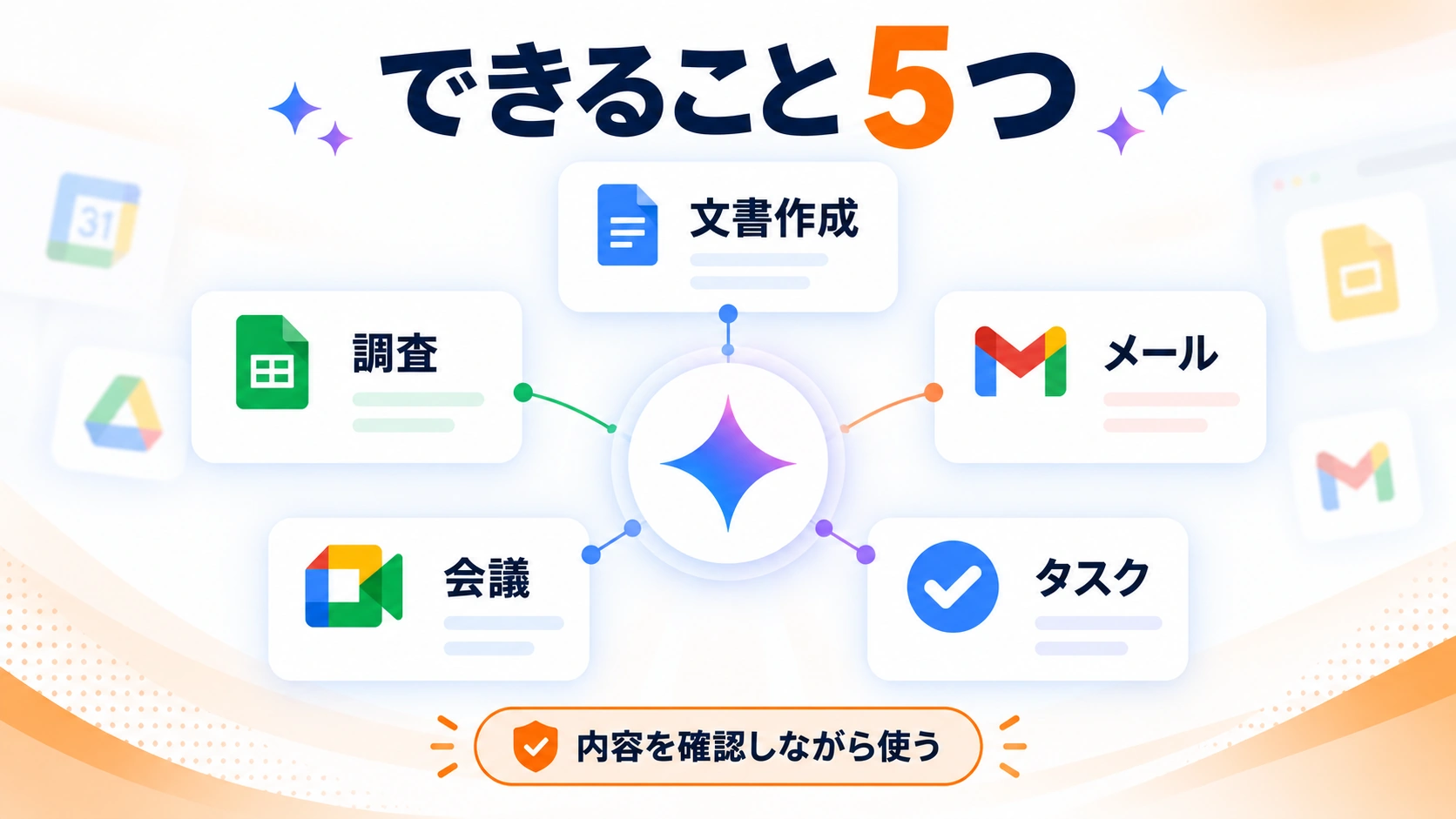
| できること | 利用例 | 人が確認する点 |
|---|---|---|
| Docs・Sheets・Slidesを作る | Gmailのメールから企画書、Driveの資料から管理表を作る | 内容、数値、共有範囲、保存先 |
| Deep Researchを行う | 長いメールや複数フォルダから根拠付きの調査結果をまとめる | 参照元、情報の更新日、引用との一致 |
| メールを下書き・送信する | 会議メモや作業中の文書から関係者向けメールを作る | 宛先、本文、添付、社外秘情報 |
| 会議を設定する | 空き時間を探し、日程を調整して予定を登録する | 参加者、日時、タイムゾーン、公開範囲 |
| タスクを登録する | スライドやメールの内容から次の行動をGoogle ToDo リストへ追加する | 担当、期限、重複、優先順位 |
Gmailから文書や管理表を作る
メールスレッドに企画の背景、要望、期限がまとまっている場合、GmailのGeminiへ内容を整理させ、Googleドキュメントやスプレッドシートを作成できます。メールをコピーし、別アプリで一から体裁を整える手間を減らせます。
Googleドキュメントからメールやスライドを作る
作業中の提案書から説明メールを作成したり、文章を編集可能なスライドへ変換したりできます。ブランド用のスライドや資料を参照元として指定できる場合は、デザインの方向性も伝えられます。
調査結果を予定とタスクへつなげる
資料や会話を整理した後、そのまま会議候補を探したり、次の行動をGoogle ToDo リストへ追加したりできます。作成した内容をそのまま確定させず、会議参加者や期限を人が確認することが重要です。
Workspace横断機能を試す手順
最初は、外部送信を伴わない資料作成から試すと安全です。参照元、作るもの、保存先、してはいけない操作を1つの依頼で明確にします。
- Gmail、Googleドライブ、Googleドキュメント、Googleスライドなどの対応画面を開く
- Geminiのサイドパネル、または利用可能な「Geminiに相談」を開く
- 参照させるメール、ファイル、フォルダ、チャットの範囲を選ぶ
- 作る成果物と必要な項目を指定する
- 生成されたファイルの内容、保存先、共有設定を確認する
- メール送信や予定登録は、宛先・日時を確認してから確定する
Gmailから企画書を作る英語プロンプト例
提供開始時点では英語のみと案内されているため、次のような英語プロンプトを使います。固有名詞や出力項目は自社の仕事に合わせて変更してください。
Create a project brief from this email thread.
Include the objective, requirements, owner, deadline, open questions, and next steps.
Create it as a new Google Doc, but do not send any email or share the document.
Googleドライブから管理表を作る英語プロンプト例
Review the selected project files and create a new Google Sheet.
Use the columns Task, Owner, Deadline, Status, Source, and Notes.
Do not change or move the original files.
会議候補を確認してから登録する英語プロンプト例
Find three available 30-minute time slots next week for the project review.
Show the candidates first. Do not create or send a calendar invitation until I confirm the participants and time.Googleドライブから情報を探す基本は、GeminiとGoogleドライブを連携して資料を探す方法も参考になります。
対象プラン・展開時期・対応言語
Google Workspace Updatesによると、Workspace横断機能は2026年9月2日から最大15日程度をかける段階展開です。2026年9月9日の発表時点では英語のみで、日本語対応は今後追加予定です。
| 区分 | 案内された対象 | 補足 |
|---|---|---|
| Google Workspace Business | Business Standard、Business Plus | 管理者設定や段階展開によって表示時期が異なる |
| Google Workspace Enterprise | Enterprise Standard、Enterprise Plus | 利用者の既存権限と共有ポリシーが適用される |
| 個人向け | Google AI Pro、Google AI Ultra | Google AI Proでは、この発表に含まれる予定登録機能は対象外 |
| 教育向け | Google AI Pro for Education | 組織の設定と対象ユーザーを確認する |
| その他 | Frontline Plus、AI Expanded Access | Frontline Plusは予定登録機能のみと案内 |
高度なAI機能には利用上限があります。また、Google Chatなど一部の入口はほかのアプリより遅れて表示される場合があります。対象プランでも見つからないときは、英語設定、段階展開、管理者による有効化、利用者の権限を確認してください。
企業で使うときの権限と安全確認
Geminiは、ログインしている利用者が元から持つアクセス権と共有ポリシーに従います。利用者が閲覧できない文書を、Geminiが権限を超えて取得する仕組みではありません。管理者はWorkspaceアプリへのアクセス設定を組織部門やグループごとに管理できます。
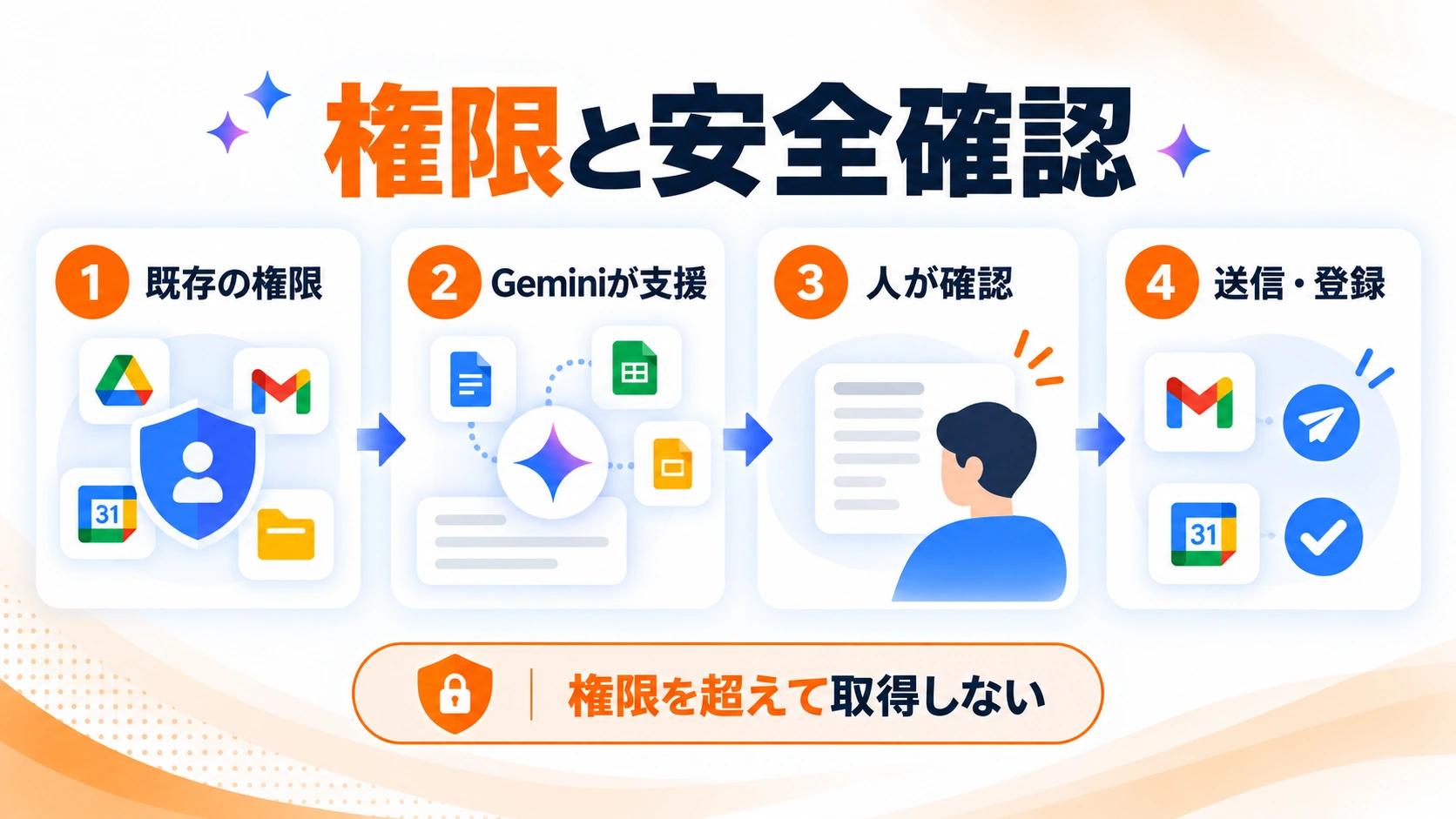
Googleの企業向け説明では、対象となるWorkspaceデータは人による確認やGeminiモデルの学習へ使われないと案内されています。ただし、個人向けプランを含むすべての利用条件が同じとは限りません。契約中のプラン、管理者設定、組織のデータ取扱方針を確認してください。
外部へのメール送信や会議の登録では、Geminiが確認用の画面を表示し、利用者が内容を確認・編集してから実行する設計です。確認画面があることを、確認を省略してよい理由にはしないことが大切です。
既存のGemini連携との違い
既存のGemini連携記事は、Google Workspaceとの接続方法や、カレンダー・ドライブを個別に使う手順が中心です。今回のWorkspace横断機能は、1つのアプリを入口にして別アプリの成果物や操作まで進めることが中心です。
- Gemini拡張機能とGmail・カレンダー連携:連携の基本設定を知りたい人向け
- GeminiとGoogleカレンダーで会議調整する方法:日程調整に絞って試したい人向け
- GeminiとGoogleドライブで資料を探す方法:ファイル検索を効率化したい人向け
今回の機能を試す前に接続そのものができていない場合は、既存記事で設定を確認してください。すでに連携を使っている場合は、Gmailから文書を作るなど、アプリをまたぐ1つの仕事から試します。
毎回の添付を減らしたい場合は、GeminiのSkillsに参照ファイルを登録する方法も役立ちます。
実務上の注意
Workspace横断機能は便利ですが、表示されない場合の切り分けと、生成後の確認工程を最初から決めておく必要があります。
日本語ではまだ使えない機能がある
2026年9月9日の公式発表では、開始時点の対応言語は英語のみです。日本語画面でGeminiが使えていても、今回の横断機能が同じ条件で使えるとは限りません。日本語対応の時期を推測せず、公式の提供状況を確認してください。
生成された資料の事実・数値・共有範囲を確認する
編集可能な文書や表が自動で作られても、内容が正しいとは限りません。参照した情報、数値、数式、日付、担当者、保存先、共有設定を確認し、元資料と一致しない部分を修正します。
メール送信と予定登録は確定前に見直す
外部への操作では、宛先、本文、添付、参加者、日時、タイムゾーンを確認します。最初は「候補を表示する」「下書きだけ作る」「確認するまで送信しない」と依頼し、作成と実行を分けてください。
まとめ
GeminiのWorkspace横断機能により、GmailやGoogleドライブで作業しながら、文書、表、スライド、メール、予定、タスクを別アプリへつなげやすくなりました。価値は、AI機能が1つ増えたことより、コピー、アプリ移動、保存、登録という仕事のつなぎ目を減らせることにあります。
一方、開始時点では英語のみで、段階展開やプラン、管理者設定による差があります。まずは外部送信を伴わない資料作成で参照範囲と精度を確認し、メールや予定は人が最終確認する運用で試してください。
「何から決めればいいか分からない」段階でも大丈夫です
どのAIを使えばよいか分からない段階や、変えたい業務だけが決まっている段階からご相談いただけます。
よくある質問
GeminiのWorkspace横断機能は日本語で使えますか?
2026年9月9日の公式発表では、提供開始時点は英語のみです。日本語対応は今後追加予定ですが、時期は断定せず、Googleの最新案内を確認してください。
GmailからGoogleドキュメントやスプレッドシートを作れますか?
対象アカウントで機能が提供されていれば、GmailのGeminiからGoogleドキュメントやスプレッドシートの作成を依頼できます。生成後は内容、保存先、共有設定を確認してください。
Geminiが勝手にメールを送ったり予定を登録したりしますか?
Googleは、外部への連絡やカレンダー登録で確認・編集用の画面を表示すると説明しています。運用上も「下書きのみ」「候補を表示」と依頼し、確定前に宛先や日時を確認してください。
対象プランなのに機能が表示されないのはなぜですか?
段階展開、英語のみという開始条件、管理者設定、利用者の権限、利用しているアプリが影響する可能性があります。アカウントのプランだけでなく、管理画面と公式の展開状況を確認してください。
最初は何から試すと安全ですか?
Gmailのメールから社内用の文書案を作るなど、外部送信や既存ファイルの変更を伴わない仕事がおすすめです。参照元、生成内容、保存先を確認してから利用範囲を広げます。
関連する用語・出典
- Google Workspace Updates「Create content, schedule events, and coordinate tasks across Workspace regardless of what app you are in」:機能、対象プラン、展開時期、対応言語
- Google Workspace Blog「Less switching, more flow」:Workspace横断の業務例
- Google「Gemini in Gmailを活用する」:Gmailから資料・予定・タスクを扱う手順
- Google Workspace管理者向けヘルプ:Workspaceアプリの有効化とアクセス管理
- Workspace Intelligence:Workspace内の許可された情報や関係性をGeminiの支援へ活用する仕組み
※本記事は2026年9月10日時点のGoogle公式情報をもとに作成しています。段階展開中のため、対象プランでも表示時期や利用できる入口が異なる場合があります。機密情報や個人情報を扱う場合は、自社の契約、管理者設定、共有ポリシーを確認してください。
運営元について
AXメディアは、株式会社ジーズ AX事業部が運営しています。AX事業部では、AI研修・AIエージェント開発・ローカルLLM開発・補助金/助成金の活用支援を提供しています。