
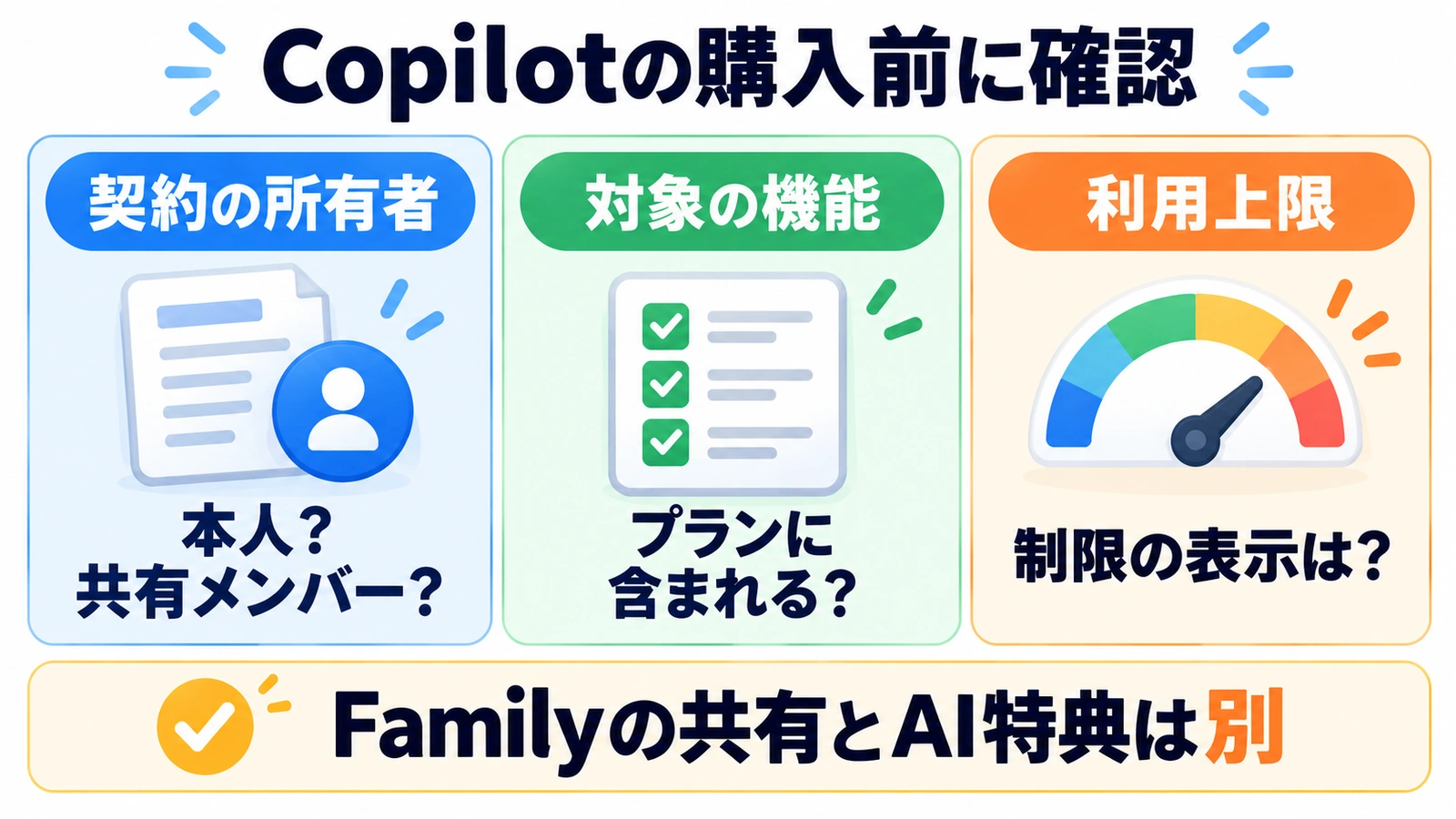
Microsoft 365 Familyの共有とAI特典は別です。契約の所有者と、使いたい機能の条件から確認しましょう。
家族でMicrosoft 365 Familyを使っているのに、自分のCopilotでは機能が使えない。あるいは、有料契約なのに利用制限が出て「契約が反映されていないのでは」と迷うことがあります。
まず確認したいのは、契約を所有する本人のアカウントか、共有を受けているアカウントかです。そのうえで、機能が対象外なのか、利用枠に達したのかを分けます。買い直す前に、この二つを確かめましょう。
この記事でわかること
- FamilyのAI特典:通常の共有と同じように全員へ配られるわけではないこと。
- 上限の読み方:対象機能・利用枠・AIクレジットを混同しない方法。
- 購入前の確認:自分の契約と表示内容を整理して判断する手順。
Familyを使っていることと、AI特典の対象であることは違う
Microsoftの2026年10月更新の公式案内では、個人向けMicrosoft 365のAI特典は契約の所有者のみが利用でき、他の人へ共有できないと説明されています。Familyの共有メンバーだから、所有者と同じAI特典も使える、という理解は避けてください。
利用者コミュニティでは、Family契約者がCopilotの利用制限について迷い、継続するか判断しようとしている投稿がありました。返信には異なる経験談が並んでいましたが、別の人の画面や体験だけでは、自分の契約条件は確定できません。
| 確認する立場 | 見る場所・相手 | 注意する点 |
|---|---|---|
| 個人契約の所有者 | Microsoftアカウントの契約情報 | 使っているアカウントと契約の名義を照合する |
| Familyの共有メンバー | 共有状態と契約所有者 | 共有されたアプリ利用とAI特典を分ける |
| 職場・学校アカウント | 組織のライセンスと管理者 | 個人用Family契約の条件をそのまま適用しない |
仕事用のメールアドレスでCopilotを開き、個人のMicrosoftアカウントでFamilyを契約している場合もあります。メールアドレスが似ていても同じ契約とは限らないので、画面上のアカウントを確かめます。
「使えない」を、対象外と上限到達に分ける
プランに含まれていない機能
公式の機能表では、Familyで利用できるものと、対象外のものが分かれています。たとえばResearcherとAnalystは、確認時点のFamily欄では対象外です。使いたい機能の名前を正確に確認し、通常のチャットや別の調査機能と取り違えないようにします。
使える機能でも、利用量には条件がある
有料プランの説明にある「Extensive usage」は、無条件の使い放題という意味で扱わないでください。公式案内では、利用上限は機能・利用する入口・システムの状況などによって変わるとされています。
また、機能ごとの利用枠とAIクレジットは同じものではありません。特定機能の制限が出たからといって、すべてのAI機能が同じ残量で動いていると考えず、表示された機能名と制限メッセージを読みましょう。
ここでは回数を一律に断定しません。実際の利用状況は、アカウントの利用量表示や製品内の通知、最新のプラン説明を確認する必要があります。
追加契約を考える前の確認手順
- サインイン中のアカウントを確認する。個人用か職場用か、契約所有者本人かを書き出します。
- 契約を確認する。Microsoftアカウントのダッシュボードで、現在有効なプランを確認します。
- 使いたい機能を一つに絞る。「Copilot全部」ではなく、音声、画像生成、Researcherなど具体的な名前にします。
- 困っている状態を記録する。機能が見当たらないのか、利用後に上限通知が出るのか、エラーなのかを分けます。
- その機能の現行条件と照合する。対象外ならプラン検討、対象内で説明が合わなければサポートへ相談します。
たとえば「Familyを利用中。所有者ではなく共有メンバー。個人アカウントでサインイン。Word内でAI機能を使いたい」という情報なら、何を確認すべきかが明確です。「有料なのに使えない」だけでは、契約の問題か別の条件かを切り分けにくくなります。
購入の判断は、止まっている作業から考える
必要なのが月数回の文章整理なら、別の契約を増やす前に現在使える範囲で足りるかを検討できます。一方、特定の高度な機能が業務上必要なら、その機能を含むプランの利用条件を確認します。画面の違いや他人の評判だけを理由に、解約や重複購入をしないことが大切です。
契約所有者のパスワードを借りて使うのではなく、各自のアカウントに合った利用方法を選びましょう。業務資料を扱う場合は、勤務先が認めるサービスとアカウントを優先してください。
実務上の注意
本記事は個人向け契約の確認方法です。組織向けMicrosoft 365 Copilotの権限や、移行後の画面・履歴の問題とは分けて考えます。プラン表に載っていても、地域や端末に条件が付く機能があります。上位プランならすべての場所で同じ機能が使えると決めつけないでください。
まとめ
FamilyのAI機能で迷ったら、所有者か共有メンバーかを確認し、対象外の機能と利用上限を分けます。アカウント・契約・機能名・実際の表示をそろえれば、購入が必要なのか、別の確認をすべきなのか判断しやすくなります。
よくある質問
Familyの全員が同じAI特典を使えますか?
公式案内では、AI特典は契約の所有者だけが利用でき、他のメンバーには共有できないとされています。
有料契約なら利用上限はありませんか?
いいえ。機能やプランなどに応じた利用条件があります。「Extensive usage」を無制限と読み替えず、対象機能の最新説明と画面の通知を確認してください。
出典・参考情報
運営元について
AXメディアは、株式会社ジーズ AX事業部が運営しています。AX事業部では、AI研修・AIエージェント開発・ローカルLLM開発・補助金/助成金の活用支援を提供しています。