
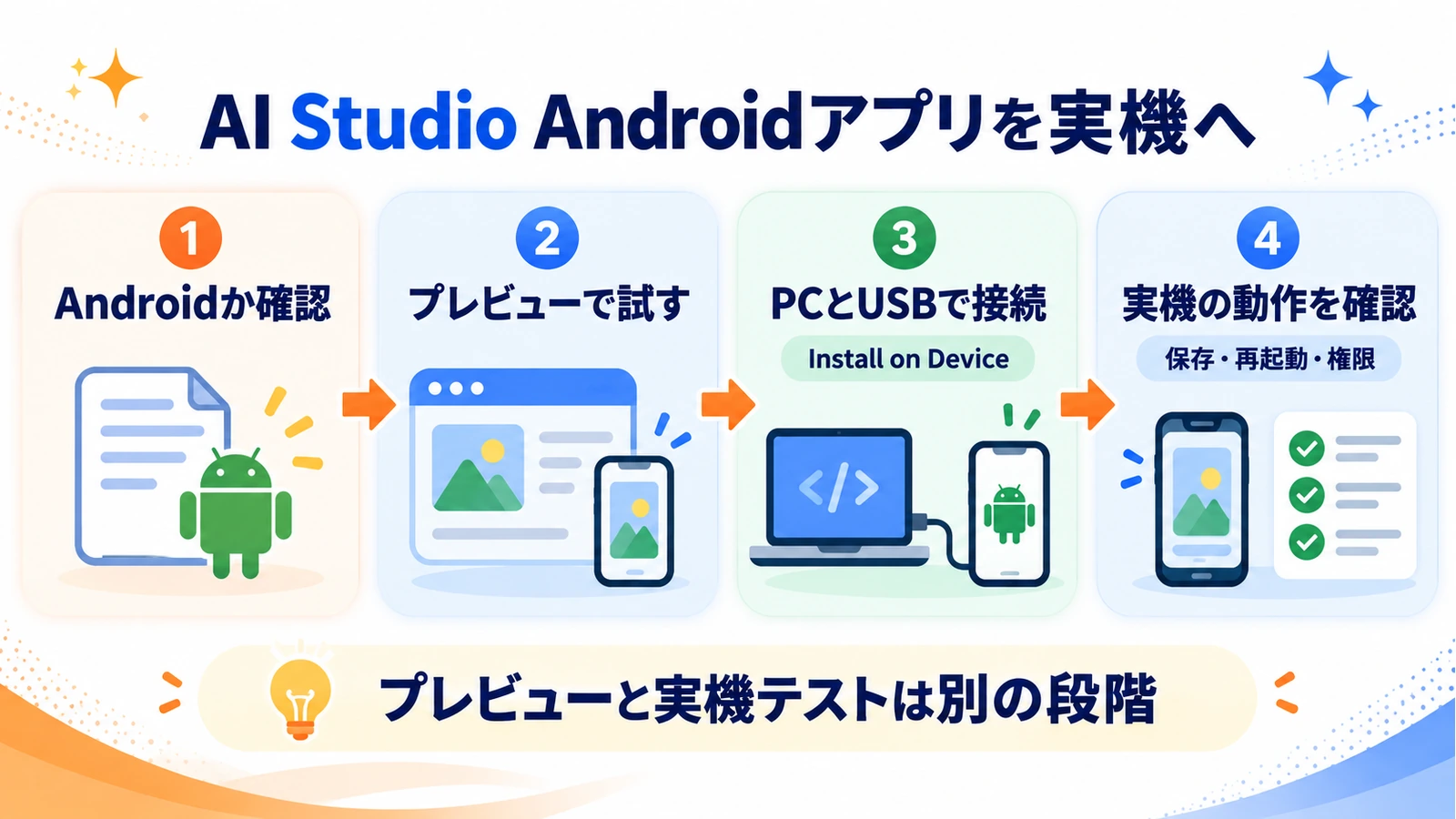
AI StudioのAndroidアプリは、プレビューで確認したあと、対応ブラウザのあるPCとUSB接続で実機へ入れる手順が案内されています。
AI Studioでアプリの画面ができたら、自分のスマホでも動かしてみたくなりますよね。ただ、「ブラウザで動いた」「Androidアプリができた」「スマホに入った」は、それぞれ別の段階です。
まずは作っているものがWebアプリか、Androidアプリかを確認しましょう。この記事では、Googleが案内しているAndroidアプリの実機テストまでの流れを、初めての人向けに整理します。
この記事でわかること
- アプリの種類:Web版とAndroid版は同じものではない
- 実機の準備:PCのブラウザ・USB接続・端末側の設定を確認
- 試したあとの確認:保存・権限・端末の機能を実機で確かめる
最初に、WebアプリかAndroidアプリかを見る
AI StudioのBuild modeでは、プラットフォームの選択からAndroidアプリを作れます。Androidを選んで依頼すると、KotlinとJetpack Composeを使ったプロジェクトが生成されると公式に案内されています。
一方、Webアプリはブラウザで使う仕組みです。Web版のプレビューがスマホ風に見えていても、それだけでAndroidへインストールするAPKができたとは限りません。APKはAndroidアプリを端末へ入れるためのファイルです。
「スマホで見たい」と「端末へ入れたい」を分ける
社内の簡単な一覧をスマホのブラウザで見たいだけなら、Webアプリを使う選択肢があります。ホーム画面から起動するAndroidアプリとして試したいなら、Androidのプロジェクトとして進めます。目的を先に決めると、別の種類のアプリを探して迷いにくくなります。
すでに作ったWebアプリに「APKをください」と頼めば、そのまま同じ機能で変換できると考えないようにします。使える機能や保存方法も確認が必要です。
ブラウザのプレビューは、スマホでの完成確認とは別
Androidのプロジェクトでは、ブラウザ内のエミュレーターでアプリを試せます。エミュレーターは、Android端末の動きを再現するテスト用の環境です。公式の案内では、ローカルにAndroid Studioやエミュレーターを入れずにプレビューできます。
先に画面の基本操作を試す
最初は、入力欄に文字を入れる、ボタンを押す、別の画面へ移動する、といった基本操作を確かめます。たとえば持ち物チェックアプリなら、項目を追加し、チェックを付け、不要な項目を削除する流れです。
この段階では架空の内容を使います。まだ保存や共有の仕組みが分からないアプリへ、顧客情報や社内の重要データを入れる必要はありません。
端末の機能は実機で確かめる
公式ガイドによると、ブラウザ内のエミュレーターでは、カメラ、NFC、Bluetoothなどを利用できません。GPSの位置はシミュレーションで、Google Play servicesにも制限があります。
そのため、エミュレーターで動かない機能と、アプリ自体の不具合をすぐ同じ扱いにしないことが大切です。逆に、プレビューで問題がなくても、実機で同じ結果になるかは別に確かめます。
実機へ入れるには、PCとUSB接続を準備する
Googleが案内するInstall on Deviceは、PCとAndroid端末をUSBでつなぐ方法です。スマホ一台だけで作成からインストールまで完結する手順としては説明されていません。
| 用意するもの | 確認すること |
|---|---|
| PCのブラウザ | WebUSBに対応するChromeまたはEdge |
| Android端末 | 開発者向けオプションとUSBデバッグを利用できること |
| USBケーブル | PCと端末を接続できること |
| AI Studioのプロジェクト | Androidアプリとしてビルドできていること |
WebUSBは、ブラウザからUSB接続した端末へアクセスするための仕組みです。この経路ではローカルのADBを別途インストールする必要はないと案内されています。
会社の端末では、設定を変えてよいか確認する
USBデバッグは、開発用にPCから端末へアクセスできるようにする設定です。会社が管理しているスマホやPCでは、設定変更やアプリの追加が制限されている場合があります。制限を解除しようとせず、管理担当者へ確認してください。
自分の端末でも、信頼できるPCを使います。ブラウザに出る接続許可や、端末側のUSBデバッグの確認を、内容を読まずに進めないようにしましょう。
Install on Deviceで入れたあと、使う場面を試す
準備ができたら、公式の手順は次の流れです。画面の表示が違う場合は、無理に似たボタンを押さず、プロジェクトの種類と利用中の環境を確認します。
- AI Studioのプレビュー側でInstall on Deviceを選ぶ。
- ブラウザのUSB端末選択で、接続したAndroid端末を選ぶ。
- 端末側にUSBデバッグの許可が出た場合は、接続先を確認する。
- APKの転送とインストールが終わり、アプリが起動することを確認する。
起動しただけで終わらず、保存と再起動を確かめる
先ほどの持ち物チェックアプリなら、項目を追加してアプリを閉じ、開き直したときに必要な状態が残るかを見ます。画面を回転したときや、文字を長く入れたときに操作できるかも確認すると、実際に使う場面へ近づきます。
カメラなどを使うアプリなら、必要な権限だけを求めるか、許可しなかった場合に分かる説明が出るかも確認します。この記事の例は確認の考え方であり、特定アプリの動作を検証したものではありません。
他の人へ配る段階は、もう一つ先
自分の端末へ入れられたことと、ほかの人へ配布できることは別です。GoogleはPlay Consoleの内部テストへの公開経路も案内していますが、開発者アカウントなど別の準備が必要です。最初から一般公開を目指さず、自分のテストで分かった問題を直してから進めましょう。
生成されたコードをAIに確認してもらう場合も、指摘が出なかっただけで安全と判断しないことが大切です。AIコードレビューの見逃しを考える記事で、確認の役割を整理しています。
実務上の注意
現行公式ガイドでは、AI StudioのAndroidアプリはクライアント側の構成です。Web版のサーバー実行環境や、その機能を使う連携が同じように利用できるとは限りません。現在はFirebase AuthenticationやCloud Firestoreとの統合も案内されています。一方、サーバー実行環境を必要とするシークレット管理やGoogle Workspace APIなどはWebアプリ向けです。ログインやデータベースが必要なアプリは、利用する統合と対応範囲を確認して設計します。
実機へ入れられないとき、不明なサイトから代わりのAPKや開発ツールを入れて解決しようとしないでください。公式の手順で、プロジェクト・ブラウザ・接続・端末設定を一つずつ確認します。端末の管理ルールで禁止されている操作は行いません。
まとめ
AI Studioのアプリをスマホで試すときは、まずWebかAndroidかを確認します。Androidならプレビューで基本動作を確かめ、PCとUSB接続の条件をそろえて実機へ入れます。起動後は保存や端末機能まで試し、配布はその次の段階として考えましょう。
よくある質問
スマホ一台だけでインストールまでできますか?
ここで紹介したGoogleの公式経路は、PCの対応ブラウザとAndroid端末をUSBでつなぐものです。スマホ一台だけで完結する手順としては確認できていません。
Webアプリのプレビューが見えればAPKもできていますか?
同じではありません。Build modeでAndroidのプロジェクトとして作っているかを確認してください。Webアプリはブラウザで使う構成です。
Android StudioをPCへ入れないと試せませんか?
公式のブラウザ内エミュレーターとWebUSBによる実機インストールの経路では、Android StudioやローカルADBを別途導入する必要はないと案内されています。対応ブラウザや端末側の条件は必要です。
出典・参考情報
- Google:Build Android apps in Google AI Studio
- Google:Build apps in Google AI Studio
- Google AI Developers Forum:スマホへ直接インストールできるAPKを求める質問
公式情報確認日:2026年11月16日(日本時間)。文中の確認例は説明用で、実機での操作・生成結果を示すものではありません。
運営元について
AXメディアは、株式会社ジーズ AX事業部が運営しています。AX事業部では、AI研修・AIエージェント開発・ローカルLLM開発・補助金/助成金の活用支援を提供しています。