書く前は下書き、書いた後はCoaching。どちらも最後に内容を確認してから送信します。
OutlookでCopilotを開くと、下書きやCoachingなど、似た目的に見える機能が並びます。「どれを押せば文章を直せるのか」「完成した文面はそのまま送られるのか」と迷うなら、今のメールに本文があるかで考えると分かりやすくなります。
下書きは伝えたい要点から文面を作る入口、Coachingは自分の文面を見直す入口です。この記事では両者を使う場面と、AIに任せず送信前に見る箇所を整理します。
この記事でわかること
- 使い分け:白紙から作る下書きと、書いた文を見直すCoaching
- 操作:提案を確認し、必要な修正だけ取り込む流れ
- 送信前:宛先・日付・約束が変わっていないか確かめる
最初に、本文があるかで選ぶ
| 今の状態 | 使う入口 | 渡す情報 |
|---|---|---|
| 伝えたい要点だけある | Draft with Copilot | 相手、目的、確定事項、長さ |
| 本文は書いたが伝わるか不安 | Coaching | 自分で書いたメール |
| 特定の一文だけ直したい | 提案を参考に手動で修正 | 変えてよい部分と残す意味 |
Microsoftの公式案内では、Coachingはメールのトーン、明確さ、受け手への印象について改善の提案をします。下書きと添削を同じ操作だと思わず、文章を作る段階なのか、伝わり方を点検する段階なのかを分けましょう。
要点からメールを作るなら、下書きを使う
先に確定した事実をそろえる
「いい感じに返信して」だけでは、何を返答してよいかが不足します。相手から聞かれた内容、こちらが回答できる事項、未確定の事項を整理してから依頼します。
たとえば日程調整なら、候補日時と所要時間を先に決めます。AIが文章を整えるために追加した日時を、そのまま自分の予定として採用しないようにしてください。以下は架空の業務場面を使った編集部の依頼例です。
取引先への打ち合わせ日程の返信を作成してください。
候補日時:[確認済みの候補を入力]
所要時間:[確定した時間を入力]
目的:候補の中から都合のよい日時を尋ねる。
丁寧で簡潔な文面にしてください。
未確定の参加者、納期、対応の約束は追加しないでください。
不足する情報は推測せず、確認事項として示してください。
生成結果を本文へ入れてから、もう一度読む
新しいOutlook・Web向け公式手順は、新規メールのCopilotから「Draft with Copilot」を選び、指示を入力して生成する流れです。必要に応じてトーンや長さを調整したり、指示を直して再生成したりできます。
「Keep it」で本文に取り込むことと、「Send」で送信することは別の操作です。取り込んだ後も、固有名詞や日付を編集できます。生成された時点を完成扱いにせず、下書きとして読み直します。
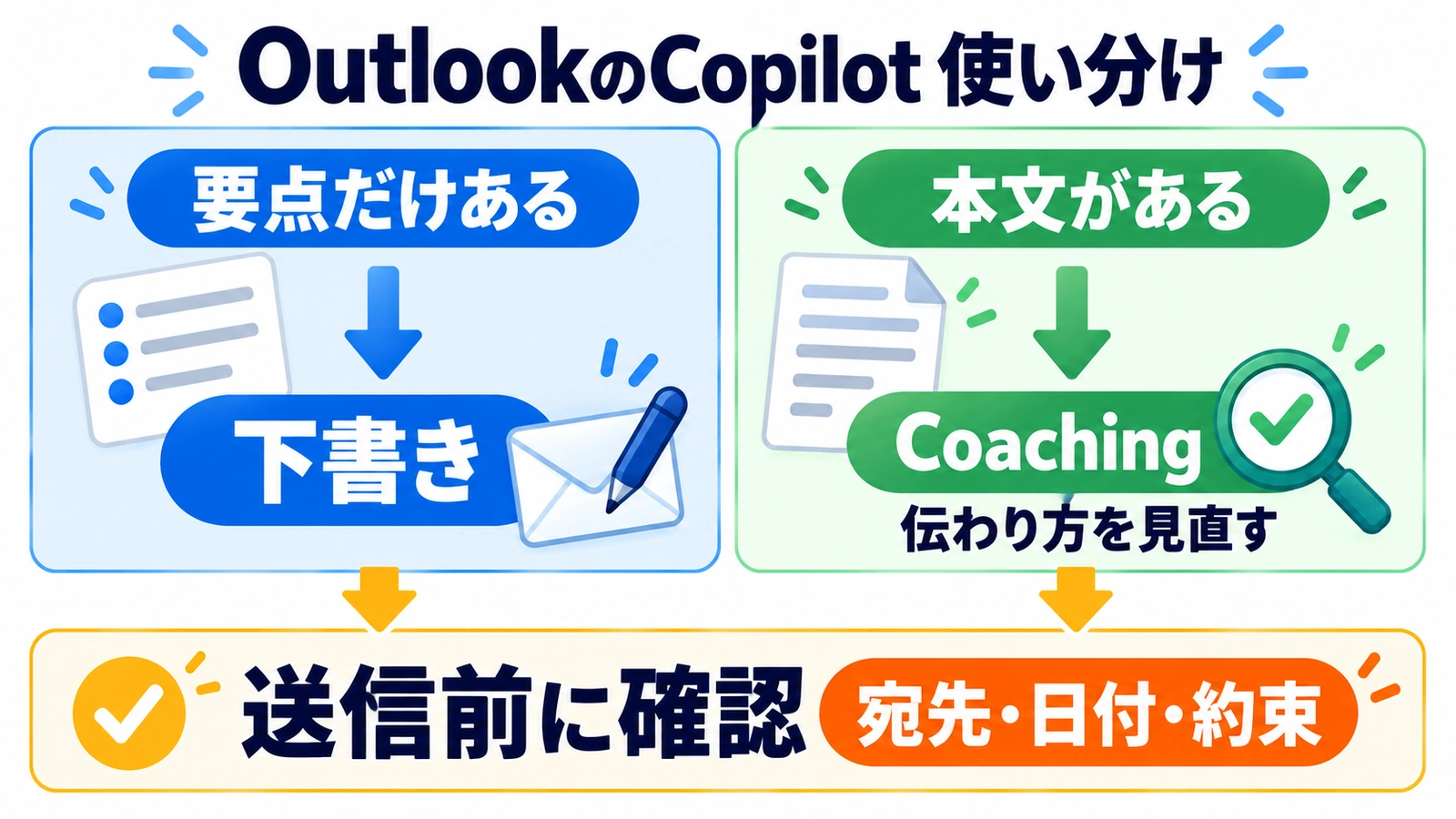
本文があるなら、Coachingで伝わり方を点検する
改善理由を読んでから採用する
公式案内では、新規メールに本文を書き、Copilotから「Coaching」を選びます。提案を読んで手動で直す方法と、「Apply all suggestions」で提案を反映した文面を生成する方法があります。
まとめて適用すると、部分的な表現変更にとどまらず、メール全体が書き直される場合があります。意図を正しく残せるか不安なときは、提案を参考に必要な箇所だけ直すほうが確認しやすくなります。
丁寧さが、約束の強さを変えていないか見る
たとえば元の「社内で確認します」が「責任を持って対応します」に変わると、受け手が期待することも変わります。これは説明用の例ですが、文面が自然になっても意味が同じとは限らないことが分かります。
「対応できるか確認する」「対応する」「指定日までに完了する」は異なる状態です。Coachingの提案を取り込んだ後は、元の文章と並べて、約束や条件が強くなっていないかを確認してください。
機能が見つからないときの確認順
まず新しいOutlook、クラシックOutlook、Web、Mac、スマートフォンのどれを使っているかを確認し、公式ヘルプの該当するタブを読みます。似た画面でも、入口や提供条件は同一とは限りません。
新しいOutlookとWeb版の下書き機能については、公式にプレーンテキスト形式は非対応と案内されています。該当する環境で表示されない場合は、メール作成形式がHTMLかを確認する手掛かりになります。ただし、形式だけを変えれば必ず使えるわけではなく、アカウントや利用権の確認も必要です。
会社用では、使用中のメールボックスも確認します。現行公式FAQでは、本人のほか、アクセス権のある共有・代理メールボックスも対象です。グループメールボックスやExchange Online以外は対象外とされ、アーカイブはOutlook上部の検索バーでCurrent MailboxまたはAll Foldersを使う場合に検索結果へ含まれます。すべてのメールボックスで同じ操作ができると考えず、使う機能とアクセス権を管理者へ確認してください。
送信前は、文章の良さとは別に事実を見る
- 宛先とCCが意図した相手かを確認する。
- 候補日、金額、数量、添付ファイル名を元資料と照合する。
- 引き受けていない作業や納期が加わっていないかを見る。
- 未確定事項が確定した表現になっていないかを確認する。
- 必要な添付と本文の案内が一致してから送信する。
「読みやすいか」と「事実が正しいか」は別々に点検すると見落としを減らせます。生成と見直しを分ける考え方は、AIの出力を見直すSelf-Refineの解説も参考になります。
実務上の注意
機密情報を含むメールは、組織で認められたアカウントと利用方法に従います。Coachingの提案は相手の実際の感情を測定した結果ではありません。契約や支払いなど重要な内容は、文章の改善とは別に担当者が確認してください。
まとめ
書き始めは下書き、本文の伝わり方を見たいときはCoachingを選びます。提案は全部取り込む必要はありません。修正後に日時や約束の意味を見直し、本文への取り込みと送信を分けて進めましょう。
よくある質問
Coachingはメールを自動送信しますか?
公式手順では提案の確認や本文への反映と、送信は分かれています。送信前に宛先と内容を確認してください。
全部の提案を使わないといけませんか?
必要な提案だけを手動で反映できます。元の意味を守りたい箇所は、修正前後を比べて選びます。
本文がないときもCoachingを選びますか?
まず要点から下書きを作るほうが用途に合います。Coachingは、書いたメールの伝わり方を見直す場面で使います。
出典・参考情報
公式情報の確認日:2026年11月16日。手順の表示は利用環境により異なります。業務例と確認表は編集部による説明用です。
運営元について
AXメディアは、株式会社ジーズ AX事業部が運営しています。AX事業部では、AI研修・AIエージェント開発・ローカルLLM開発・補助金/助成金の活用支援を提供しています。