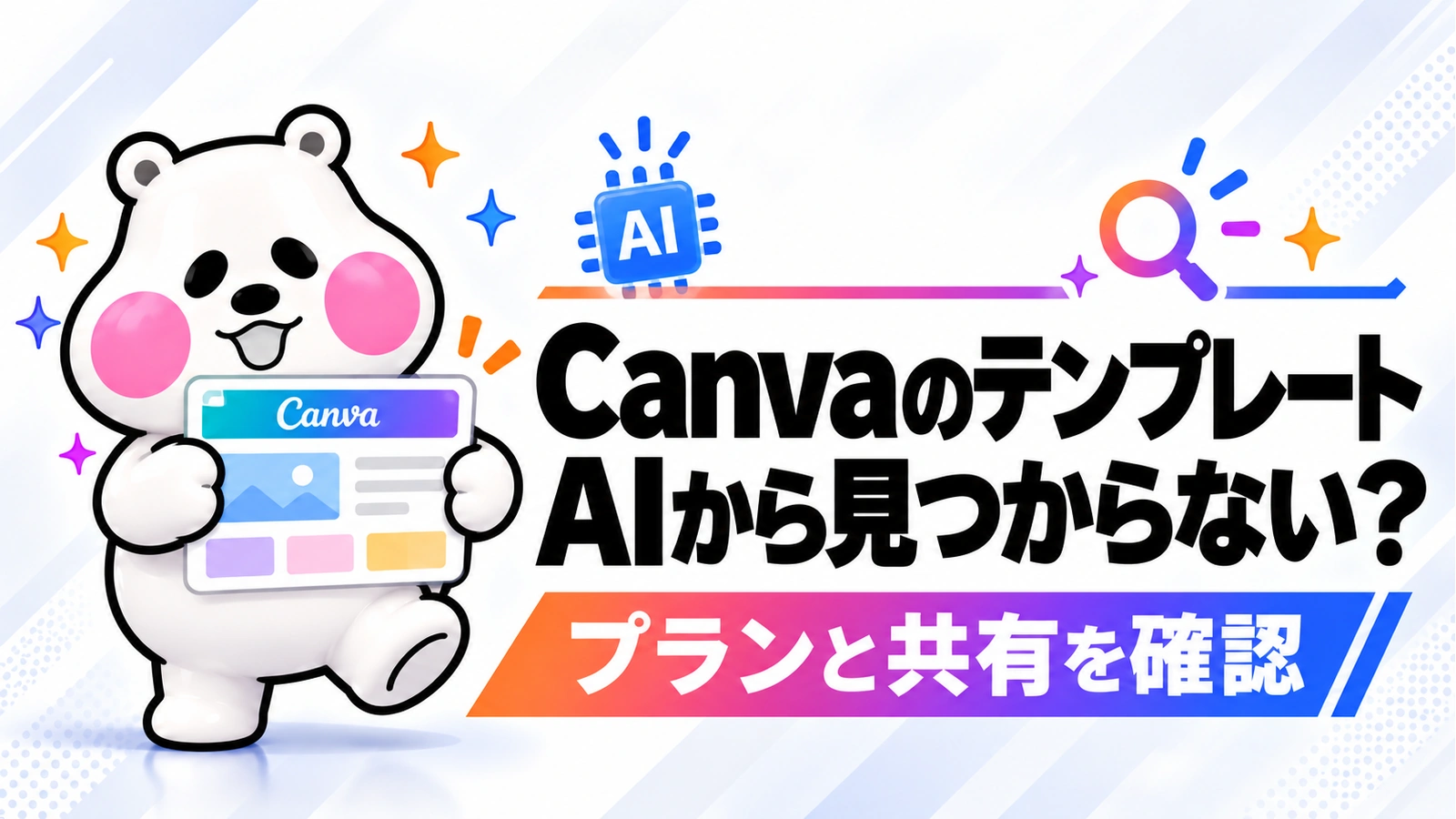
Canvaの接続、テンプレートの共有、検索・自動入力の利用条件を分けて確認しましょう。
ChatGPTやClaudeからCanvaを使えるようにしたのに、会社のブランドテンプレートが見つからない。接続が成功すると、すべての素材が使えるように思えますが、確認する条件は複数あります。Canva AI Connectorを使えることと、Brand Templatesを検索・自動入力できることは同じではありません。必要な権限を広げすぎず、対象テンプレート一つから切り分ける方法を整理します。
この記事でわかること
- 条件:接続、Brand Templates検索、Autofillの違いを確認します。
- 共有:正しいCanvaアカウントと、対象テンプレートの共有範囲を見ます。
- 試行:一つのテンプレートへ少量の仮データを入れ、出力を点検します。
まず「何ができないか」を三つに分ける
Canvaの公式ヘルプでは、AI ConnectorはFreeやEducationを含むCanvaアカウントで利用できるとされています。一方、Brand Templates検索やAutofillには機能ごとの条件があります。
| 止まっている段階 | 主に見るもの | 確認の例 |
|---|---|---|
| Canva自体へ接続できない | アカウントと管理者の連携許可 | 仕事用と個人用を取り違えていないか |
| Brand Templatesを検索できない | 対象プランとテンプレート共有 | 利用資格があり、自分へ共有されているか |
| 見えるがAutofillできない | Autofillの対象プランと機能条件 | 検索できたことだけで自動入力も使えると考えない |
現行FAQは、Brand Templates検索には有料プランが必要と説明しています。また、機能対象の例にはPro、Teams、Business、Nonprofit、Enterprise、Educationを挙げています。AutofillはFreeとPro Liteを除くプランが対象と案内されています。教育・非営利などの対象もあるため、契約名と実際に必要な機能を合わせて確認してください。
アップグレード表示だけで契約を増やさない
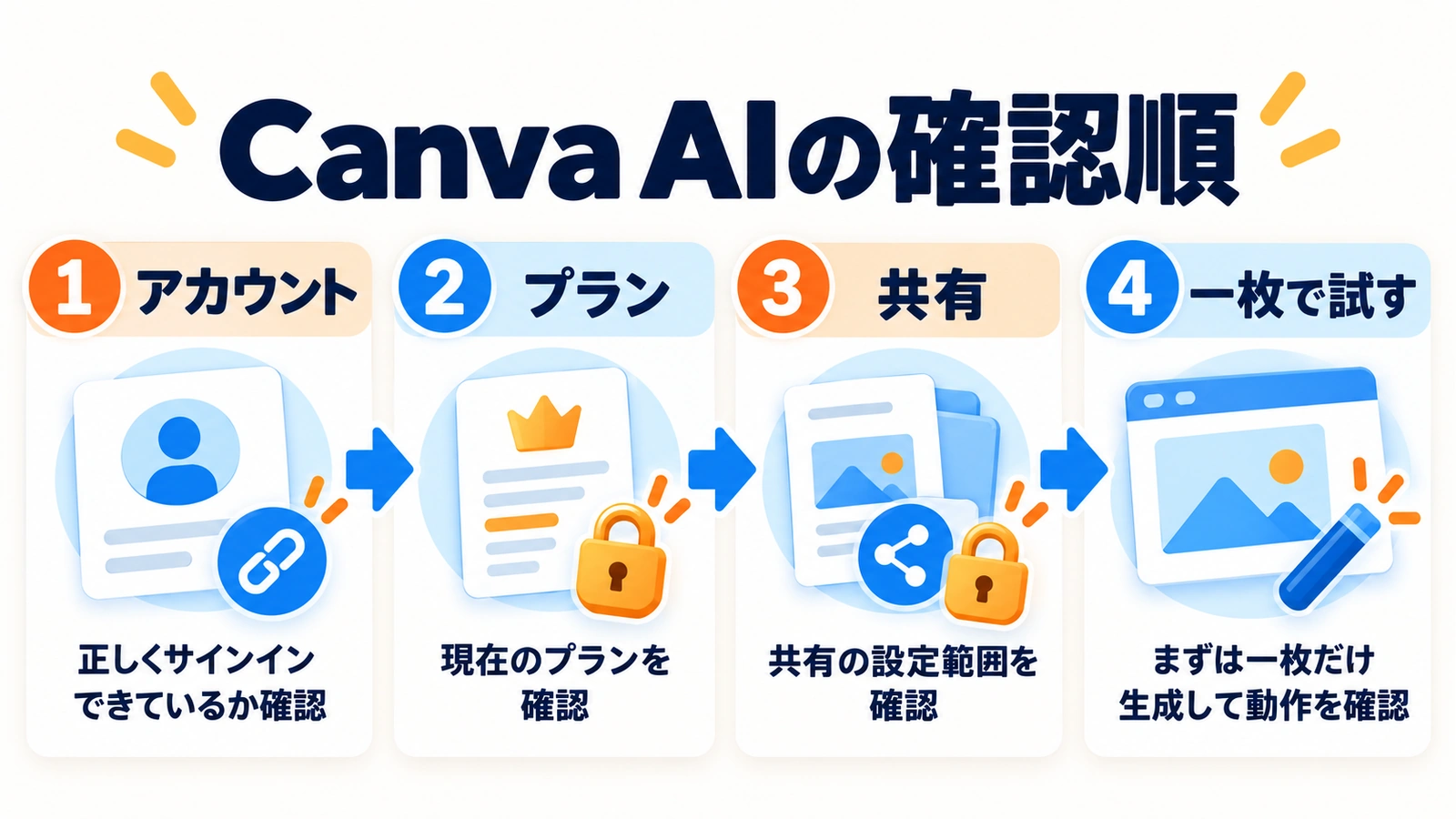
会社の対象プランを使っているつもりでも、AI側で個人用Canvaへ接続している場合があります。先にCanvaで現在のアカウントとチームを確認し、社内の契約担当者に利用資格を確かめます。別契約を追加する前に、既存の正しいアカウントで使えるかを見る順番です。
テンプレートが自分へ共有されているかを見る
公式FAQは、AIから見えるBrand Templatesは自分に共有されたものだけと説明しています。「同じ会社が作った」「担当者は開ける」という事実だけでは、自分もアクセスできるとは限りません。
たとえば展示会告知のテンプレートを使いたい場合、まずCanva上で対象名と共有状態を確認します。見えない場合は、管理者やBrand Designerへ対象テンプレートの共有を依頼します。社内全素材を一括で公開してもらう必要はなく、今回使うものを特定する方が目的に合います。
名前の似た別デザインを採用しない
検索結果が出ても、それが指定のブランドテンプレートか確認します。古い展示会用の版、個人が作ったコピー、承認前の案が混ざると、会社の配色や注意書きが変わる可能性があります。テンプレート名、版、用途、管理担当をそろえ、どれを元にするかを確定してから内容を入れます。
一つのテンプレートと仮データで試す
以下は編集部の試行例です。毎月のセミナー告知を作るなら、最初はタイトル、開催日、会場の三項目だけを仮データで用意します。自動入力できる箇所と固定の注意書きを分け、元テンプレートを変更するのか、新しいデザインを作るのかも依頼に書きます。
- 対象テンプレートの名前と共有状態を確認する。
- 入力項目と、触らない固定文・ロゴを分ける。
- 仮のタイトル・日付・会場で一枚を作るよう頼む。
- Canvaで完成物を開き、文字切れ、日付、固定文の保持を確認する。
- 必要な修正を終えてから、実データや複数件へ広げる。
接続テストで大量の実データを渡す必要はありません。長い会場名が枠に収まるか、日付が別の形式にならないかなど、実運用で起こりそうな条件を少量で試すと、後から一括修正する負担を減らせます。
公式はチーム管理者が連携を無効にすると既存接続も動かなくなると説明しています。以前できた操作が急に止まった場合は、認証の繰り返しだけでなく管理設定を確認します。AI側とCanva側の利用上限も別なので、エラー文と止まった操作を記録して相談すると整理しやすくなります。
関連する基礎知識は、CanvaでAI画像を編集する活用例で補足しています。
実務上の注意
AI Connectorはデザインの読み取りだけでなく作成・編集にも関係します。会社の情報管理ルールと管理者の許可に従って利用してください。検索・自動入力の対象条件は変更され得るため、2026年11月16日時点の公式資料と実際の利用画面を照合します。本記事では実アカウントの接続操作は行っていません。
まとめ
見つからないときは、接続をやり直す前にアカウント、プラン、共有状態を分けて見ます。対象テンプレート一つと仮データから試し、完成物をCanvaで開いて確認してから本番へ広げましょう。
よくある質問
FreeならCanvaをAIへ接続できませんか?
公式ではFreeもAI Connectorを利用できます。ただしBrand Templates検索やAutofillの条件は別です。
検索で見つかればAutofillも使えますか?
必ずしも同じではありません。公式はAutofillをFree・Pro Lite以外のプラン向けとしています。
同じチームのテンプレートなら全部見えますか?
公式では自分へ共有されたBrand Templatesだけが見えるとされています。対象テンプレートの共有とアカウントを確認してください。
出典・参考情報
運営元について
AXメディアは、株式会社ジーズ AX事業部が運営しています。AX事業部では、AI研修・AIエージェント開発・ローカルLLM開発・補助金/助成金の活用支援を提供しています。