
Excelの旧版と新版を比べるときは、変わった場所を確かめてから、AIに理由の説明を手伝ってもらいます。
更新されたExcelを開いたら、前の版と合計が違う。行が増えたのか、値が直ったのか、数式が変わったのか。AIに「なぜ違うの?」と聞く前に、差分の抽出と、その意味の説明を分けると確認が進めやすくなります。
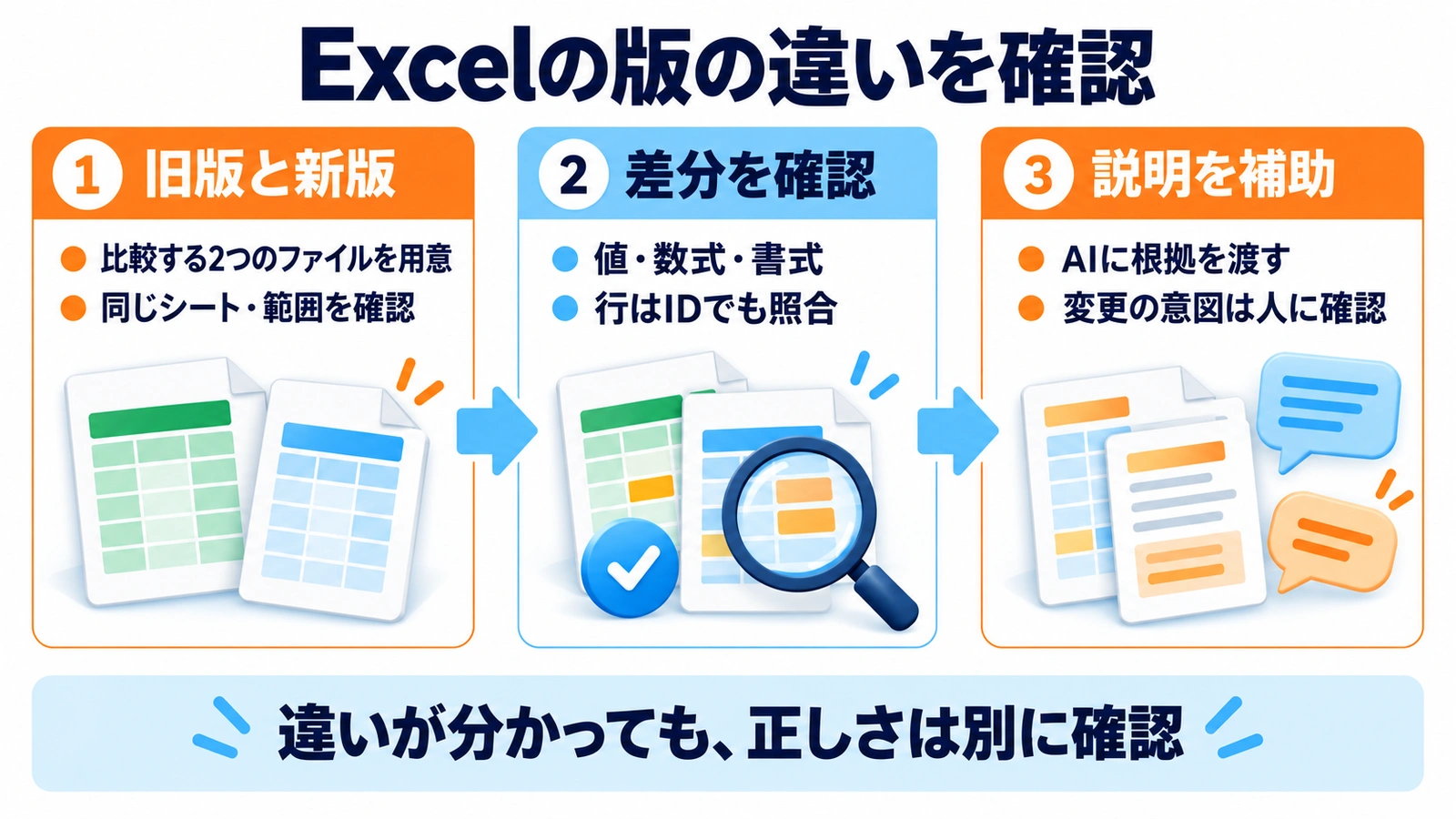
この記事では、Excelの比較機能を使える条件と、抽出した差分をAIへ渡す際の整理方法を説明します。
この記事でわかること
- 比較の準備:旧版・新版と、対象のシートを固定します。
- 差分の種類:値・数式・計算結果・書式を分けて確認します。
- AIへの渡し方:確定した変更と、説明の仮説を混ぜずに整理します。
「変わったところ」と「正しいところ」は別に調べる
版の比較で分かるのは、主に変更箇所です。新版の数値が旧版と違っても、それだけでは間違いと判断できません。誤りを直した結果かもしれませんし、対象データが増えたのかもしれません。
反対に、旧版と一致していても、同じ誤りを持ち越している可能性があります。差分がないことは、内容が正しいことの証明ではありません。 まず変更を一覧化し、計算や業務上の妥当性は、その後で確認します。
比較する二つの原本を固定する
「昨日のファイル」と「最新版」では、途中で別の更新が入ったときに取り違えます。ファイル名、保存日時、対象シートを控え、比較用のコピーを用意します。共有中の原本を直接並べ替えたり、AIへ修正を任せたりしない段階から始めましょう。
比較対象の期間や単位も確認します。片方が今月途中、もう片方が月末確定なら、差分の一部は対象期間の違いです。同じ名前のシートでも、何を含む表かを先にそろえます。
Spreadsheet Compareが使えるなら、変更の種類を見分ける
MicrosoftのSpreadsheet Compareの公式案内では、利用対象はWindows版ExcelのMicrosoft 365 Apps for enterpriseと相当するエディションです。すべてのExcel契約やMac・Web版に同じ機能があるわけではありません。
対象環境のExcelでは「Inquire」から「Compare Files」を開き、二つのファイルを選んで比較します。タブが見えない場合は、契約・エディションとアドインの有効化条件を確認してください。仕事用の環境で追加設定が必要なら、管理者へ確認します。
入力値・数式・計算結果・書式を分ける
比較結果は変更の種類ごとに色分けされます。Microsoftの基本操作ガイドでは、入力値、数式、計算された値などの違いを確認できる例が示されています。隠れているワークシートも比較対象になります。
次の表は、差分を読むための一般的な整理例です。色そのものを暗記するより、画面の凡例と変更前後の内容を一緒に見ます。
| 変化の種類 | 先に見ること | すぐに断定しないこと |
|---|---|---|
| 入力値 | どの元データが更新されたか | 値が変わったから誤入力だと決めない |
| 数式 | 参照範囲・条件がどう変わったか | 式が違えば結果も必ず違うとは限らない |
| 計算結果 | 入力値と式の両方を確認する | 結果の変化だけで数式修正と判断しない |
| 書式 | 単位や表示桁、強調の変化を見る | 見た目の変化を実値の変更と混同しない |
たとえば数量が10から12へ変われば、式が同じでも合計は変わります。一方、集計式の末尾の行だけが変更されても、追加された行が空欄なら合計は変わらないかもしれません。値の差と式の差を別の列へ残すと、AIにも説明を頼みやすくなります。
公式機能では、結果を「Export Results」からExcelファイルへ書き出せます。比較結果を保存してから説明作業へ進むと、どの差分を根拠に話しているかを後から確認できます。
行が動いている表は、セル番地だけで結論を出さない
同じ行番号でも、同じ記録とは限らない
旧版の3行目と新版の3行目に別の商品があれば、値の変更ではなく並べ替えかもしれません。行追加や並べ替えを含む表では、セル位置の差分だけで「この商品が別の商品へ変わった」と判断しないようにします。
注文番号や明細IDなど、同じ記録を見分ける項目での照合も必要です。IDが重複していたり空欄だったりする場合は、まずその組を保留します。行番号を後から付け直して、同じIDとして扱うこともしません。
追加・削除・値の変更を一つの表に混ぜない
次は、版の違いを整理するための架空例です。数量だけを比べ、金額や税務の判断は含めません。
| ID | 旧版の数量 | 新版の数量 | 確認結果 |
|---|---|---|---|
| A01 | 10 | 12 | 同じIDの値が変更 |
| A02 | 5 | 記録なし | 新版に見当たらない |
| A03 | 記録なし | 3 | 新版に追加 |
旧版の数量合計は15、新版は15で、合計だけなら一致します。しかし、内容は三つとも変わっています。差分はA01がプラス2、A02がマイナス5、A03がプラス3で、合計差は0です。この例からも、総額や総数の一致だけでは版の変更を把握できないことが分かります。
なお「新版に見当たらない」は削除の理由まで確定した表現ではありません。集計対象から外れたのか、別のシートへ移ったのか、意図せず消えたのかは別に確認します。
AIには、根拠付きの説明候補を作ってもらう
AIへ渡すのは、比較対象の説明と、確認済みの差分表です。原本を渡す必要がある場合も、会社が認めた環境と範囲を使います。Claudeのファイル対応ヘルプではCSVやXLSXを扱えますが、XLSXのアップロードにはコード実行・ファイル作成機能の有効化が必要です。
最初に「読めたファイル名とシート名」「比較できた範囲」を報告してもらいます。数式まで取得できていないなら、値だけの比較から数式変更の理由を作らせないでください。
依頼に入れる項目を決める
依頼は次のように分けます。これは説明用の構成例です。
- 対象:旧版と新版のファイル名、対象シート、比較期間。
- 根拠:比較機能で抽出した差分と、IDで確認した追加・削除候補。
- 出力:変更箇所、確認できた事実、考えられる影響、人が調べる点。
- 制約:原本を変更しない。資料にない変更理由を確定しない。
「担当者が訂正したからでしょう」といった説明は、変更履歴や担当者の確認がなければ仮説です。AIに理由を一つへ絞らせるより、「入力値更新の影響は確認できるが、更新の業務上の理由は不明」と分けてもらう方が、次の確認につながります。
AIの説明から、元の差分へ戻る
説明文を受け取ったら、主な変更を元のシートで開きます。「集計範囲が広がった」と書かれていれば、旧式・新式を見比べます。「行が削除された」と書かれていれば、IDや移動先を確認します。
特定のセルに変更があったことと、どの担当者が何の目的で変えたかは別の情報です。差分だけから人物や意図を推測して、相手への指摘に使わないでください。
数式そのものがエラーになる場合は、AIに頼んだExcel数式の関数・バージョン・参照先の確認も参考になります。版比較で変更箇所を絞ってから、該当する式を確認すると調査対象が明確になります。
実務上の注意
Microsoftの形式別の説明によると、CSVへ書き出すと、ブックの数式や書式、複数シートを同じ状態で保持できません。値の照合には使えても、数式変更を調べたい作業の原本代わりにはしないでください。
本記事の数量表は独自の説明例です。Spreadsheet Compareの実画面操作やAI製品間の精度比較は行っていません。機能条件は2026年11月12日に公式情報を確認しています。重要な集計は、版比較に加えて担当者による検算と業務条件の確認が必要です。
まとめ
Excelの版比較では、まず旧版・新版を固定し、値・数式・計算結果・書式の変化を分けます。行が動く表はIDでも確認し、追加や欠落を合計差へ埋もれさせないようにしましょう。AIは差分の説明を整理する補助に使い、変更理由や正しさを根拠なしに確定させないことが重要です。
よくある質問
合計が同じなら、差分はありませんか?
増減が相殺されることがあります。IDごとの追加・欠落・値の変更と、数式や書式の差も確認してください。
Spreadsheet Compareは、どのExcelでも使えますか?
公式案内の対象はWindows版ExcelのMicrosoft 365 Apps for enterpriseと相当するエディションです。利用中の契約と環境を確認してください。
AIが変更理由を説明できたら、そのまま報告してよいですか?
説明に対応する差分や原資料へ戻って確認します。変更した人の意図など、資料で確かめられない部分は仮説・未確認として残します。
出典・参考情報
運営元について
AXメディアは、株式会社ジーズ AX事業部が運営しています。AX事業部では、AI研修・AIエージェント開発・ローカルLLM開発・補助金/助成金の活用支援を提供しています。