
AIに作ってもらったExcel数式が動かないときは、エラー全文・Excelの版・参照先をそろえて原因を絞ります。
数式を貼ったら「#NAME?」になった。AIに直してと頼むたび、さらに長い式が返ってくる。そんなときは、別の式を次々と試す前に、何が起きているかを整理しましょう。
数式の誤字、使えない関数、参照先の間違いは、それぞれ直し方が違います。同じ「動かない」でも、エラーが出る場合と、数字は出るのに答えが違う場合を分けると、AIへの修正依頼も具体的になります。
この記事でわかること
- 原因の切り分け:エラー表示と間違った計算結果の違い
- AIへの伝え方:Excelの版・式・期待値をそろえる依頼例
- 修正の確認:小さい表で確かめてから本番へ広げる方法
最初に「何が動かないか」を1セルで確認する
問題が出たセルを一つ選び、表示されている内容と数式を控えます。ブック全体をAIへ渡す前に、そのセルがどの列を参照し、何を返すはずなのかを説明できる状態にします。
| 起きていること | 最初に見る場所 | AIへ伝えること |
|---|---|---|
| #NAME?などのエラーが出る | 関数名・名前・記号 | エラーを省略せず、そのまま記載 |
| 式は受け付けるが数字が違う | 対象範囲・条件・一致方法 | 具体例と期待する答え |
| 自分のPCだけ動かない | Excelの版・利用環境 | デスクトップ版かWeb版か、製品名 |
「全部直して」より、「D2の式が#NAME?になります。D2には商品Aの金額100を出したいです」のほうが、修正すべき範囲が明確です。最初から複数シートの式を一括置換すると、どの変更が効いたのか分からなくなります。
#NAME?は、見えなくする前に原因を確認
Microsoftは#NAME?について、関数名の誤字、未定義の名前、文字列の引用符や範囲のコロンなどを確認するよう案内しています。IFERRORで表示だけ隠すことを、修正の代わりにしないよう注意してください(出典:Microsoftの#NAME?解説)。
たとえば、存在しない関数名が原因なのに空欄へ置き換えると、見た目は整っても計算そのものは直りません。集計表では、その空欄を正常な「該当なし」と誤解してしまうおそれがあります。
AIにExcelの版を伝える
AIが提案した関数が、手元のExcelで使えるとは限りません。例として、XLOOKUPはExcel 2016とExcel 2019では利用できないと公式に説明されています。新しい版で作られたブックを古い版で開いた場合にも注意が必要です(出典:MicrosoftのXLOOKUP解説)。
「Excelです」だけで終わらせない
依頼には、分かる範囲で製品名、WindowsかMacか、デスクトップかブラウザかを加えます。版が分からないときは、分からないまま伝え、まず確認方法を聞くのがよいでしょう。AIに版を推測させて先へ進める必要はありません。
同僚にも渡すブックなら、自分の環境だけでなく受け取る人のExcelでも使える関数かを確認します。一人のPCで動くことと、チーム全員で使えることは別の確認です。
架空の小さな表で、期待する答えを決める
本番データを変更する前に、3〜5行の架空データで試すと原因を追いやすくなります。次の例なら、商品Aを指定したときに100が出ればよいと、人が先に判断できます。
| 商品コード | 金額 |
|---|---|
| A | 100 |
| B | 200 |
| C | 300 |
この確認だけで終わらず、存在しないDを指定したとき、商品コードが空欄のとき、Aが2行あるときも考えます。「見つからない場合は空欄」「重複は先頭を使う」などの処理は、AIが勝手に決める条件ではありません。仕事としてどう扱いたいかを明示してください。
見つからない値と、壊れた式を区別する
#N/Aは、検索対象の値を見つけられないときなどに現れます。検索表に商品コードが本当にあるかを確認してから、見つからない場合の表示を決めます(出典:Microsoftの#N/A解説)。
存在しない商品を「0円」にするのか「要確認」にするのかで、集計を読む人の判断は変わります。表示を簡潔にする場合でも、確認が必要な行が埋もれない形を選びましょう。
AIへ修正を頼むときの依頼例
以下は、数式を一つずつ切り分けるためのひな形です。セル番地と列名は実際の表に合わせ、機密データは会社のルールに従って扱ってください。
Excel数式のエラーを、1セルだけ切り分けたいです。
利用環境:[製品名・版/Windows・Mac/デスクトップ・Web]
問題のセル:[例 D2]
現在の式:[式を省略せず記載]
表示されるエラーまたは結果:[記載]
参照先の列と架空データ:[記載]
この例で期待する答え:[記載]
見つからない値・空欄・重複の扱い:[記載]

まず原因の候補と、確認すべき箇所を説明してください。
私のExcelで使える関数か、公式資料で確認してください。
エラーを隠すだけの変更はせず、最小限の修正案と理由を示してください。
修正案に未確認の前提があれば明記してください。返ってきた式は、作業用コピーの小さい表で確かめます。正常例だけでなく、空欄や重複でも決めた答えになるかを見てから対象範囲を広げましょう。AIへExcel表の作成を頼む基本も合わせると、表の目的と列構成を伝えやすくなります。
実務上の注意
数式の相談中に、AIからアドインの追加やマクロ実行を提案されることがあります。式を直すために本当に必要かを先に確認し、会社で許可されていないソフトやコードを実行しないでください。また、給与や請求など重要な処理では、修正後の代表例を担当者が確認し、変更前のブックも残します。
まとめ
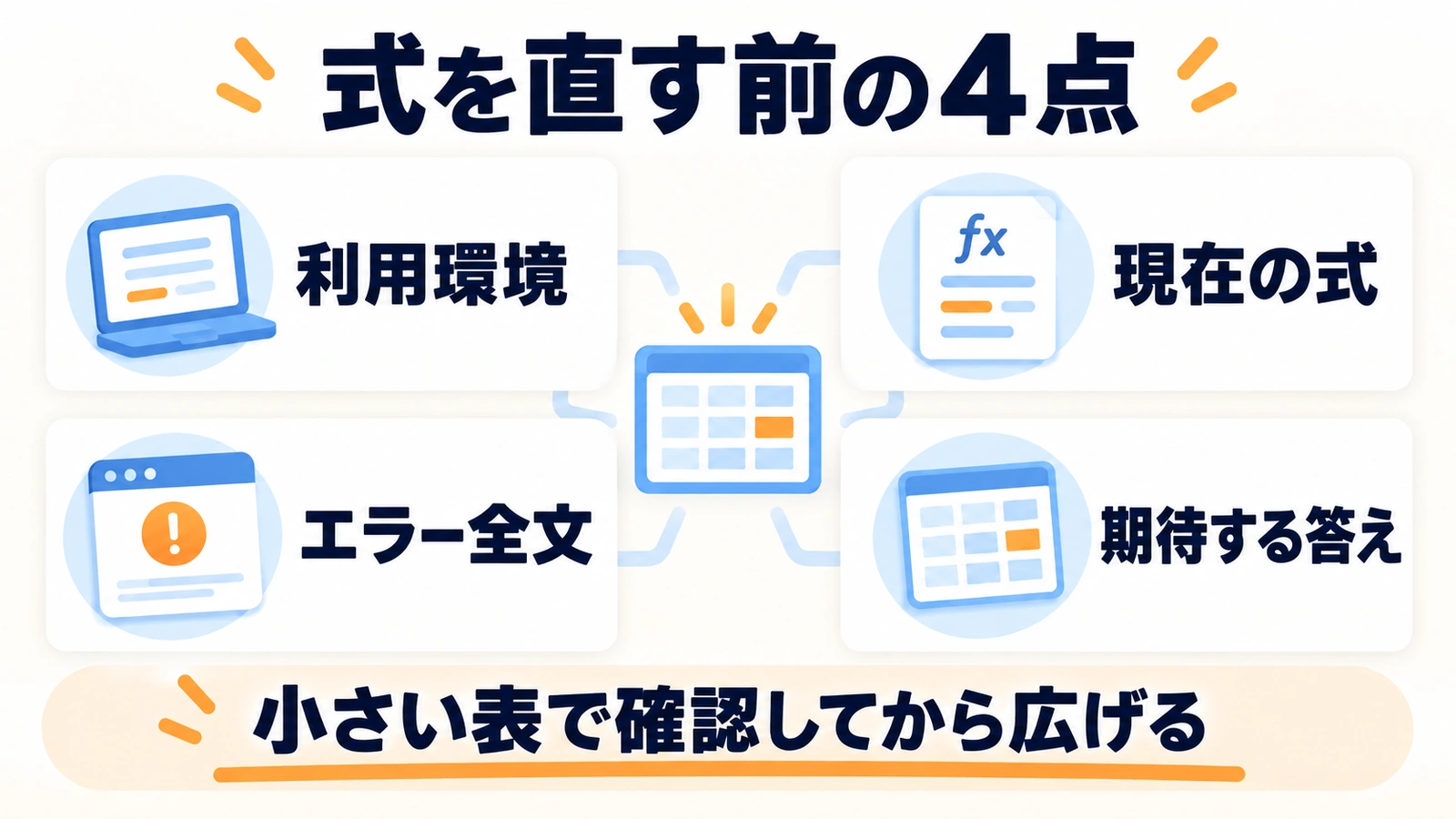
AIの数式が動かないときは、環境・式・エラー・期待値の4点をそろえるところから始めます。原因を一つずつ確かめ、小さい例で結果を比べれば、何度も長い式へ置き換えるより修正の理由を理解しやすくなります。
よくある質問
エラーが消えれば、修正は完了ですか?
数字が表示されても、条件や範囲が違えば誤った答えになります。正常例に加えて、空欄・存在しない値・重複を確認してください。
AIから出た関数が見つからない場合は?
関数名の誤字と、利用中のExcelが対応するかを公式資料で確認します。追加ソフトを入れる前に、対応済みの関数で代替できるかを検討してください。
実データを全部添付しないと相談できませんか?
最初は列名と数行の架空データでも、式の構造を相談できます。本番固有の条件がある場合は、その違いを補って確認します。
出典・参考情報
運営元について
AXメディアは、株式会社ジーズ AX事業部が運営しています。AX事業部では、AI研修・AIエージェント開発・ローカルLLM開発・補助金/助成金の活用支援を提供しています。