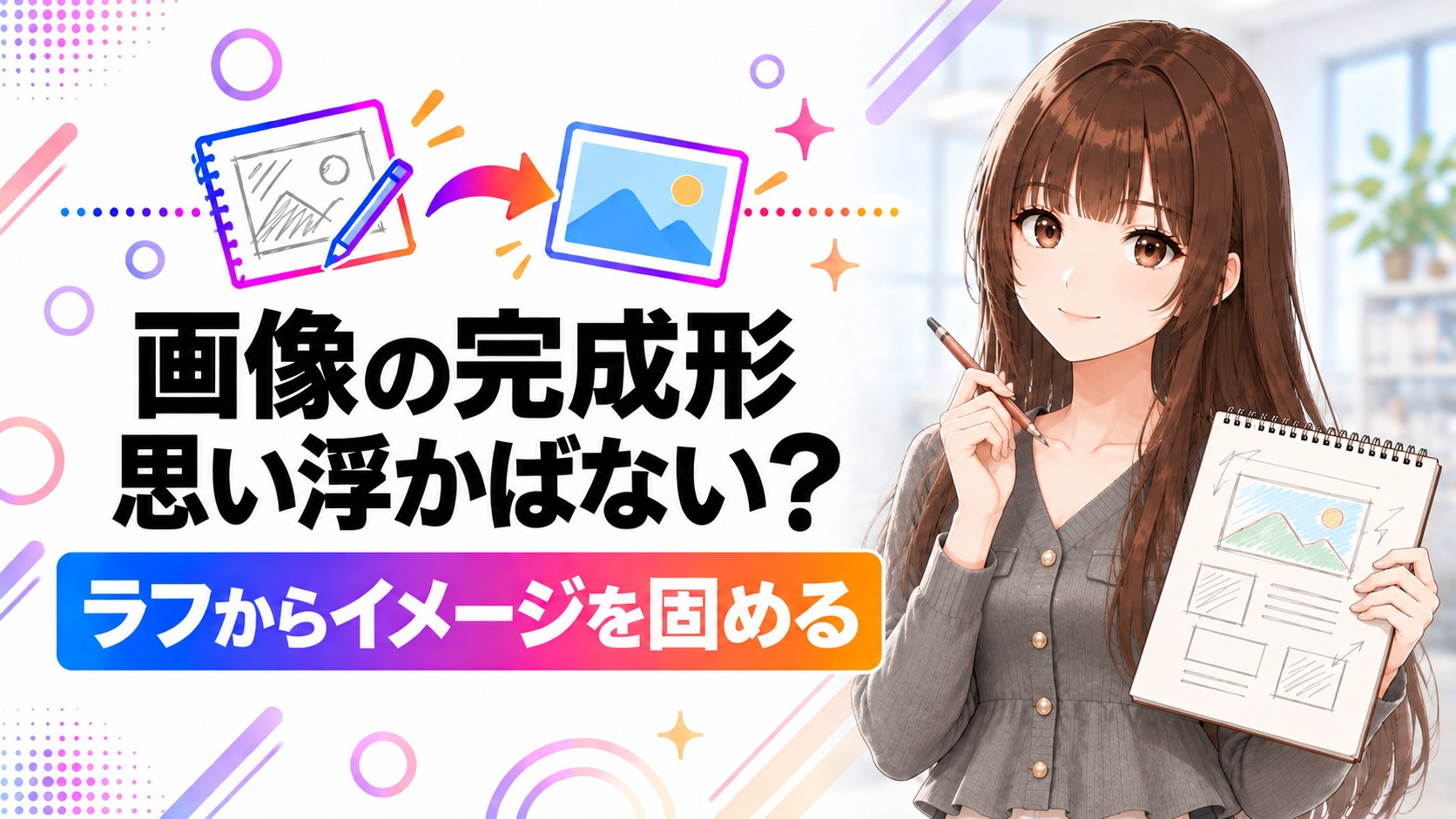
AIに完成イメージを見せたいのに、まだ見本がない。先に画像生成でラフを作ってもよいのでしょうか。
はい。完成見本がないときは、画像生成で仮の見本を作り、方向性を確かめてから本制作を頼む方法が使えます。ただし、生成画像に入った文字や数値、ボタンの動きまで正しいと考えず、「見た目の参考」と「守ってほしい条件」を分けて渡すのがポイントです。
「すっきりした資料にして」「使いやすい画面にして」と言っても、自分の頭の中にある姿がうまく伝わらない。とはいえ、存在しない完成品のスクリーンショットは撮れません。そんなときは、最初から正解の一枚を求めず、話し合うためのたたき台を作るところから始めましょう。
この記事でわかること
- 見本の作り方:文章や簡単な手描きから、仮の完成イメージを用意します。
- 選び方:気に入った画像の「どこを使いたいか」を言葉にします。
- 引き継ぎ方:画像と、正確な文章・数値・機能の条件を分けます。
- 確認点:見た目ができたことと、実際に使える成果物ができたことを区別します。
仮の見本は、正解よりも「話を進める材料」にする
たとえば、営業担当が初めて商品紹介の一枚資料を作る場合です。「信頼感がある」「情報が探しやすい」といった言葉だけでは、写真を大きくするのか、比較表を中心にするのか決まりません。
先にラフ画像を作ると、「写真はこれくらい小さくてよい」「問い合わせ先は下ではなく右側に置きたい」と、直したい点を具体的に伝えやすくなります。仮の見本に求めるのは、正しい価格や完璧な文章よりも、情報の並び方や見せたい順番です。
ChatGPTでは、文章から画像を作ったり、既存の画像を添付して変更を頼んだりできます。以下では、その機能を使った編集部提案の進め方を紹介します。公式機能の操作と、見本を仕事へ引き継ぐ判断は分けて考えてください。OpenAI公式:Images in ChatGPT
1.まず用途と、変えたくない条件を決める
画像を作る前に、誰が、どの場面で見るものかを書き出します。細かな色を決めるより先に、読んだ人に何を分かってほしいかを決めると、案を選びやすくなります。
| 決めること | 商品紹介資料の架空例 |
|---|---|
| 用途 | 初回商談で、商品の用途を短く説明する。 |
| 見る人 | 商品をまだ知らない法人の担当者。 |
| 必要な情報 | 商品名、用途、特長三つ、問い合わせ先。 |
| 今回は決めないこと | 価格、実物写真、正式なロゴ、印刷用の最終データ。 |
仮の画像を作るだけなら、顧客名や未公開の商品情報を入れなくても進められます。最初は架空名と仮の文章で、配置だけを確認する方法もあります。
2.文章か手描きから、ラフを一つ作る
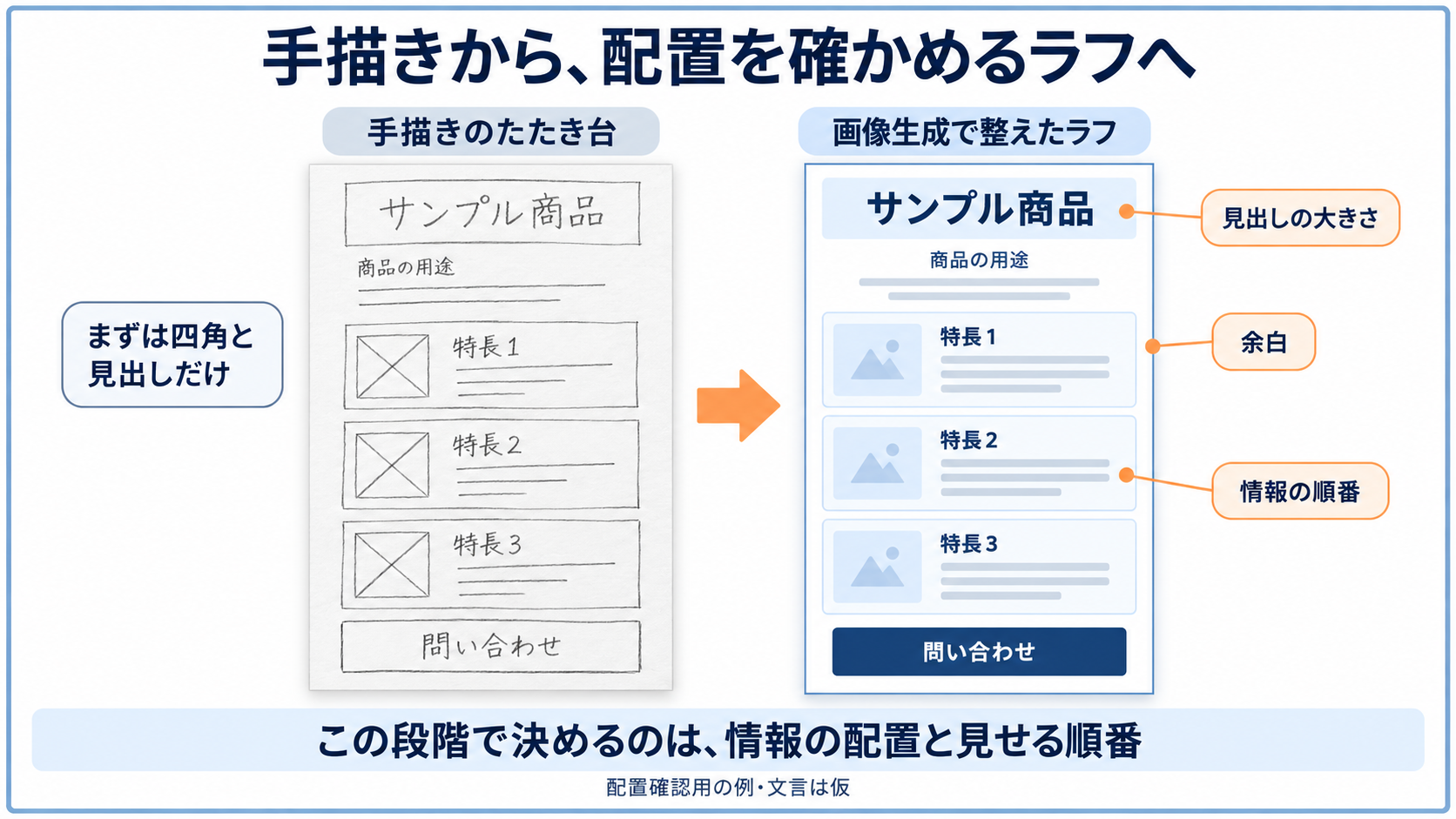
ChatGPTの会話で「画像を作って」と依頼し、用途と構成を伝えます。すでに配置の考えがあるなら、紙に四角と見出しだけを描き、写真に撮って添付しても構いません。きれいな絵を描くことより、どこに何を置きたいかが分かることを優先します。
画像の添付は、入力欄の「+」から写真・ファイルを追加するほか、画像を入力欄へドラッグする方法があります。読み取りは不完全なこともあるため、手描きの文字や小さな注記だけに重要な条件を任せないでください。OpenAI公式:画像入力の使い方と限界
次は、架空の資料を作るための編集部作成例です。実際の出力を掲載したものではありません。
法人向けの商品紹介資料の、配置を検討するラフ画像を作ってください。
初回商談で、初めて商品を知る担当者に見せます。
縦長の一枚資料で、上に商品名、中央に特長三つ、下に問い合わせ欄を置いてください。
余白を広めにし、写真より情報の読み取りやすさを優先してください。
商品名は「サンプル商品」、説明は短い仮文とします。
価格、実在企業のロゴ、QRコードは入れないでください。
これは配置確認用の案で、印刷用の完成データではありません。
最初の一枚が違っていたら、いきなり細部まで直さず、配置の大きな違いから伝えます。「もっとよくして」より、「中央の説明を三列ではなく縦に並べたい」の方が、次に確かめる点が明確になります。
3.「この画像の何がよいか」を残す
気に入った案が出たら、画像だけで「これで」と頼まず、採用する部分と変える部分を短く書きます。見た目を気に入った理由を言葉にしておくと、次の生成で大きく変わった際にも戻す基準になります。
この画像をたたき台にします。
残したい部分:上部の見出しの大きさ、広い余白、特長を三つに分けた構成。
変えたい部分:背景色を白にし、問い合わせ欄をもう少し大きくする。
まだ決めていない部分:実物写真、正式な説明文、価格。
変更するのは指定箇所を中心にしてください。ChatGPTの画像編集では、選択した範囲を超えて変化することもあると案内されています。修正箇所だけでなく、残したかった部分も見比べましょう。画像編集の公式説明
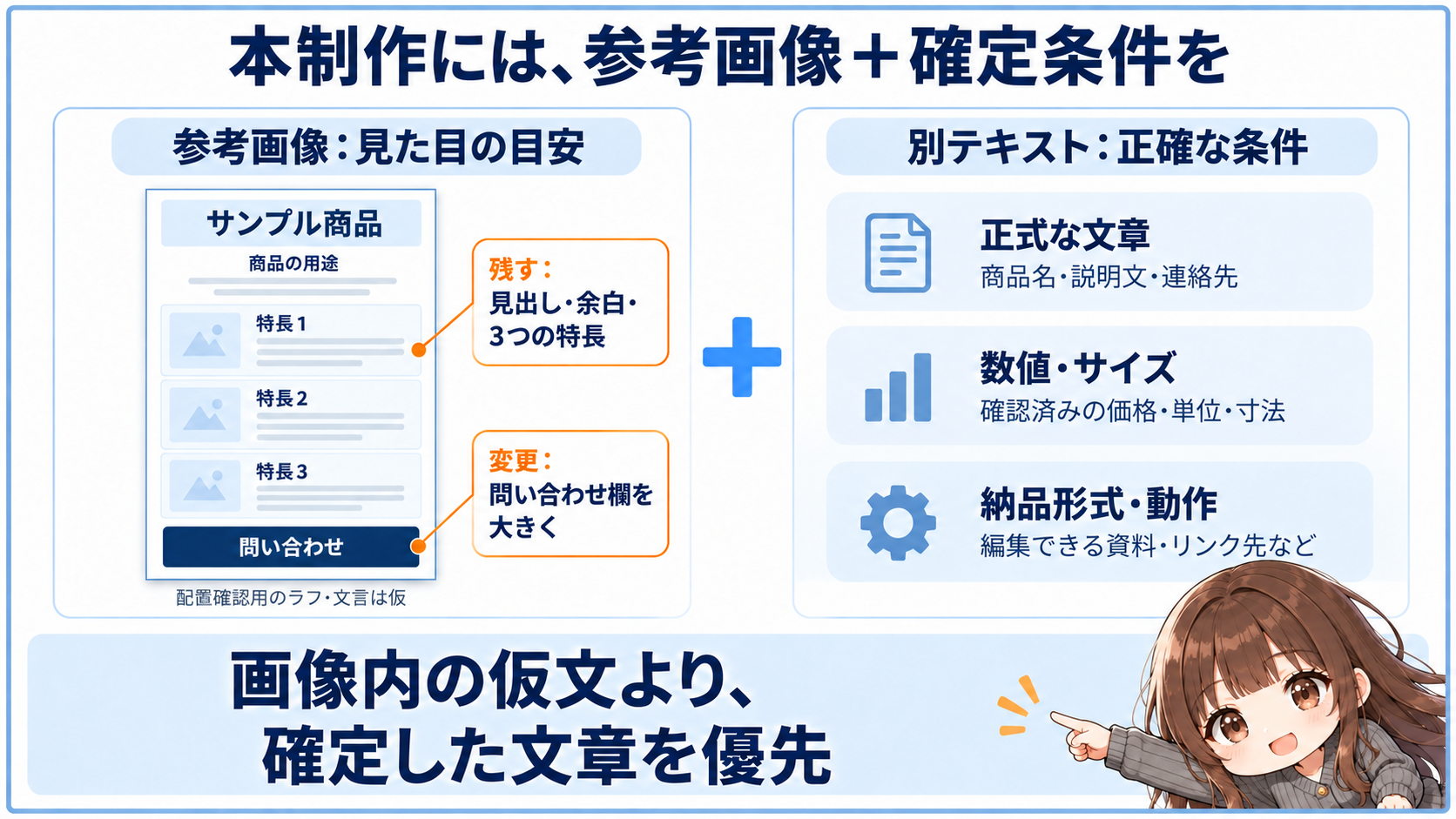
4.本制作には「参考画像+確定条件」を渡す
配置が決まったら、用途に合う成果物を指定して制作を頼みます。画像のままで使うのか、文章を直せるスライドや文書にしたいのかで、依頼する内容が変わります。画像ができただけでは、編集できるPowerPointや実際に動くWeb画面ができたことにはなりません。
次のように情報を分けると、画像の仮文を正式な説明として採用する取り違えを減らせます。
| 渡すもの | 役割 |
|---|---|
| 参考画像 | 配置、余白、色、雰囲気の目安。 |
| 確定した文章 | 正式な商品名、説明文、連絡先。画像内の仮文より優先する。 |
| 数値・サイズ | 確認済みの価格、単位、必要な寸法などを文字で指定する。 |
| 必要な形式や動作 | 編集可能な資料、指定サイズの画像、リンク先など、納品時に必要な条件。 |
たとえば「見た目は添付画像を参考にしてください。正式な文章は以下を使い、画像内の仮文や仮の数値は採用しないでください。出力はPowerPointの1スライド(.pptx)で、文字は編集可能なテキストとして配置してください」と伝えます。利用するAIでその形式を出力できるかも確認してください。
Web画面やアプリの案なら、さらに「押したらどこへ移るか」「何を入力するか」「入力が間違っていたらどうするか」を別に書きます。画像にボタンが描かれていても、その動作までは決まっていません。
実務上の注意
完成物では、文字の正確さ、数字と単位、配置、リンクやボタンの動作を別々に確認します。見た目が似ていることだけで検品を終えないでください。画像読み取りには誤認識があるため、細かい寸法や重要な文言はテキストで渡し、最終成果物で照合します。
また、第三者のデザインをそのまま複製する依頼や、許可されていない社内画面・顧客情報のアップロードは避けます。試作を共有するときは「配置確認用のラフ」「文言は仮」と示し、未確定の内容が承認済み資料として使われないようにしましょう。
まとめ
完成見本がないなら、画像生成で仮の見本を作って構いません。大切なのは、ラフで方向性を決め、採用したい点を言葉にし、正確な文章・数値・動作を別に渡すことです。
最初から完成品を一度で当てようとせず、「何を見せたいか」と「どこを直したいか」を一つずつ確かめると、次の依頼を具体的にできます。
よくある質問
絵が描けなくても、参考画像を作れますか?
文章だけでも画像を生成できます。配置を決めたいだけなら、四角と見出しを描いた簡単な手描きも材料になります。手描きの内容を短い文章でも補ってください。
生成した画像をそのまま完成品として使えますか?
用途と品質次第です。文字・数値・権利関係などの確認が必要です。編集可能な資料や動く画面が必要な場合は、その形式で別に制作する工程があります。
画像の文字をAIに読み取らせれば、別に文章を渡さなくてもよいですか?
正式な商品名、価格、日付、連絡先などは別テキストで渡す方が確認しやすくなります。画像の仮文を採用しないことも明示し、完成後に照合してください。
出典・参考情報
- OpenAI:Images in ChatGPT
- OpenAI:ChatGPT Image Inputs FAQ
2026年10月5日時点の公式公開情報に基づきます。ラフ作成から本制作へ引き継ぐ手順と例文は編集部の提案です。画像生成の実機検証や完成品質の比較は行っていません。表示名・提供条件・対応機能は変わることがあります。
運営元について
AXメディアは、株式会社ジーズ AX事業部が運営しています。AX事業部では、AI研修・AIエージェント開発・ローカルLLM開発・補助金/助成金の活用支援を提供しています。