
Appleは、AIエージェントの自律性を踏まえ、Macのフルディスクアクセスに追加の制御を導入すると予告しました。いま見直したいのは、便利さと引き換えにアプリへ渡している情報の範囲です。
AIに資料を探してもらうため、案内に従ってMacの権限を許可した。ところが、どのフォルダやアプリの情報まで読めるのか説明できない。AIが画面操作やファイル整理を担うようになると、こうした状態が業務上の問題になります。
Appleは2026年10月2日、開発者向けに「Updates to Full Disk Access in macOS」を公開しました。フルディスクアクセスの付与に、利用者の明確な操作を求める追加制御を導入する方針です。具体的な提供日、対象OSバージョン、変更後の画面は、この発表では示されていません。
本記事では発表内容と現在の権限の意味を分け、業務用Macで確認する手順を整理します。特定のAIアプリで情報流出が起きたと認定する発表ではありません。
この記事でわかること
- 変更の方向:広範なアクセスを許可するとき、利用者がリスクを理解して明確に判断できる制御が追加されます。
- 権限の範囲:フルディスクアクセスは、選択した一つの資料だけを読む許可より広いものです。
- 確認の順番:アプリ名、業務上の必要性、データの送信先、管理担当を記録します。
- 残る課題:権限を見直しても、既に送信された情報やサービス側の保存内容は別に確認が必要です。
Appleは何を変えると発表したのか
Appleは、フルディスクアクセスがバックアップアプリの動作を可能にするため、通常のプライバシー制御を大きく迂回する性質を持つと説明しています。一部の開発者による利用方法では、ファイル、メール、メッセージ、閲覧履歴などが、利用者の十分な理解がないまま露出するリスクがあるとしています。
同社が理由として挙げたのが、AIエージェントの能力と自律性の向上です。利用者がその都度ファイルを選ぶ場面に加え、エージェントが作業の途中で情報を探す場面が増えると、許可した範囲の広さが結果へ影響します。通信アプリの情報には、本人だけでなく相手のプライバシーも含まれます。Appleの公式発表
「提供済みの対策」として扱わない
今回の案内は今後の追加制御についての方針です。「Macを更新すれば、AIが不要な情報を読むことはなくなる」と説明する根拠にはなりません。社内で共有する際は、予告されたこと、現時点で分からないこと、自社が確認することを分けましょう。
たとえば「Appleの更新を待つ」だけでは、現在許可済みのアプリを点検する人が決まりません。IT担当には権限の一覧確認を依頼し、業務担当には、その権限で実現している仕事を説明してもらう形が実用的です。
フルディスクアクセスは、何への許可なのか
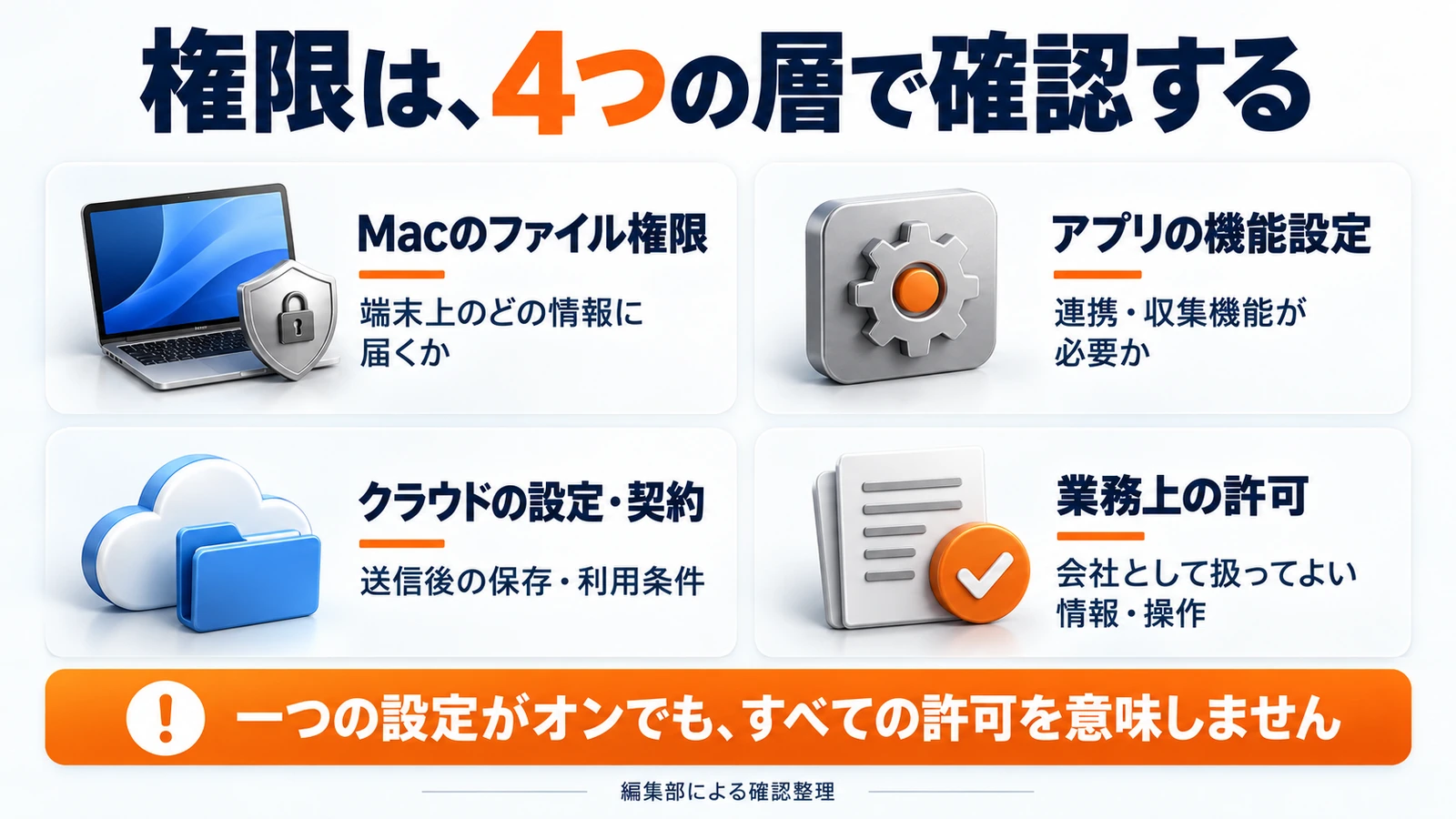
AppleのMacユーザガイドでは、フルディスクアクセスに、ほかのアプリのデータやTime Machineバックアップなどを含む広いファイルへのアクセスが説明されています。一方、「ファイルとフォルダ」は、Macの場所ごとのアクセスを扱う項目です。権限名が似ていても、同じ範囲ではありません。
| 確認する層 | 主な意味 | 業務での確認例 |
|---|---|---|
| Macのファイル権限 | 端末上のどの情報へアプリが到達できるか | 選んだ資料だけで足りるか |
| アプリの機能設定 | そのアプリが有効にしている連携や収集機能 | メール連携などが必要か |
| クラウド側の設定・契約 | 送信されたデータの保存や利用条件 | 保持期間と管理アカウント |
| 業務上の許可 | 会社として扱ってよい資料・操作 | 顧客資料を対象にできるか |
表は編集部の確認整理です。OSの権限がオンでも、会社として情報の取り扱いを許可したことにはなりません。逆に、アプリ内で機能をオフにしただけで、OSのアクセス権限やクラウドの履歴まで消えたと考えるのも避けます。
Appleの「プライバシーとセキュリティ」設定の説明を参照し、利用中のmacOSバージョンに合った案内を確認してください。
業務用Macで行う権限の点検手順
1.設定を変える前に、現在の状態を記録する
まず「システム設定」の「プライバシーとセキュリティ」から、フルディスクアクセスの対象アプリを確認します。OSのバージョンや管理状態で表示は異なるため、見つからないときはAppleの該当バージョンの案内を使います。
記録するのは、アプリ名、提供元、利用目的、権限の状態、確認日、担当者です。パスワードや顧客ファイルの内容を記録表へ転記する必要はありません。見覚えのない名前は、バックアップや管理ソフトの補助プロセスである可能性もあるため、すぐ危険と決めつけず提供元を確認します。
管理者によって設定変更が制限されている場合は、別の経路で解除しようとせず、業務上の必要性を伝えて確認します。点検表の「変更できない」と「確認していない」も区別しておくと、担当者へ相談しやすくなります。
2.「この仕事に必要か」を具体的に聞く
架空の広報チームが、公開済みの商品資料を要約する場合を考えます。対象PDFを選択して渡す方法が利用できるなら、メールや履歴も含む広いアクセスを与える必要があるか、改めて検討できます。
一方、バックアップ製品には幅広い読み取りが業務要件として必要な場合があります。許可を一律に外すのでなく、提供元の説明と社内の運用を照合します。「AIを使うため」では粗すぎるので、「指定したフォルダの資料を検索するため」まで目的を細かくすると判断しやすくなります。
3.変更の影響と戻し方を決める
会社管理のMacでは、IT担当の手順に従います。不要と判断した権限を変更する際も、業務停止の影響、変更する時間帯、動作確認の担当を決めてから進めます。バックアップや監視が止まると、別のリスクを生むためです。
変更後は、非機密のサンプルで必要な作業が行えるか確かめます。読めなくなった資料があるときに、原因を確かめず権限をすべて戻す運用は避けましょう。必要な資料を指定する別の方法があるか、アプリ側の案内を確認します。
実務上の注意:許可の取り消しとデータ削除を分ける
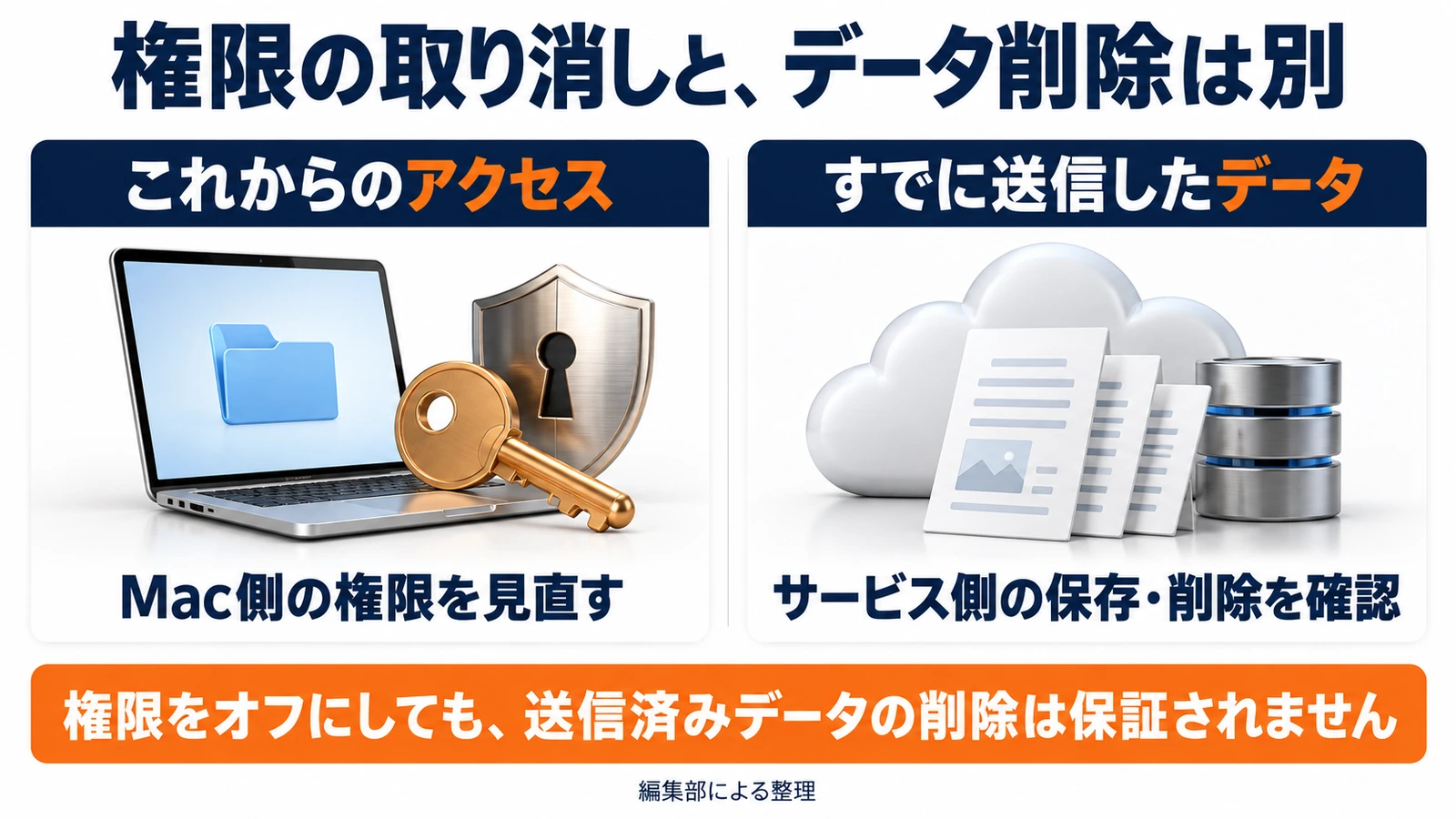
アクセス権限の見直しは、過去に外へ送ったデータの削除を保証しません。AIサービスへファイルをアップロードした、連携アプリが内容を保存したなどの経緯がある場合は、そのサービスの履歴・保存・削除の仕組みを別に確認します。
また、暗号化、アプリのアクセス許可、モデル改善への利用設定は、それぞれ異なる目的を持ちます。一つの設定が有効だから、ほかの設定も問題ないとは判断できません。ChatGPTも併用する場合は、Privacy Centerで確認するプライバシー設定を、Mac側の権限点検と別の作業として整理できます。
実際の漏えいが疑われる場合は、原因を推測して広く共有する前に、社内のセキュリティ窓口へ連絡します。対象アプリ、操作時刻、扱った情報の種類を伝え、証拠の保存や接続停止は組織の手順に従ってください。公開チャットへ顧客情報や認証情報を貼り付けて相談しないことも重要です。
まとめ:アプリ名と許可理由を説明できる状態にする
Appleの発表を受け、まず行いたいのは現在の権限の棚卸しです。許可済みアプリと、その権限を必要とする業務が対応しているかを確かめます。
追加制御の提供時期は未公表です。新機能を待ちながらも、必要な範囲の情報だけを使う方法、変更後の確認方法、クラウドに送られた情報の扱いは、いま整理できます。
よくある質問
AppleはAIアプリを禁止すると発表しましたか?
いいえ。今回の発表は、フルディスクアクセスに追加の制御を導入する方針です。特定アプリの禁止や削除を指示したものではありません。
追加制御は、いつ使えるようになりますか?
2026年10月5日時点で参照した発表には、提供日や対象OSバージョンは明示されていません。現在の設定と今後の変更を分けて確認してください。
権限をオフにすれば、送信済みファイルも消えますか?
別の操作です。サービスへ送信・保存済みの情報は、そのサービスの保持条件や削除手順を確認する必要があります。
出典・参考情報
- Apple Developer:Updates to Full Disk Access in macOS(2026年10月2日)
- Apple:Macの「プライバシーとセキュリティ」設定を変更する
- Apple:macOSでのアプリからファイルへのアクセスの制御
2026年10月5日確認。設定変更やAIアプリの実機検証は行っていません。業務例・点検方法は編集部の提案です。
運営元について
AXメディアは、株式会社ジーズ AX事業部が運営しています。AX事業部では、AI研修・AIエージェント開発・ローカルLLM開発・補助金/助成金の活用支援を提供しています。