Privacy Centerを開くだけでは設定は変わりません。最初に「個人アカウントか会社の管理ワークスペースか」を確認し、仕事で使う人はモデル改善・メモリ・連携アプリの3項目から点検してください。
ChatGPTのPrivacy Centerは、ChatGPTのプライバシー設定を説明し、必要な設定画面へ案内する新しい確認窓口です。メモリ、モデル改善、連携アプリ、多要素認証、一時チャット、広告・位置情報をまとめて見直せます。
この記事でわかること(結論)
- 2026年9月21日、OpenAIはPrivacy Centerの段階提供を発表しました。
- 対象はサインイン済みのFree、Go、Plus、Pro、Business。Web、iOS、Androidへ順次提供されます。
- Enterprise、Edu、ChatGPT for Healthcareは今回の対象外です。
- 設定内容はプラン、地域、アカウント、ワークスペース設定で異なります。
※本記事は2026年9月23日にOpenAI公式情報を確認して作成しています。実アカウントでの表示・操作は未検証です。画面名や提供範囲は変更される場合があります。
ChatGPT Privacy Centerとは?設定を変える画面ではない
Privacy Centerは、プライバシーに関する機能を1か所で説明し、既存の設定へ案内する場所です。
OpenAI公式ヘルプでは、プライバシー設定そのものは引き続きChatGPTの「Settings」にあり、Privacy Centerは項目の意味を説明して必要な設定へ移動しやすくすると案内されています。
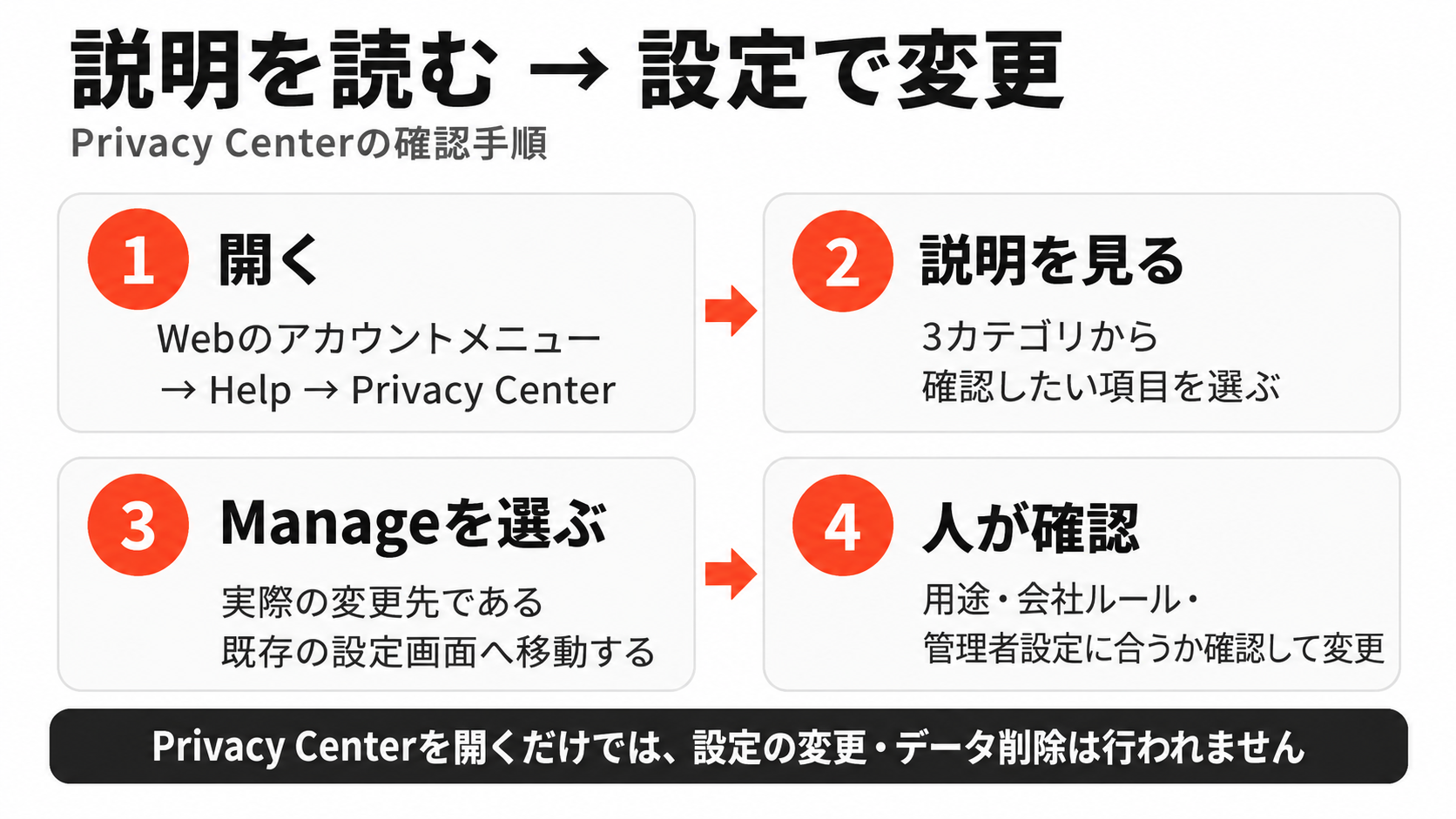
つまり、Privacy Centerを開いた時点でメモリがオフになったり、会話が削除されたり、学習利用が止まったりするわけではありません。各項目で「Manage」などを選び、移動先の設定内容を確認して初めて変更を判断します。
利用できる条件
| 確認項目 | 2026年9月23日時点の公式案内 |
|---|---|
| 対象プラン | Free、Go、Plus、Pro、Business |
| 対象外 | Enterprise、Edu、ChatGPT for Healthcare |
| 対応環境 | Web、iOS、Android。デスクトップはHelpメニューに表示される場合、ブラウザで開く |
| 提供方法 | 段階提供。対象プランでもすぐ表示されない場合がある |
| 設定の優先関係 | 会社の管理ワークスペースでは管理者設定や保持方針が優先される場合がある |
完成見本:10分点検の記録表
次の表は、会社員が業務利用前に確認した想定の編集部作成の架空例です。実際の設定値や社内ルールではありません。
| 項目 | 確認した状態(架空例) | 今回の判断 | 人の確認 |
|---|---|---|---|
| アカウント | 個人Plus | 会社指定アカウントへ切り替えて作業 | 所属先の利用ルール |
| モデル改善 | オン | 業務データを扱う前にオフを検討 | 変更しても履歴は消えない |
| メモリ | オン | 保存済みメモリを確認 | チャット削除とは別操作 |
| 連携アプリ | 個人Gmailを接続 | 業務で必要か再確認 | 権限と接続先アカウント |
| MFA | 未確認 | サインイン保護を確認 | 会社の認証方式 |
| 一時チャット | 用途未整理 | 単発確認の使い分けを決める | 機密保管庫として扱わない |
ChatGPTのプライバシー設定を10分で点検する手順
1.先にアカウントと利用目的を確認する
画面を開く前に、現在使っているのが個人アカウントか、会社が管理するBusinessなどのワークスペースかを確認します。
同じChatGPTでも、会社の管理ワークスペースでは管理者が利用できる機能やデータ保持を設定している場合があります。
利用目的も「公開情報の調査」「社内資料の要約」「顧客情報を含む作業」のように分けます。設定が同じでも、入力してよい情報は会社のルールや契約で変わるためです。
2.Privacy Centerを開く
- Webではアカウントメニューを開く
- 「Help」を選ぶ
- 「Privacy Center」を選ぶ
iOSでは「Settings」から「Privacy Center」、Androidでは「Settings」から「Privacy center」を選びます。表示されない場合は、後述の確認手順へ進んでください。
3.3つのカテゴリから確認する
Privacy Centerには、次の3カテゴリが案内されています。
- Personalized chats & ads:メモリ、パーソナライズ広告、位置情報
- Chat privacy:一時チャット
- Data use & access:連携アプリ、MFA、モデル改善、データの書き出し・削除
会社で使う人は「Data use & access」から始めると、連携先やモデル改善、アカウント保護をまとめて確認しやすくなります。
4.説明を読み、Manageから設定へ移動する
確認したい項目を選び、説明を読んだうえで「Manage」がある場合は選択します。ここで既存の設定画面へ移動します。一時チャットのように「New temporary chat」という別の操作へ進む項目もあります。
移動先で現在値を見たら、すぐに切り替えず、用途と会社ルールに合うか確認します。特にアプリの解除、データ削除、アカウント削除は影響範囲が大きいため、対象を確認してから実行してください。
確認したい6項目と、混同しやすいポイント
1.メモリ:チャットを消しても保存メモリは自動で消えない
メモリは、過去に伝えた好みや前提を今後の回答へ反映する機能です。OpenAIは、チャットを削除しても、その会話から保存されたメモリが自動で削除されるわけではないと説明しています。
仕事用の名称や前提を記憶させている場合は、チャット履歴だけでなく保存済みメモリも確認します。「履歴を消したから記憶も消えた」と考えないことが重要です。
2.モデル改善:オフにしてもチャット履歴は消えない
対象となる個人アカウントでは、「Improve the model for everyone」で、新しい会話をモデル改善に使うかを選べます。
オフにすると、その後の新しい会話はモデル改善に使われませんが、既存のチャット履歴が削除される操作ではありません。
また、オフにした後でも、回答に対して高評価・低評価のフィードバックを自分で送ると、その会話全体がモデル改善に使われる場合があります。
Business、Enterprise、Edu、Healthcareなどの管理ワークスペースでは、既定で入出力をモデル改善に使わないと案内されています。
3.連携アプリ:接続の有無だけでなく権限とアカウントを見る
「Plugins & apps」では、接続したアプリが扱う情報や必要な権限を確認します。個人用と会社用のアカウントを複数接続できる環境では、どのアカウントを参照しているかも確認が必要です。
アプリ名だけを見て判断せず、読み取り・作成・更新などの範囲、承認が必要な操作、会社の管理対象かを分けて確認してください。
4.MFA:多要素認証でサインインを保護する
MFAは、パスワード以外の確認を追加してアカウントを保護する仕組みです。Privacy Centerから説明を確認し、利用できる設定へ移動できます。
会社のシングルサインオンなどを使っている場合は、個人で変更する前に管理者の案内を確認します。
5.一時チャット:履歴・メモリ・モデル改善を分けて理解する
一時チャットは、保存しない限り履歴に表示されず、新しいメモリを作成・更新せず、モデル改善にも使われません。
ただし、安全目的で一定期間保持される場合があるため、機密情報を自由に入れてよい「保管庫」ではありません。
一時チャットと通常チャットの使い分けは、ChatGPT一時チャットの使い方。保存とパーソナライズの注意点で詳しく解説しています。
6.広告・位置情報:対象プランと地域を確認する
パーソナライズ広告の設定は、広告が提供される地域の対象Free・Goユーザー向けです。PlusやPro、Business、Enterprise、Edu、Healthcareには広告を表示しないと公式ヘルプで案内されています。
広告主がChatGPTの会話、履歴、メモリ、氏名、メールアドレスを受け取るわけではありません。
一方、パーソナライズ広告を有効にした場合は、現在の会話や広告への反応、過去の会話とメモリなどがChatGPT内で広告の関連性に使われる場合があります。この2点を混同しないでください。
Privacy Centerが表示されないときの確認順
- サインインを確認:Privacy Centerはサインイン済みユーザー向けです。
- 対象プランを確認:Enterprise、Edu、Healthcareは今回の提供対象外です。
- アプリを更新:iOS・Androidは最新バージョンか確認します。
- 別の環境を確認:モバイルにない場合はWebの「Help」を確認します。
- 段階提供を待つ:対象でもすぐ表示されない場合があります。
- 既存のSettingsを確認:Privacy Centerがなくても設定項目はSettingsから管理できます。
表示されない原因を1つに決めつけず、プラン、アプリ版、段階提供、管理者設定を分けて確認します。
社内でコピーして使える確認テンプレート
テンプレートへパスワード、認証コード、顧客情報などを書き込まないでください。未確認の項目は「問題なし」にせず、「未確認」と残します。
実務上の注意:人が最後に確認するポイント
- 個人アカウントと会社の管理ワークスペースを取り違えていないか
- 会社のAI利用ルールで入力を禁止されている情報を確認したか
- モデル改善の設定と、チャット履歴の削除を別の操作として扱っているか
- チャット履歴と保存済みメモリを別々に確認したか
- 連携アプリの接続先アカウントと権限範囲を確認したか
- データ削除やアプリ解除の前に、業務への影響を確認したか
共有リンクの公開範囲も点検したい場合は、「ChatGPT共有リンクは誰が見られる?個人版・Business・削除後の扱い」へ進むと、社外共有前の確認までつなげられます。
まとめ:Privacy Centerを入口に、用途ごとに判断する
ChatGPTのPrivacy Centerは、メモリ、モデル改善、連携アプリ、MFA、一時チャット、広告・位置情報をまとめて理解するための入口です。ただし、開くだけでは設定は変わりません。
まず個人アカウントか会社の管理ワークスペースかを確認し、仕事で使う人はモデル改善・メモリ・連携アプリから点検してください。
設定を一律にオン・オフするのではなく、利用目的、入力する情報、会社ルール、管理者設定に合わせて判断することが大切です。
よくある質問
ChatGPTのPrivacy Centerを開くと設定は自動で変わりますか?
変わりません。Privacy Centerは機能の意味を説明し、既存の設定画面へ案内する場所です。変更は移動先の設定で利用者が判断して行います。
ChatGPTのPrivacy Centerが表示されないのはなぜですか?
段階提供、アプリのバージョン、プラン、地域、アカウント、ワークスペース設定が考えられます。Enterprise、Edu、ChatGPT for Healthcareは2026年9月23日時点の今回の提供対象外です。
モデル改善をオフにすると過去のチャットも削除されますか?
削除されません。「Improve the model for everyone」をオフにする操作と、チャット履歴やアカウントを削除する操作は別です。
ChatGPT BusinessでもPrivacy Centerを使えますか?
Businessは提供対象です。ただし段階提供で、利用できる機能や設定はワークスペース管理者の方針により異なる場合があります。
Privacy Centerを確認すれば機密情報を入力しても安全ですか?
安全を保証するものではありません。Privacy Centerは設定を理解する入口です。入力できる情報は、自社のAI利用ルール、契約、権限、データ分類に従って判断してください。
出典・参考情報
- Privacy Center in ChatGPT(OpenAI Help Center、2026-09-23確認)
- ChatGPT — Release Notes(OpenAI Help Center、2026-09-23確認)
- ChatGPT privacy settings(OpenAI、2026-09-23確認)
- How your data is used to improve model performance(OpenAI Help Center、2026-09-23確認)
- Ads in ChatGPT(OpenAI Help Center、2026-09-23確認)
機能、対象プラン、画面名は変更される場合があります。公開前に公式ページを再確認してください。
運営元について
AXメディアは、株式会社ジーズ AX事業部が運営しています。AX事業部では、AI研修・AIエージェント開発・ローカルLLM開発・補助金/助成金の活用支援を提供しています。