PDFを訳す前に、元の編集ファイルと仕上げに使う出力形式を選びます。
翻訳したPDFで文字や画像がずれると、もう一度AIに作り直してもらいたくなります。先に見直したいのは、翻訳に渡すファイルです。DeepLで元のWord・PowerPointを使う場合と、PDFしかない場合の進め方を、配布資料を作る人向けに整理します。
この記事でわかること
- 原本の選択:PDFになる前の編集ファイルを探す理由。
- 出力形式:PDFとDOCXを選ぶ場面と利用条件。
- 仕上げ:訳文と配置を分けて確認する手順。
まず、PDFになる前のファイルを探す
海外向けに会社案内を翻訳したい。元の写真や図は残し、文章だけ差し替えたい。そんなときは、手元のPDFをすぐ翻訳する前に、作成者へWordやPowerPointの原本があるか確認しましょう。
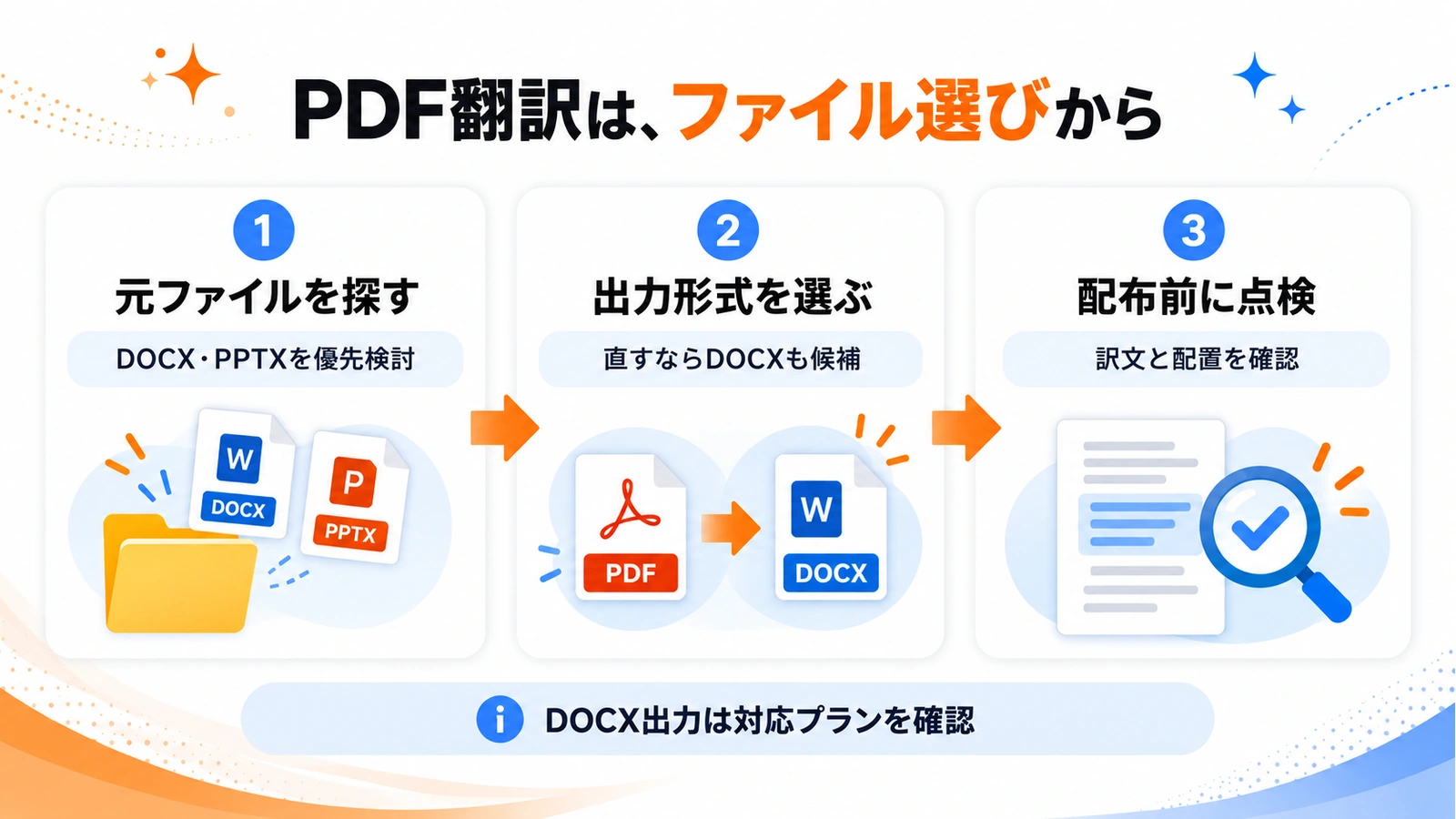
編集できる元ファイルがあるなら、まずその形式で翻訳する方法を検討します。DeepLも、PDF翻訳の品質に満足できない場合は、元のDOCXやPPTXなどをアップロードするよう案内しています。PDFしかないと思っていた資料でも、共有フォルダーに編集用ファイルが残っていることがあります。
「配布用」と「編集用」を分けて考える
最終的にPDFで配りたいからといって、翻訳に入れるファイルもPDFに限定する必要はありません。たとえば会社案内なら、元のPowerPointを翻訳・調整し、最後にPDFを書き出す流れを選べます。これは配置が絶対に変わらないという保証ではなく、必要な修正を元の編集画面で行いやすくするための選択です。
| 手元の資料 | 最初に選ぶ作業 | 確認すること |
|---|---|---|
| 元のDOCX・PPTXがある | 編集用の原本をファイル翻訳へ渡す | 原本と配布PDFが同じ版か |
| PDFしかない | PDF翻訳の対応条件を確認する | スキャン品質や特殊なフォント |
| CADから出力した図面PDF | そのままDeepLへ渡す方法を選ばない | ファイル翻訳の対象外 |
DeepLのPDF翻訳にはアカウントが必要で、Web版とデスクトップアプリで利用できます。月に翻訳できるファイル数はプランによって異なります。作業前に、利用中のアカウントで対象ファイルを扱えるかを確認してください。
PDFしかない場合は、仕上げ方から出力形式を選ぶ
DeepLのPDF翻訳では、PDFのままダウンロードする選択肢に加え、対応プランでWord文書へ変換する選択肢があります。文章や配置を直す予定があるなら、編集可能な出力を選べるか確認すると、その後の作業を組み立てやすくなります。
DOCX出力の利用条件と選び方
2026年11月16日確認時点の公式ヘルプでは、PDFをDOCXとしてダウンロードする対象プランはDeepL Pro Advanced、Ultimate、Team、Businessです。翻訳画面の「Translate into…」から「Format」で「.docx」を選び、翻訳を実行する手順が案内されています。表示言語によって画面上の名称は異なる場合があります。
PDFのまま出力するか、すべてWord文書へ変換するか、ファイルごとに形式を選ぶかを決めます。たとえば配布用の1枚資料でも、長い見出しや狭い表セルを調整したいなら、対応プランのDOCX出力を候補にします。ただし、DOCXを選ぶだけで元と完全に同じ見た目になるとは考えないことが大切です。
翻訳と配置の確認を、別の作業として進める
PDFでは、スキャンの品質、カスタムフォント、大きな画像が翻訳品質に影響する場合があると公式に案内されています。読み取りづらい資料を何度も同じ条件で翻訳する前に、原本を入手できないか、より鮮明な版がないかを見直しましょう。
出力後の点検は、次のように作業対象を分けると見落としを減らせます。以下は配布資料を整えるための確認例です。
- 元ファイルを残し、翻訳直後のファイルを別名で保存する。
- タイトル、数値を含む表、画像の説明、注意書きのページを選び、原文と訳文の対応を確認する。
- 編集用ファイルで文字のはみ出し、図と説明の離れ、ページまたぎを確認し、必要な箇所を調整する。
- 配布用PDFを書き出し、編集画面で直した箇所が最終ファイルにも反映されているかを確認する。
例として、製品紹介の価格表で数値は正しいのに見出しが隣の列へ重なっている場合、訳し直す前に配置の問題として扱えます。一方、単位や説明の意味が変わっているなら翻訳内容の確認が必要です。訳文の意味と、配布時の読みやすさを両方確かめてから渡します。
資料の原本・作業版・配布版の分け方は、AIで資料を作るときのファイル管理も参考になります。
実務上の注意
顧客資料や社外秘をアップロードする前に、会社の翻訳サービス利用ルールと共有可能な範囲を確認してください。原本を受け取る際も、古い版を訳さないよう配布PDFと版を照合します。図面、極端に小さい文字、特殊な書式を含む資料は、一般的な文書と同じ結果を期待せず、対応可否と修正に使える原本を先に確認しましょう。
まとめ
PDF翻訳の配置が崩れたら、まず元のDOCXやPPTXを探します。PDFしかない場合は対応条件を確認し、必要に応じて対応プランのDOCX出力を選びます。翻訳した内容を確かめ、編集できる段階で配置を調整し、最後の配布PDFまで点検する流れがおすすめです。
よくある質問
元のWordファイルがあってもPDFを翻訳した方がよいですか?
PDF翻訳で品質に問題が出た場合、DeepLは元のDOCXやPPTXなどを使う方法を案内しています。編集用の原本があるなら、その版が最新かを確認して利用を検討してください。
誰でもPDFをWord形式でダウンロードできますか?
公式ヘルプではDeepL Pro Advanced、Ultimate、Team、Businessが対象です。利用中のプランでDOCX出力を選べるか確認してください。
図面のPDFも同じ手順で翻訳できますか?
CADファイルから出力したPDFはDeepLのファイル翻訳に対応していません。この手順をそのまま適用せず、資料の作成者に別の扱い方を確認してください。
出典・参考情報
運営元について
AXメディアは、株式会社ジーズ AX事業部が運営しています。AX事業部では、AI研修・AIエージェント開発・ローカルLLM開発・補助金/助成金の活用支援を提供しています。