
配布用の見やすい帳票と、分析用の一行見出しの表を分けて用意しましょう。
Excelではきれいな帳票なのに、Copilotへ集計を頼むと列を取り違える。そんな場合は、指示を増やす前に表の構造を見ます。一行の見出し、一列に一種類の情報、結合セルのない構造は、Microsoftの公式ガイドでも推奨されています。元の帳票を壊さず、分析用シートを作る方法を具体例で紹介します。
この記事でわかること
- 構造:二段見出しや結合セルが曖昧にする情報を見つけます。
- 整形:原本を残し、列名・単位・行の対応を保って分析用表を作ります。
- 検品:集計前に件数・値・欠損の意味を原本と照合します。
人には分かる見出しも、列単位では曖昧になる
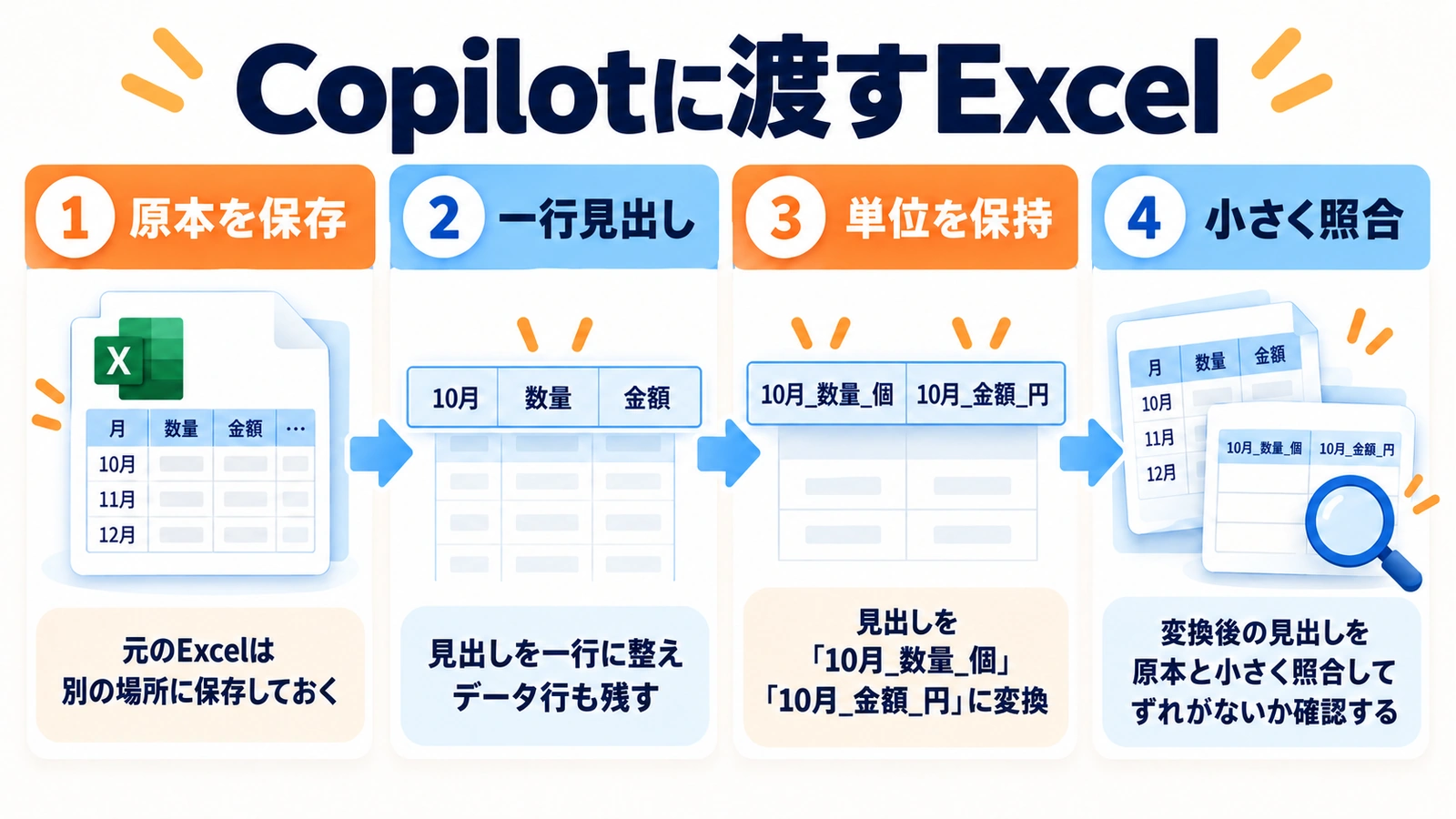
たとえば上段で「10月」を二列にまたがって結合し、下段に「数量」「金額」と書いた表を考えます。人は上下を見て理解できますが、一列だけ取り出すと「数量」が何月のものか分かりません。翌月にも同じ見出しがあれば、列を特定する情報がさらに必要になります。
MicrosoftのCopilot in Excelの公式チュートリアルは、単一の見出し行、一列に一種類、結合セルなしの表を勧めています。これは分析の準備としての考え方です。どんな表でも整えれば必ず正しく答えるという保証ではありません。
まず分析用のコピーを作る
印刷や提出のための帳票は、その形が必要なこともあります。元シートを直接変更せず、分析用シートへ必要な範囲を移します。配布用の見た目を維持する仕事と、分析しやすい構造にする仕事を分けると、書式を壊す心配を減らせます。
二段見出しを、意味が一つに決まる列名へ
以下は編集部による架空の売上一覧の整備例です。元の二段見出しを、そのまま一行へ押し込むのではなく、月・指標・単位が分かる列名へ変えます。
| 元の見出し | 分析用の列名例 | 保持する情報 |
|---|---|---|
| 10月/数量 | 10月_数量_個 | 対象月と数量の単位 |
| 10月/金額 | 10月_金額_円 | 対象月と通貨 |
| 11月/数量 | 11月_数量_個 | 10月の数量と区別できる名前 |
| 複数行で結合された支店名 | 支店 | 各明細がどの支店に属するか |
月ごとの比較を繰り返すなら「支店・商品・年月・数量・金額」の縦長の表にする方法もあります。ただし、いきなり全体を変えるより、今回の集計に必要な範囲で意味を固定し、結果を確認してから広げます。
結合を外した後の空欄を、自動で埋めない
支店名の結合を外すと、先頭行以外が空欄になることがあります。その空欄が「上と同じ支店」を意味するなら、対象の明細へ同じ値を入れます。一方、未入力や対象外の空欄まで同じ方法で埋めると、原本にない情報を作ってしまいます。
空欄は、同上・未入力・対象外・ゼロのどれかを確認してから扱うのが基本です。数量の空欄をゼロへ一括変換したり、すべて直上の値で埋めたりしないでください。
結合セルを探し、小さい範囲から確認する
Microsoftの結合セルの検索手順では、デスクトップ版の「ホーム→検索と選択→検索」で書式を指定し、配置のセル結合を条件にして「すべて検索」する方法が案内されています。画面名は版により異なるため、見つけたセルの範囲を確認してから分析用コピーで変更します。
- 原本と分析用シートを分ける。
- データの開始行・終了行と見出しを特定する。
- 結合箇所と二段見出しを整理し、列名を一意にする。
- 明細の件数、代表行、単位、合計の一致を原本と照合する。
- Copilotへ「どの列を何として扱うか」を先に説明させる。
- 認識が合ってから、集計やグラフ作成へ進む。
たとえば「支店別の10月売上を出す前に、使用する列名と金額の単位を示してください」と頼めば、11月列や数量列を選んでいないか先に見られます。誤った列で完成したグラフを直すより、集計前に列の意味を合わせる方が手戻りを減らせます。
関連する基礎知識は、AIに頼んだExcel数式のエラー確認で補足しています。
実務上の注意
見出しを変更すると、既存の数式・グラフ・参照先へ影響する場合があります。元シートの名前や列を直接変えず、分析用コピーで進めてください。合計行を明細に混ぜて二重計上しないことも重要です。この記事の整備例は実機での成功を保証するものではありません。
まとめ
結合セルを減らすだけでなく、月・指標・単位が列名から分かる状態にします。原本との件数と値の照合を済ませ、Copilotがどの列を使うか確認してから集計へ進みましょう。
よくある質問
結合セルは全部解除すればよいですか?
解除だけでは所属情報が空欄になる場合があります。元の意味を確認し、分析用シートで各明細との対応を保ちます。
空欄はゼロにしてよいですか?
ゼロと未入力・対象外は意味が異なります。業務上の定義を確認してから扱ってください。
一行見出しにしても数式が動きません。
表の構造とは別に関数・バージョン・参照範囲の問題が考えられます。エラーの内容を分けて調べます。
出典・参考情報
運営元について
AXメディアは、株式会社ジーズ AX事業部が運営しています。AX事業部では、AI研修・AIエージェント開発・ローカルLLM開発・補助金/助成金の活用支援を提供しています。