ChatGPTのファイルを保存できないときは、リンクの期限・保存先・利用環境を順番に確かめます。
ChatGPTが作ったPDFやZIPのリンクを押しても、何も起きない。スマホでは保存できるのに、パソコンでは受け取れない。こうしたとき、同じ作成指示を何度も送り直す前に、確認したいことがあります。
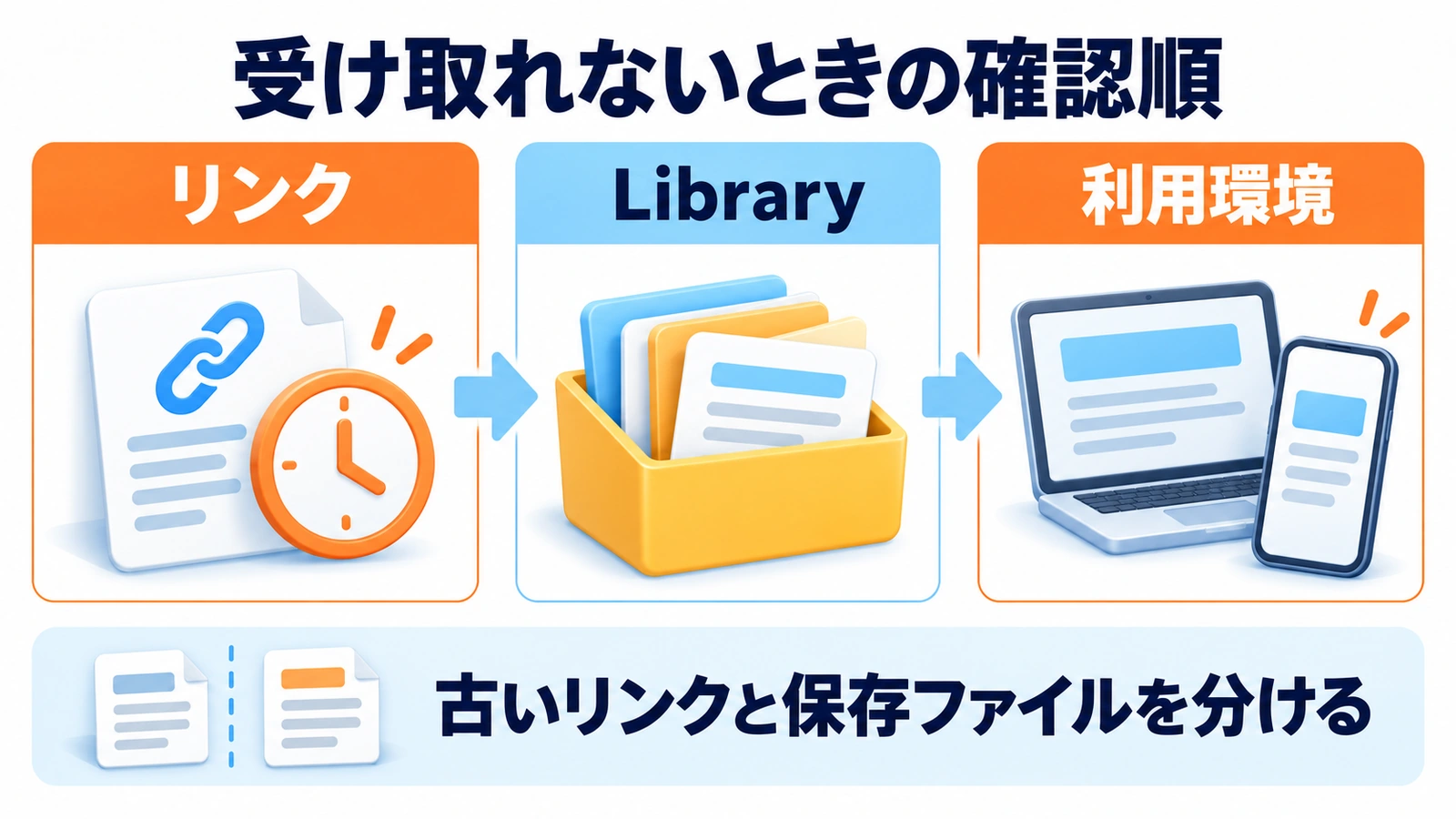
それは、古い会話内のリンクを押しているのか、Libraryに保存されたファイルを開いているのかという違いです。生成ファイルの一時的なリンクと、保存済みファイルの扱いは同じではありません。
この記事では、生成した成果物を受け取れない場合の切り分けを説明します。ファイルを作る方法そのものではなく、受け取りに失敗したときの確認が対象です。
この記事でわかること
- 最初の確認:古いリンクと新しく生成したファイルの違い。
- 別の取り出し方:Libraryに保存されたファイルを探す手順。
- 環境の比較:PC・スマホ・ブラウザーで原因を絞る方法。
- 解決しない場合:再生成や問い合わせに進むための記録。
まず、どのファイルを保存しようとしているか確認する
「ダウンロードできない」には、古いリンクの期限切れ、保存先の取り違え、PC側の表示や通信の問題などが含まれます。原因を決める前に、ファイル名、作成した会話、作成時期を確認しましょう。
| 状況 | 最初に確かめること |
|---|---|
| 以前の会話にあるリンクが開かない | 生成時期と、Libraryに保存ファイルがあるか |
| 作った直後のファイルも開かない | ファイル表示の有無、サイズ、障害情報 |
| スマホだけ保存できる | 同じファイル・アカウント・通信条件を比較できているか |
| そもそもファイル名しか表示されない | 実際の添付やダウンロード操作があるか |
OpenAIは、生成ファイルのダウンロード失敗について、最近生成したものかを確認するよう案内しています。一時的に生成されたファイルは早く期限切れになる場合がありますが、何時間なら必ず有効という一律の期限は、今回確認した案内にありません(エラーメッセージの対処法)。
「ファイルが見つからない」と、クリックしても無反応は分けて記録する
File Not FoundやDownload failedと表示される場合は、その文言を残します。何も表示されない場合は「押しても変化がない」と記録してください。別の症状に合わせた対処を続けることを防げます。
ファイルの大きさも確認します。公式のダウンロード失敗の案内では512MB未満かが確認項目です。大きなZIPなら、必要な成果物だけをまとめるか、内容を分けて作成する方法を検討できます。
Libraryに保存されたファイルから取り出す
会話内のリンクが使えない場合でも、Libraryにファイルが保存されていれば、そこから取り出せる可能性があります。OpenAIは、アップロードしたファイルや作成したファイルをLibraryで検索・管理できると案内しています。
- パソコンのWeb版ChatGPTを、同じアカウント・同じワークスペースで開きます。Libraryが表示される場合は、サイドバーから開きます。
- ファイル名や種類で、必要なファイルを探します。
- 作成時期と内容を確かめ、目的の版を選択します。
- 「ダウンロード」ボタンで保存します。
- PCの保存先で実際に開き、内容がそろっているかを確認します。
操作はLibraryの公式ヘルプに基づきます。期限切れになる一時リンクと、Libraryに保存されたファイルを混同しないことが重要です。Libraryに保存されたものは、手動削除や組織の保持方針など、その保存先の条件に従います。
Library・Project Sources・会話への添付を整理したい場合は、ChatGPTのファイル管理の解説も参考になります。今回だけの受け取りと、繰り返し使う資料の保存先を分けて考えられます。
ChatGPT Spaceを利用できるアカウントでは、LibraryはSpaceに置き換わります。その場合はSpace内の保存済みファイルを確認します。また、ロックされたチャットで作成・添付したファイルは、ロック中はLibraryに表示されず、元のチャットで開きます。見当たらないことだけで削除済みとは判断しないでください。
Libraryになければ、元資料が残っているか確認する
ファイル名が見つからないからといって、別アカウントの資料まで探したり、会話を削除したりする必要はありません。まずアカウントとワークスペースを確認し、元の会話と入力資料へ戻ります。
一時チャットにアップロードしたファイルはLibraryに保存されません。すべてのファイルが必ず残っていると考えず、必要な元資料は自分が管理する保存先にも残しておきましょう。
PCだけ失敗するなら、同じファイルで条件を比べる
スマホで保存できた事実は、切り分けの手掛かりになります。ただし、スマホが新しいファイル、PCが古いZIPを開いていたら比較になりません。同じファイルを一つ選び、変える条件を一つに絞ります。
ブラウザーを変えた結果を残す
ページを再読み込みした後、利用を許可された別ブラウザーやプライベートウィンドウで同じファイルを試します。これで保存できれば、元のブラウザーの拡張機能や保存状態が関係している可能性があります。原因が確定したわけではないので、どの条件で変わったかを残します。
端末と通信の違いを一緒に変えない
PCは社内Wi-Fi、スマホは携帯回線なら、端末だけでなく通信条件も違います。社内ルールに沿って同じ通信条件で試せる場合に限り比較し、ネットワークが関係しそうなら管理者へ結果を渡します。
公式ヘルプは別ブラウザー・端末・ネットワークでの確認や、OpenAIの障害情報を見る方法を案内しています。会社のPCで、VPNやセキュリティ製品を自分の判断で止めることを前提にしないでください。
再生成する場合は、元資料と完成内容を確認する
保存済みファイルがなく、一時リンクも使えないときは、元資料から再生成が必要になることがあります。その場合は、内容を再編集する依頼と、同じ内容をファイルに戻す依頼を分けます。
前回作成したファイルをダウンロードできません。
必要なのは、確定した内容と同じファイルです。
まず、元資料と確定稿を現在も参照できるか確認してください。
参照できる場合は、本文や数値を変更せず再生成してください。
参照できない部分がある場合は、推測で埋めず、再添付が必要な資料を教えてください。再生成したものは、元のファイルと完全に同じとは限りません。PDFならページ数や末尾、表なら件数と集計値、ZIPなら必要ファイルの有無を確かめます。
問い合わせには、試した条件を短くまとめる
解決しない場合は、発生時刻とタイムゾーン、端末・OS・ブラウザー、エラー文、ファイル形式・サイズ、同じファイルが別端末で保存できるかをまとめます。会話URLと再現手順も、公式サポートに伝える材料になります。
ログの提出を求められたら、公式の案内に沿って内容と送信先を確認します。画面やログに個人情報が含まれる可能性があるため、公開掲示板へそのまま貼らないようにします。
実務上の注意
ファイル名を短くしたら直った、特定のモードへ切り替えたら直ったという体験談があっても、すべての環境に当てはまる解決法とは限りません。まず保存先と利用条件を確かめましょう。
ダウンロードできたら作業完了、ではありません。保存先で開けることと、提出する版が正しいことまで確認します。古い版と再生成版が並ぶ場合は、送付前に名前と内容を見直してください。
まとめ
ChatGPTのファイルを受け取れないときは、古い一時リンクか、Libraryに保存されたファイルかを確かめます。そのうえで、同じファイルを使い、ブラウザー・端末・通信条件を順番に比べます。
元資料から作り直す場合も、AIが参照できる範囲を確認し、生成後の内容を照合しましょう。試した条件を残しておくと、管理者やサポートへ相談するときにも役立ちます。
よくある質問
古いリンクが開かないと、ファイルは完全になくなっていますか?
そうとは限りません。まずLibraryに保存されたファイルがあるか確認します。一時リンクと保存済みファイルでは扱いが異なります。
スマホで保存できるなら、PCの故障ですか?
断定できません。ブラウザーの状態、拡張機能、ネットワークなども違うため、同じファイルで条件を一つずつ比較します。
ファイルを再生成すれば元どおりになりますか?
完全に同じ内容になる保証はありません。元資料を参照できるか確かめ、再生成したファイルの本文・数字・ページや件数を確認してください。
出典・参考情報
確認日:2026年11月16日。この記事は公式案内に沿った切り分け手順であり、特定の利用者の障害原因を診断したものではありません。
運営元について
AXメディアは、株式会社ジーズ AX事業部が運営しています。AX事業部では、AI研修・AIエージェント開発・ローカルLLM開発・補助金/助成金の活用支援を提供しています。