
重要メールの見落としを減らすには、Copilotの優先条件と、判定されないメールの確認を組み合わせます。
大量のメールから、先に読むべきものをCopilotに見つけてほしい。便利な使い方ですが、「高優先度だけ見ればよい」と考えると、別フォルダーへ振り分けた大事な連絡を見落とすおそれがあります。何を重要と考えるかと、どのメールが判定対象になるかを先に整理しましょう。
この記事でわかること
- 優先条件:単語だけでなく、差出人や案件との関係を文章で指定します。
- 対象範囲:設定後の新着メールと対象外を区別します。
- 運用:判定理由と本文を読み、優先度だけで対応を決めません。
「重要なメール」を自分の仕事に合わせて定義する
Microsoft Q&Aにも、Copilotで重要メールを認識し、要約してほしいという利用者の質問が寄せられています。OutlookのPrioritize my inboxは、このような新着メールの確認に使える機能です。公式ヘルプでは、高・通常・低の優先度、短い要約、重要と判断した理由を確認できると説明されています。
役職名や「至急」だけに頼らない
例えば営業担当者なら、「顧客からの問い合わせ」と「社内全体へのお知らせ」では、確認の順番が変わります。しかし、社内のお知らせでも担当案件の締め切りが含まれていれば重要です。誰から、何について、どんな対応を求められているかを基準にすると、期待する優先順位を言葉にしやすくなります。
設定の案としては「担当している案件の納期変更についてのメール」「顧客からの苦情に関するメール」のような文章が考えられます。これは入力例であり、必ず希望どおりに判定されるという保証ではありません。「重要」「納期」といった単語だけを並べるより、仕事上の意味を伝え、結果を見ながら調整してください。
設定前に確認する対象範囲
過去メールや別フォルダーも全部判定されるわけではない
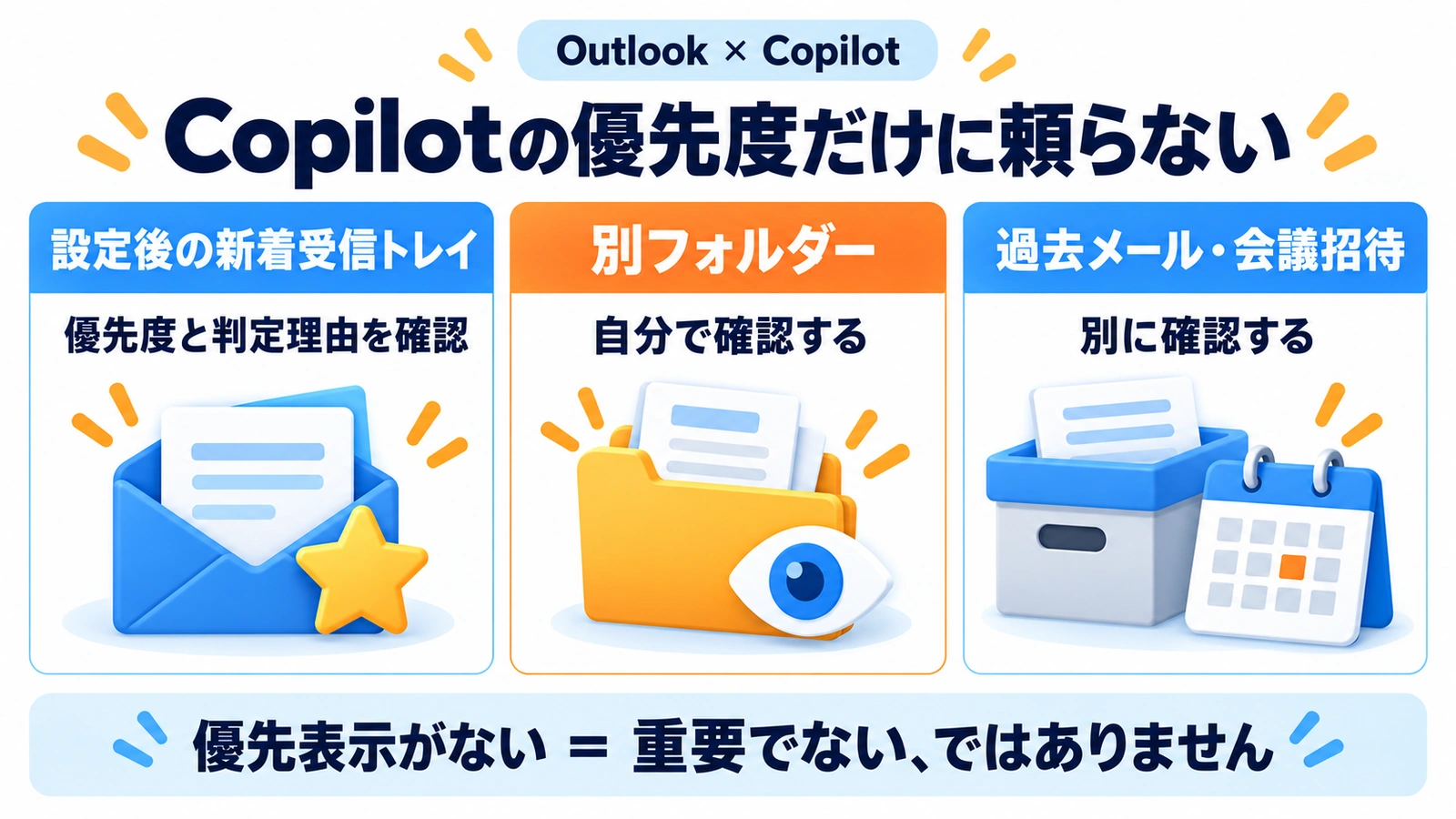
公式ヘルプでは、判定対象は機能を有効にした後に届くメールとされています。設定変更も今後の受信分に適用され、既存メールを再評価するものではありません。また、受信ルールで受信トレイ以外へ直接入るメールや会議招待などは判定対象外です。
| 確認したいメール | 運用で気を付けること |
|---|---|
| 有効化前に届いた未処理メール | 優先表示が付くのを待たず、別途確認する |
| ルールで案件フォルダーへ直接振り分けたメール | そのフォルダーの確認習慣を残す |
| 会議招待 | 予定表や招待一覧も確認する |
| 設定後に受信トレイへ届くメール | 優先度と判定理由を確かめる |
この違いを知らずに、古い未処理メールで設定を試しても効果を判断できません。設定後の新着で確認するという条件をそろえることが大切です。
最初は範囲を絞って導入する
条件を一つ決め、実際の新着で確かめる
WindowsではCopilotボタン横の矢印からPrioritizeを選びます。開始時には高優先度の条件が少なくとも一つ必要で、後からSettings → Copilot → Prioritizeで調整できます。表示されない場合、公式ヘルプは段階的な提供にも言及しています。メニューの有無だけで不具合と決めず、利用環境を確認してください。
導入時は、今週担当している案件など、判断しやすい対象から始めると確認しやすくなります。新着を数通読んだら、自分なら先に読むメールと、Copilotが優先したメールを見比べましょう。判定がずれたときは、差出人だけの条件が広すぎなかったか、案件名の意味が伝わっているかを考えます。
高優先度を「即返信」の意味にしない
重要度と対応の順番は完全には一致しません。重要でも資料確認が必要なメールもあれば、短い返信ですぐ終わるメールもあります。高優先度の表示は先に読む手掛かりとして使い、本文を読んだ後に「今対応」「調査して返答」「担当者に確認」へ分けるのが実務的です。
例えば、見積額を確定してほしいという依頼なら、メール要約だけで金額を決めず、該当の見積書と承認状況を確かめます。判定理由がもっともらしくても、契約や約束の内容まで確認できたことにはなりません。
対象外を埋める確認習慣を残す
朝の確認を「優先表示された新着」「案件フォルダー」「予定表」の順にするなど、自分のメール環境に合わせた点検順を決めておくと、AIが見ていない範囲も扱えます。受信ルールをすべて削除して機能に合わせる必要はありません。既存の分類が役立っているなら、そのまま残し、確認先を明確にする方が安全です。
実務上の注意
対象外には、差出人が低重要度にしたメール、自動不在返信、本文を読み取れない暗号化メールなどもあります。優先表示がないことを「重要ではない」の根拠にしないでください。機能の利用可否は契約や組織環境も確認し、本文中の入力例を自社の情報管理ルールに合わせて使います。
まとめ
Copilotの優先順位付けは、新着メールを読む順番を考える助けになります。自分の仕事に合う条件を文章で設定し、判定理由を点検するとともに、過去メールや別フォルダーなどの対象外を別途確認しましょう。
よくある質問
設定を変えると、昨日のメールも並び替え用に再評価されますか?
公式ヘルプでは、条件変更は今後受信するメールに適用されるとされています。過去メールの再評価を前提にしないでください。
高優先度だけを読めば、見落としを防げますか?
それだけでは不十分です。対象外の種類やフォルダーがあるため、通常の受信確認も組み合わせます。
出典・参考情報
公式情報の確認日:2026年11月12日。
運営元について
AXメディアは、株式会社ジーズ AX事業部が運営しています。AX事業部では、AI研修・AIエージェント開発・ローカルLLM開発・補助金/助成金の活用支援を提供しています。