
ClaudeのMicrosoft 365連携は、Claudeの契約とMicrosoft側のアカウント条件を分けて確認しましょう。
Claudeは有料なのに、Outlookをつなぐ画面で「職場または学校のアカウント」を求められる。Microsoft 365 PersonalやFamilyも契約していると、なぜ使えないのか分かりづらいですよね。
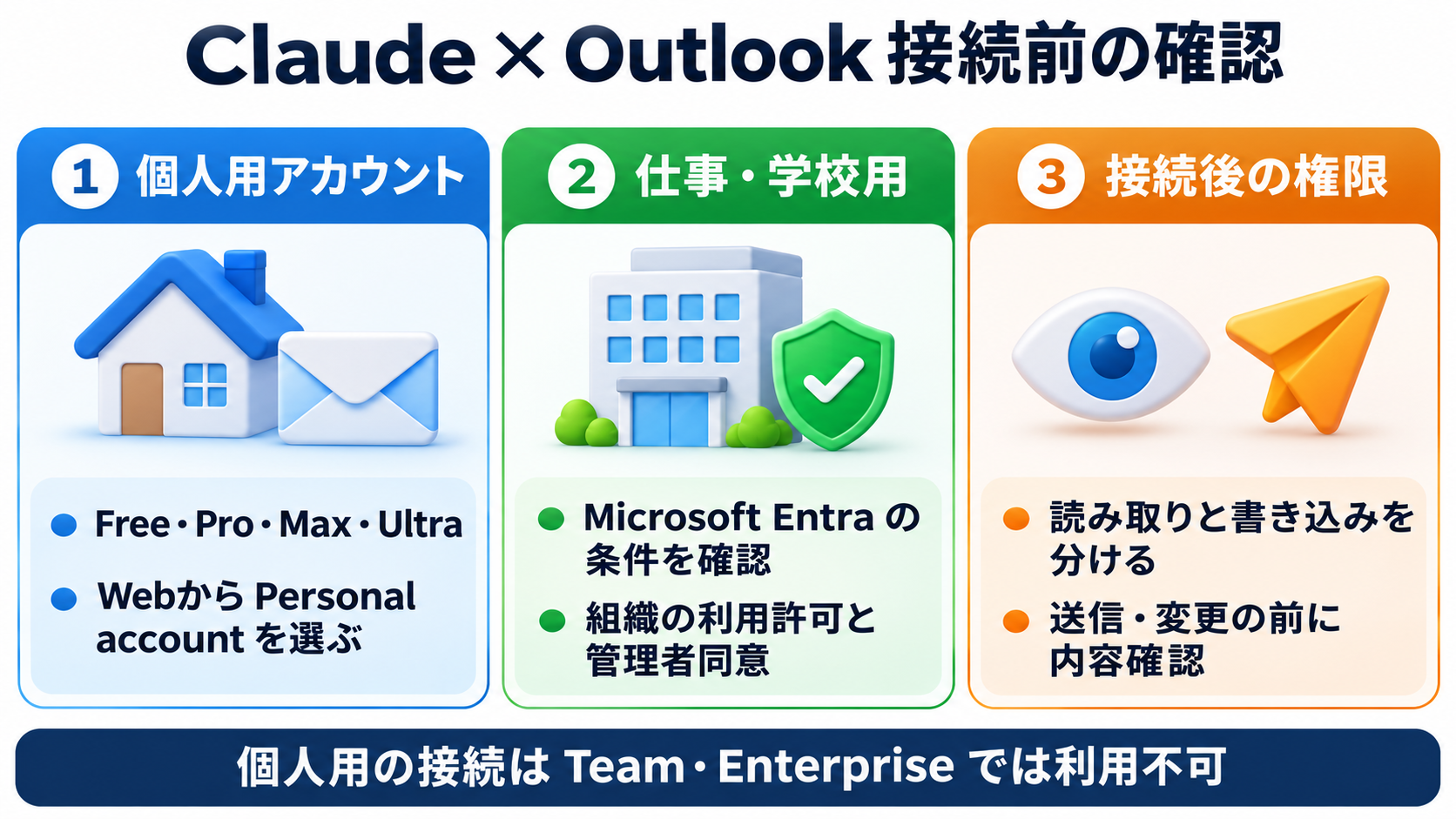
2026年11月12日確認の公式案内では、ClaudeのMicrosoft 365コネクタはFree・Pro・Max・Ultraで個人用Microsoftアカウントにも対応しています。Team・Enterpriseでは個人用の選択肢が表示されません。古い「個人用は非対応」という案内で判断せず、プランと接続画面で選ぶアカウントの種類を確認しましょう。
この記事でわかること
- 確認する場所:Claudeの契約とMicrosoftのアカウント種別を分ける
- 似た機能の違い:Office内のアドインとMicrosoft 365コネクタを区別する
- 次の手順:個人用と仕事用、それぞれの進め方を整理する
「Microsoft 365を契約済み」だけでは判断できない
Anthropicの管理者向け案内によると、仕事・学校用のMicrosoft 365コネクタはClaudeのFree、Pro、Max、Ultra、Team、Enterpriseで利用できます。この仕事・学校用の接続ではMicrosoft側に、Microsoft BusinessプランにひもづくMicrosoft Entraテナントが必要です。テナントは、会社などがアカウントやアクセス権をまとめて管理する単位です。
一方、Outlook.com・Hotmail・Live・MSNなどの個人用アカウントは、対応するClaudeプランで「Personal account」から接続します。個人用の接続にはEntra管理者の準備は不要です。PersonalやFamilyの契約があることと、組織用アカウントであることは同じ意味ではありません。
最初に見るのはメールアドレスの文字だけではない
アドレスの末尾は手掛かりになりますが、独自ドメインだから仕事用だと決めつけるのも避けましょう。会社の管理者が管理するアカウントか、個人で作ったMicrosoftアカウントかを確認します。同じアドレスで個人用と仕事用を使い分けている場合は、サインイン時に選んだ種類も記録します。
アドインが使えても、メール連携の条件は別
WordやExcelの中にClaudeのサイドバーが出る機能は「アドイン」です。Claudeの画面からOutlook、SharePoint、OneDriveなどへ接続する「コネクタ」とは入口が異なります。
| 使いたいこと | 確認する入口 | 最初の確認点 |
|---|---|---|
| 開いているWord文書を直す | Word内のClaudeアドイン | 対応するWordの版・Claudeプラン・アドイン利用設定 |
| Claudeから仕事のメールを調べる | Microsoft 365コネクタ | Microsoft側の組織アカウントと管理者の同意 |
| 個人のOutlook.comメールを調べる | 接続したい機能の対応範囲 | Claude Free・Pro・Max・UltraでWebからPersonal accountを選択 |
たとえばClaude for Wordの公式案内には、Wordの対応版とアドインの導入手順が別に掲載されています。「Wordでは使えるから、同じ個人アカウントのOutlookもつながるはず」と考えると、調べる場所がずれてしまいます。
アカウント別に、次の一手を選ぶ
個人用Outlookなら、契約変更を急がない
個人用の接続はFreeでも利用できるため、接続のためだけに有料化する必要はありません。公式の利用者向け案内に沿って、ClaudeのWeb版で次の順に進めます。
- Customize → Connectorsを開く。
- Microsoft 365のConnectを選ぶ。
- Personal accountを選び、対象の個人用Microsoftアカウントでサインインする。
- 接続先とTool permissionsを確認し、必要な操作だけで試す。
接続後はiOS・Androidでも利用できます。1度に接続できるMicrosoftアカウントは1つです。既存の接続があると種類を選ぶ画面が出ない場合があるため、仕事用から切り替えるときは、その接続を使う業務への影響を確認してから切断・再接続します。Team・Enterpriseで個人用の選択肢が出ないのは、再インストールで解決する条件ではありません。
一度だけメールの要約が必要なら、共有してよい本文だけを選び、個人情報や不要な過去のやり取りを除いて渡す方法を検討できます。これは自動同期ではないため、後から届いたメールまで読み込まれたと思わないようにします。会社の情報が混じる場合は、先に社内ルールを確認してください。
必要な本文を手動で渡してメールを整理・下書きする場合は、ビジネス文書をAIへ依頼する例と確認ポイントも参考になります。接続の有無とは別に、未確認の約束や期限を加えていないかを見直しましょう。
個人用でも、書き込み機能と対象外の操作を確認する
個人用はOutlookのメール・予定表とOneDriveに対応し、書き込みツールも含まれます。初期状態で有効なため、読み取りだけで始めるならTool permissionsで送信・変更・削除などのツールを確認します。チャットでは通常、送信や作成・変更・削除の前に確認されますが、許可設定は変更できるため、必ず毎回確認されると決めつけないでください。
個人用にはSharePoint・Teams、共有メールボックスや共有予定表、会議要約、受信トレイルール、自動返信などは含まれません。また、添付ファイル付きメールの送信・転送・下書きは書き込みツールの対象外です。
仕事用アカウントなら、組織側の準備を確認する
公式案内では、Microsoft Entraのグローバル管理者による同意が必要です。Claude Team・Enterpriseでは、Claude側の組織オーナーによる有効化も確認します。利用者が勝手に別アカウントを作る前に、管理者へ次のように相談すると状況が伝わります。
ClaudeのMicrosoft 365コネクタで、仕事用Outlookのメールを検索・要約したいです。
接続画面のエラー文:
使用しているMicrosoftアカウントの種類:
Claudeのプラン:
Microsoft Entraテナントとライセンスの条件、管理者の同意、社内の利用許可をご確認ください。
まず読み取りだけで試したく、メール送信や予定変更の許可は別に相談したいです。
接続後は、読める範囲を小さく試す
仕事用の接続が完了したら、日時と件名が分かっているメールを一件指定し、原文と要約を比較します。利用者向けの公式案内では、既存のアクセス権を引き継ぐことや、書き込み機能を管理者が制御することが説明されています。検索に成功したことだけで、送信や予定変更まで許可されたと考えないようにしましょう。
実務上の注意
MicrosoftやClaudeの認証情報、認証コードを公開の質問欄に貼らないでください。非公式の接続ツールを検討する場合は、読まれるデータ、継続的なアクセス、運営者を別途確認します。接続制限を回避するために組織のセキュリティ設定を弱めるのは避けましょう。
まとめ
Claudeに個人用Outlookをつなげないときは、まずコネクタの対象条件を確認します。Claudeのプラン、Microsoftのアカウント種別、組織の同意を分けると、買い直しや再インストールの前に必要な判断ができます。個人用は対応プランのWeb版からPersonal accountを選び、仕事用は管理者への確認から進めましょう。接続後は書き込みツールの許可も点検します。
よくある質問
Claude Proにすれば個人用Outlookを接続できますか?
はい。2026年11月12日確認時点ではFree・Pro・Max・Ultraで個人用Microsoftアカウントに対応しています。Web版からPersonal accountを選びます。Team・Enterpriseにはこの選択肢がありません。
ExcelのClaudeアドインが動けば、メールも連携できますか?
アドインとコネクタは別の機能です。Officeの対応版と、Microsoft 365のアカウント・管理者条件を分けて確認します。
会社のメールは管理者の確認なしでつなげてよいですか?
社内の許可と必要な管理者同意を確認してください。読める権限と、送信・変更の権限も別に確かめます。
出典・参考情報
- Anthropic:Set up the Microsoft 365 connector
- Anthropic:Connect to Microsoft 365
- Anthropic:Use Claude for Word
仕様・案内は2026年11月12日確認時点。操作確認用の例は編集部による説明用です。
運営元について
AXメディアは、株式会社ジーズ AX事業部が運営しています。AX事業部では、AI研修・AIエージェント開発・ローカルLLM開発・補助金/助成金の活用支援を提供しています。