

ClaudeでXLSXを添付できず設定を求められたら、まず「Code execution and file creation」を確認します。
昨日まで使えたExcelファイルをClaudeへ添付したら、「コード実行とファイル作成を有効にしてください」と表示された。設定が見つからないと、「有料版にしないと読めなくなったのかな」と迷ってしまいます。
現行の公式案内では、XLSXのアップロードにはコード実行とファイル作成の有効化が必要です。この機能はFreeを含むプランで提供されています。課金を先に決めるのではなく、ファイル形式、利用画面、設定を順に確認しましょう。
この記事でわかること
- 利用条件:XLSXとコード実行・ファイル作成の関係
- 設定場所:個人アカウントと組織アカウントの確認先
- 添付後:表の中身を読めたか確かめる方法
Excelの添付には、確認する機能がある
Claudeの対応ファイル一覧にはXLSXが含まれます。ただし、アカウントで「Code execution and file creation」を有効にする条件が付いています(Claude:Upload files to Claude)。これはコードを書ける人だけの設定ではなく、Claudeがファイルを扱うための機能です。
公式の提供対象はFree、Pro、Max、Ultra、Team、Enterpriseで、Web、Desktop、Mobileに対応しています。個人向けでは既定で有効と案内されていますが、表示されたエラーが設定を求めているなら、実際のアカウントの状態を確認してください(Claude:ファイルの作成と編集)。
添付から読み取りまでの確認順
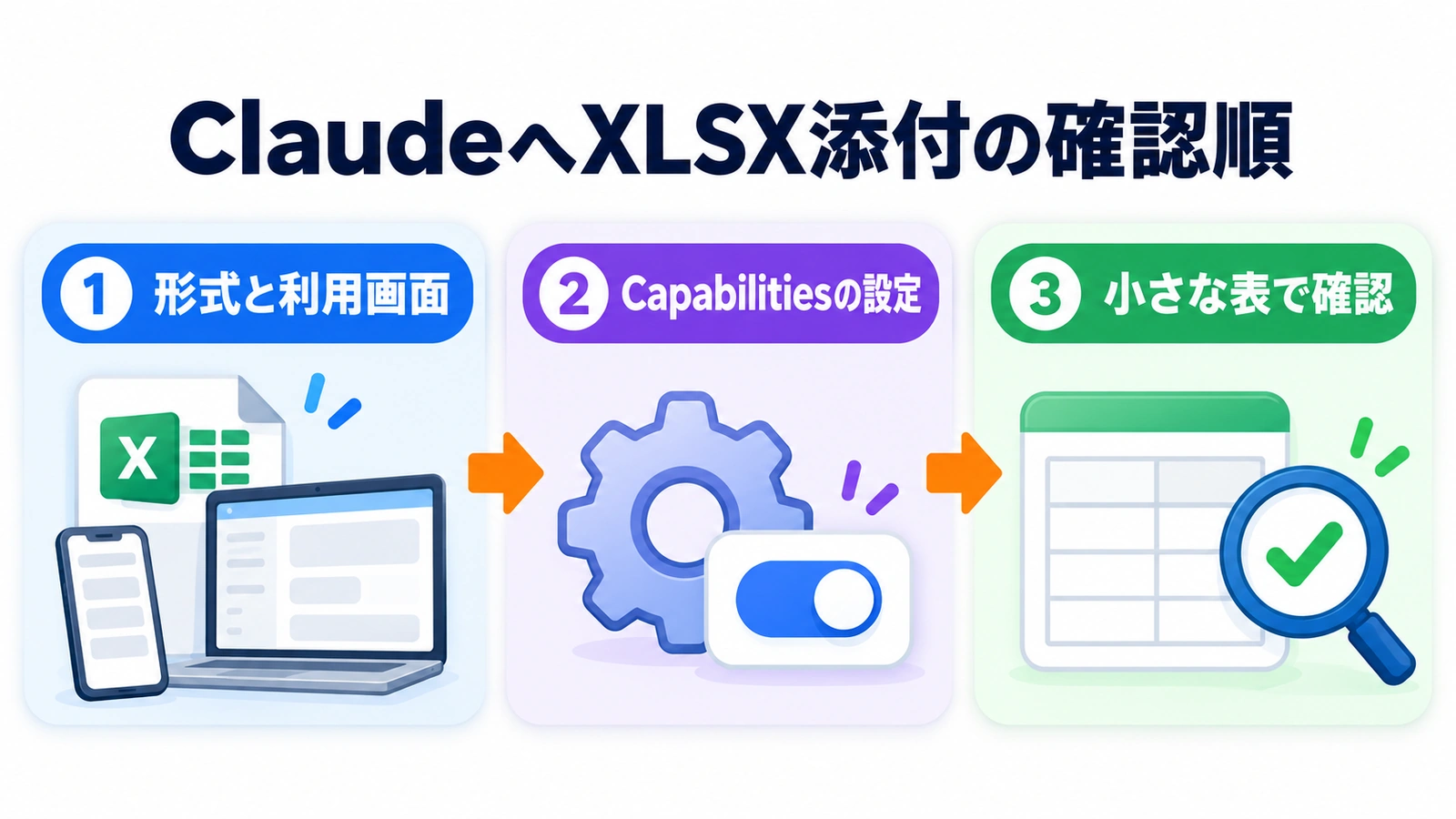
1.ファイルの末尾と、使っている画面を確かめる
まず対象が「.xlsx」で終わるExcelブックかを確認します。古い形式の.xlsや、マクロを含む.xlsmは同じ名前のExcelファイルでも条件が同じとは限りません。本記事の手順は、公式一覧に掲載されたXLSXを対象にしています。
形式を変えて試す場合は、元ファイルを残してコピーを作ります。拡張子の文字だけを書き換えるのではなく、Excelなどで内容を開いて保存形式を選びます。マクロや外部参照がある業務用ブックは、担当者へ確認してから扱いましょう。
あわせて、通常のチャットへ添付しているのか、Projectの参照ファイルへ追加しているのかを控えます。同じファイルでも、止まった画面が違えば確認する条件も変わります。
2.SettingsのCapabilitiesを確認する
Web版またはDesktopでは「Settings」→「Capabilities」を開き、「Code execution and file creation」(更新された設定画面では「Create and edit files」)を確認します。個人アカウントでオフになっており、利用条件を確認したうえで使う場合はオンにします。
iOS・Androidアプリでは、左側のサイドバーにある自分の名前またはイニシャルからSettingsへ進み、Capabilitiesを開く手順が案内されています。項目名が日本語で表示される場合は、コード実行とファイル作成に相当する設定を探してください。
会社のアカウントなら、所有者側の設定も確認する
TeamやEnterpriseでは、組織の所有者がこの機能を無効にできます。個人設定で見つからない、変更できない場合は、組織側で利用が許可されているかを確認する必要があります。
管理担当者へは、「Claudeの通常チャットに.xlsxを添付すると、Code execution and file creationを有効にするよう表示される。組織で利用できる設定か確認したい」と伝えると、確認対象が具体的になります。エラー画面を添える場合も、ファイル名や顧客名が写っていないかを先に見てください。
3.小さな表で読み取りを試す
いきなり本番の大きなブックを何度も送るより、送信してよい小さなサンプルで確認すると、設定の問題と資料の問題を分けやすくなります。チャットの「+」から「Add files or photos」を選び、対象ファイルを添付します。
例として「品目」「数量」の2列に、ノート3冊、ペン5本だけを入れたサンプルを用意します。添付後は「このブックのシート名、列名、各行の値を読み取ってください。まだ集計や修正はしないでください」と頼みます。
表示されたシート名と値が合っていれば、少なくともそのサンプルの読み取りは確認できます。ファイルが添付欄に表示されたことと、内容を正しく読めたことは別です。本番の資料では、必要なシート、見出し、日付、単位も照合してください。
サンプルでも止まる場合に残す情報
- 利用プランと、Web・Desktop・Mobileのどれを使ったか
- 添付先が通常のチャットか、Projectか
- ファイル形式と容量、表示されたエラーの正確な文面
- Capabilitiesに項目があるか、オンか、変更できるか
この記録があれば、「Excelが使えない」だけで相談するより、設定確認と個別ファイルの問題を切り分けやすくなります。設定を変えても解消しない現象について、本記事の手順で必ず直るとは限りません。
外部ネットワークの許可は、別の設定
コード実行・ファイル作成と、外部へ通信する「Allow network egress」は分けて考えます。公式ヘルプには、外部通信を無効にしても、用意された環境でファイル作成やデータ分析を行える説明があります。XLSXを読むためだけに、外部への接続範囲を広げる必要があると決めつけないでください。
表の列や入力項目をClaudeへ伝える例は、ClaudeでExcel用の入力ツールを作る記事でも紹介しています。添付の問題が解決した後、入力作業自体を見直したいときの参考になります。
実務上の注意
会社の表を個人アカウントへ送り直す方法は、手軽な切り分けに見えても情報管理の問題になります。組織で許可されたアカウントと資料を使ってください。また、設定をオンにしても利用量の上限がなくなるわけではありません。上限に関する表示が出た場合は、設定エラーと分けて扱います。
まとめ
XLSXが添付できないときは、まず形式と利用画面を確認し、次にCapabilitiesのコード実行・ファイル作成を見ます。会社のアカウントなら管理担当者にも確認し、小さなサンプルで読み取りを確かめてから本番の資料へ進みましょう。
よくある質問
無料版ではExcelを添付できませんか?
現行の公式案内では、コード実行とファイル作成はFreeを含む全プランで提供されています。XLSXには機能の有効化が必要です。利用上限や組織の設定は別に確認してください。
Capabilitiesが見つからないときは?
利用中のアカウントと画面を確認し、WebまたはDesktopのSettings、Mobileの名前・イニシャルから開くSettingsを見ます。組織アカウントでは、機能の許可について所有者や管理担当者に確認します。
CSVへ変えれば同じように使えますか?
CSVは対応形式ですが、Excelブックの複数シートや書式などをそのまま保つ形式ではありません。元ファイルを残し、必要な表と情報が変換後にもあるかを確認してください。
出典・参考情報
仕様は2026年11月12日確認時点。操作例と確認用の文例は編集部による説明用です。
運営元について
AXメディアは、株式会社ジーズ AX事業部が運営しています。AX事業部では、AI研修・AIエージェント開発・ローカルLLM開発・補助金/助成金の活用支援を提供しています。