
OneNoteの元の文章を取り戻すときは、AIに再現させる前にページの旧版とバックアップを探します。
AIでメモを整えたら、大事な条件まで消えていた。元に戻そうとしても、直前の操作を取り消せない。そんなときは、同じ文章をAIに書き直させるより、変更前の記録が残っている場所を探すのが先です。OneNoteの保存先と利用する版を確認し、必要なページを安全に取り出す順番を整理します。
この記事でわかること
- 最初の対応:今のページも保全し、AIによる追加の書き換えを止めます。
- 旧版の探し方:Web版のページ履歴とWindows版のバックアップを区別します。
- 復元の判断:古い文章を見つけたら、必要な箇所と新しい追記を照合します。
「元に戻して」で、原文が復元されるとは限らない
AIが元の文章を持っていない場合、「さっきの状態に戻して」という依頼に対して、似た文章を作り直すことがあります。自然な文章になっても、削られた数値や例外条件が元どおりかは別問題です。復元の根拠は、変更前の実ファイルやページ履歴に置きます。
2026年9月19日のMicrosoft Q&Aには、CopilotでOneNoteのメモが意図せず変わり、Undoも使えなかったという相談がありました。翌日の追記では、利用者がUSBメモリー内に残っていたコピーを見つけ、元の情報を回収できたと報告しています。変更原因については本人の説明であり、Copilotがすべてのバックアップを書き換えると確認された事例ではありません。
まず、今のページと保存先を確認する
新しい追記まで消さないための準備
古い版を戻す前に、今のページの内容も別のページなどへ控えます。AIの書き換え後に人が追加した情報があると、古い状態へ丸ごと戻すだけでは、その追記を失うためです。
たとえば、会議メモから「担当者が確認してから提出」という条件が消え、その後に次回会議の日程だけ追記した場合を考えてみましょう。取り戻したいのは提出条件で、次回日程は残したい情報です。何を取り戻し、何を残すかを短くメモしてから作業すると、確認がぶれません。
アプリと保存先を控える
- 使っているのはOneNoteのWeb版か、Windowsのデスクトップ版か
- 対象ノートブックはどのアカウント・保存先のものか
- 変わったのはどのページで、いつごろ気づいたか
- ほかの人が同じページを編集中ではないか
画面が違うのに、別の版のメニューを探し続ける必要はありません。以下では、公式に案内されている経路を分けて紹介します。
ページの旧版か、既存のバックアップを開く
Web版でページ履歴を見る
OneNoteのWeb版では、ページの以前の版を表示・復元できます。Microsoftの案内では、[表示]の[ページのバージョン]から時刻を選んで過去の内容を確認します。まず、問題が起きる前の版に必要な文章があるか読み比べてください。
一番古い版が正解とは限りません。変更直前に近い版から、失われた条件や段落が残っているかを確認します。復元する場合は、現在の追記を控えたうえで進めます。履歴が表示されない、必要な時点がない場合は、そこに原文が残っていると決めつけないでください。
Windows版でバックアップからページをコピーする
Windows版OneNoteの公式手順では、[ファイル]→[情報]→[バックアップを開く]から、保存済みのノートブックやセクションを開けます。この方法は、問題が起きる前にバックアップが作成されていることが前提です。
- バックアップ内で、必要なページの本文を確認します。
- ページのタブを右クリックして[移動またはコピー]を選びます。
- 戻す場所を選び、[コピー]で取り出します。
バックアップから戻すときは、元のバックアップを保つため、移動ではなくコピーを使う仕組みです。操作名を見て、バックアップ自体を消したり移したりしないようにしましょう。
見つけた原文を、そのまま全面採用しない
原文が残っていたら、今のページと並べ、以下の順番で確認します。これは一般的な業務メモを戻すための確認例です。
| 確認対象 | 見るポイント |
|---|---|
| 取り戻したい情報 | 期限、担当者、条件、決定事項が戻っているか |
| 変更後の追記 | 後から加えた日程や連絡事項を落としていないか |
| 残った重複 | 古い版と新しい版をつないで同じ段落が二重になっていないか |
| 今後使うページ | どれを正式な作業用とするか分かる名前・場所か |
原文が見つからない場合は、AIに空白を補わせて「復元済み」にしません。会議の参加者や元資料から確認できた内容だけを戻し、不明箇所は不明のまま残します。重要な業務記録なら、確認を終えるまで配布を止める判断も必要です。
再発防止として、次からは原文ページを残し、AIの整理案を別ページで確認してから採用すると比較しやすくなります。連携機能の権限や更新対象については、OneNote連携の使い方と権限管理も参考になります。
実務上の注意
履歴・バックアップが必ず存在するとは限りません。バックアップの保存設定や組織の運用で状況は変わります。共有ノートでは、古い版の復元が他の人の追記に影響しないか確認してください。履歴削除やゴミ箱を空にする操作は、復旧の途中で行わないようにします。
まとめ
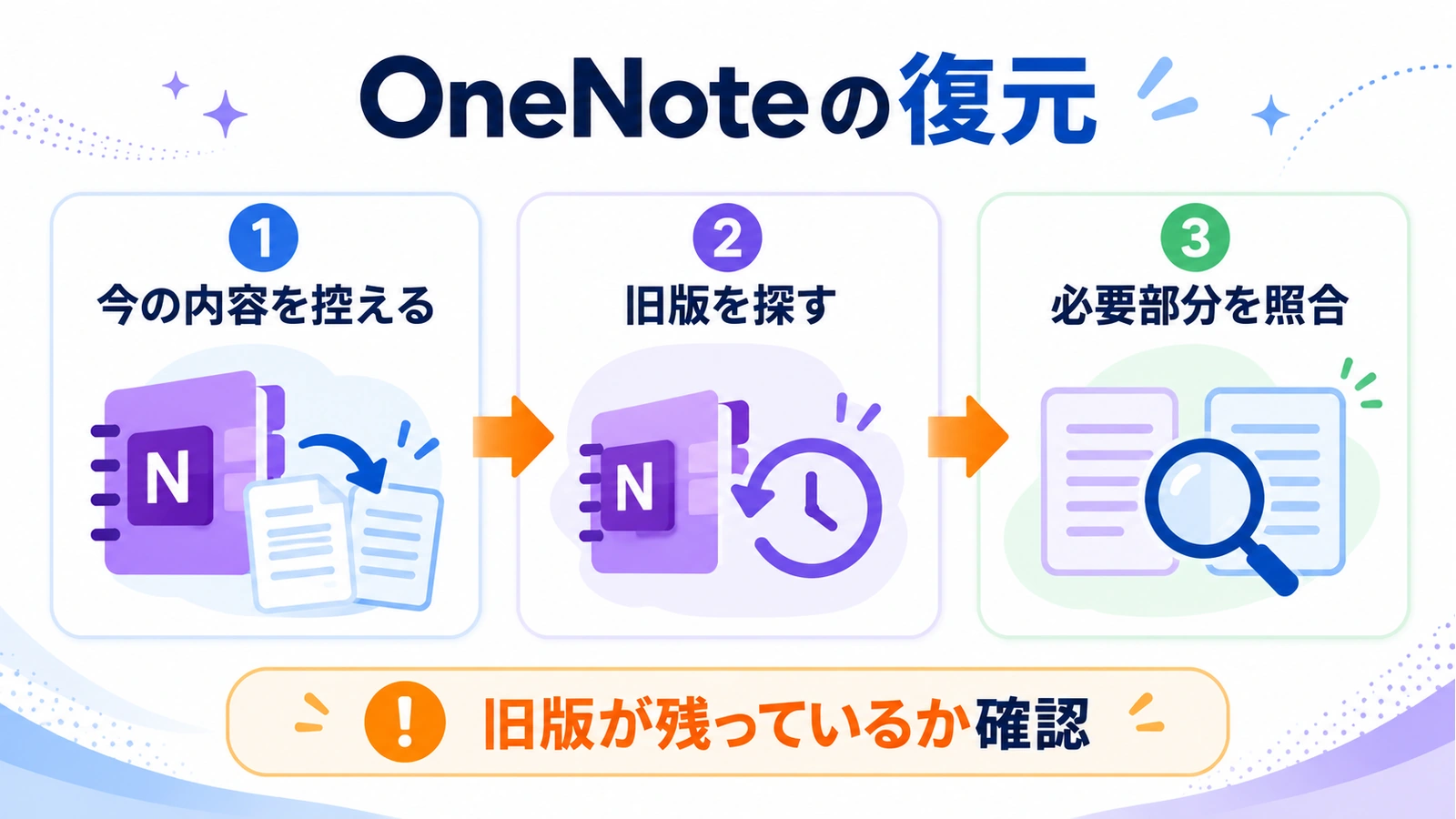
OneNoteの原文を取り戻したいときは、現在の内容を控え、利用版と保存先を確認してから旧版・バックアップを探します。見つかったページを根拠に、失われた情報と後からの追記を照合して仕上げましょう。
よくある質問
AIに原文を思い出してもらえば戻せますか?
元の記録が参照できなければ、似た文章を新しく作っている可能性があります。原文そのものが必要なら、履歴や保存済みコピーを優先してください。
今からバックアップ設定を有効にすれば過去の文章も戻りますか?
過去のバックアップを後から作ることはできません。今後の保全には役立ちますが、今回の復旧はすでに残っている履歴やコピーが対象です。
ページ全部を戻す必要がありますか?
必要な文章だけ取り出す方法も考えられます。古い版を全面的に採用すると新しい追記を失うことがあるため、まず比較用のコピーで内容を確かめてください。
出典・参考情報
運営元について
AXメディアは、株式会社ジーズ AX事業部が運営しています。AX事業部では、AI研修・AIエージェント開発・ローカルLLM開発・補助金/助成金の活用支援を提供しています。