ChatGPTからGoogle Driveへ保存できないときは、接続先、実行できる操作、保存済みのファイルを順に確かめます。
ChatGPTで文書を仕上げ、「Driveに保存して」と頼んだのに、リンクが出ない。もう一度頼むと同じ名前のファイルが増えた。こうしたときは、保存の依頼を繰り返す前に、どこまで処理されたか確認しましょう。
ファイルを読めること、編集・作成できること、保存に成功したことは別です。この記事では、ChatGPT WorkからGoogle Workspaceへ成果物を渡す場面を想定し、失敗箇所の見分け方と、小さく試して保存を確認する手順を紹介します。
この記事でわかること
- 確認の順序:利用環境と接続先、許可されている操作を分けて確認します。
- 保存の頼み方:フォルダ、名前、形式、新規作成か更新かを具体的に指定します。
- 結果の照合:Drive側で開き、内容と共有範囲まで確かめます。
Driveへ接続済みでも、すべての保存操作ができるとは限らない
OpenAIの公式ヘルプは、対応するGoogle Workspaceアプリが有効な環境では、ネイティブのGoogle Docs・Sheets・Slidesを作成・編集できると案内しています。ただし、利用できる操作はプラン、ワークスペース設定、ファイル形式、利用画面によって異なります(出典:ChatGPT Workでの文書作成)。
たとえば「元のGoogleドキュメントを読めた」だけでは、指定フォルダへ新しい文書を作れることまでは確認できません。会社の管理者がアプリや実行できる操作を制限している場合もあります。接続先のGoogleアカウントと、保存を認められたフォルダを先にそろえましょう。
「使えません」という回答と、実行後のエラーを分ける
回答文だけで保存不可と判断する前に、実際に保存処理を試したのか、試した結果どんなエラーが出たのかを確認します。AIが「保存しました」と返していても、ファイルの存在は別途確かめる必要があります。
| 見えている状態 | 次に確認すること |
|---|---|
| 保存処理を行わず、使えないと回答した | この環境で利用可能なアプリと操作、実行しなかった理由 |
| 処理後に権限エラーが出た | 接続アカウントと対象フォルダの編集権限 |
| 保存完了と言うがリンクがない | ファイル名、保存先、実ファイルの有無 |
| 複数ファイルの途中で止まった | 保存済みと未保存の一覧、再実行する対象 |
2026年10月5日のOpenAIコミュニティには、単一ファイルと複数ファイルの保存で挙動が異なるという報告があります。これは個別環境の報告で、特定の依頼文で全員の問題が直る証拠ではありません。本記事では、原因を決めつけず、確認できる状態を増やす方法として整理しています。
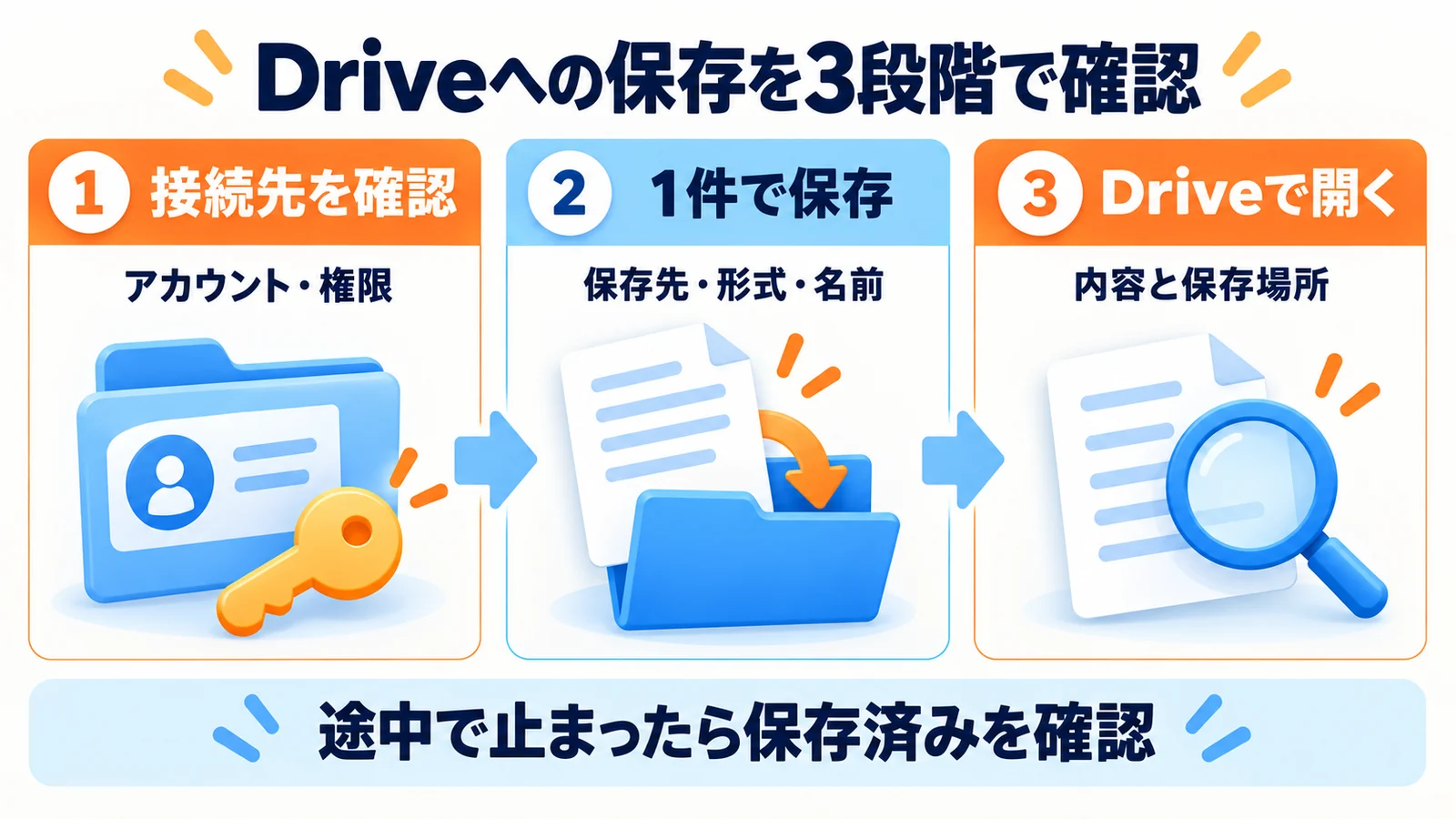
保存を確認する4つの手順
1.対象と形式を一つに絞る
最初は公開して問題のない短いテスト文書を一つ選びます。「Googleドキュメントとして新規作成」なのか、「.docxをDriveに置く」のかを明示してください。文書の形式が違えば、編集や受け渡しの方法も変わります。
保存先は、名前だけでなく自分が確認したフォルダのリンクを指定すると取り違えを減らせます。個人用と業務用に同じ名前のフォルダがある場合は、Googleアカウントも確認します。
2.新規作成か更新か、変更してよい範囲を伝える
既存文書を更新したいのに「保存して」だけだと、新しい複製が作られる可能性があります。新規作成・既存ファイルの更新・共有権限の変更を別々に指定しましょう。次は新規文書一つを試す依頼例です。
この内容をGoogleドキュメントとして1件、新規作成してください。
保存先:[確認済みのDriveフォルダURL]
ファイル名:[文書名]
既存ファイルは上書きせず、共有権限は変更しないでください。
利用できる保存操作がなければ、実行したと書かず、できない操作を説明してください。
保存後は、ファイルのURLと保存先、確認できた内容を報告してください。
途中で止まった場合は、再作成の前に保存済みかどうかを確認してください。
3.必要な承認を確認し、失敗した位置を記録する
アカウント選択や操作承認が表示されたら、対象を見てから進めます。アクセスが拒否された場合は、別アカウントへの無断切替や公開範囲の拡大で回避しないでください。業務用の設定が関係するなら、対象フォルダとエラー内容を管理者へ確認します。
記録するのは、発生日時、利用画面、保存形式、単一か複数か、表示されたエラーです。パスワードや認証トークンをチャットに貼る必要はありません。
4.Drive側から開き直して中身を確認する
返されたリンクを開き、ファイル名、保存場所、先頭と末尾、必要な表や画像があるかを確認します。共有する文書なら、自分が開けるだけでなく、予定した共有範囲になっているかも確かめます。
架空の例として、3文書を保存して2件だけ確認できた場合、3件すべてを作り直すのではなく、確認できた2件のURLを残します。未保存の1件だけを対象にすれば、重複作成や旧版との取り違えを抑えられます。
保存できない間も、原稿を失わないようにする
提出が近い場合は、ChatGPTから受け取れる形式で原稿を手元に保存し、内容を確認したうえで、自分が普段使っている正規のDrive操作でアップロードする方法があります。この場合は「ChatGPTからの直接保存が直った」とは扱いません。
ChatGPT内に保存されたファイルとDriveの文書を混同しないよう、Library・Project Sources・添付の役割も確認しておくと、探す場所を整理できます。
実務上の注意
保存に失敗した直後は、同じ依頼を何度も送らず、既に作られた文書がないか先に確認しましょう。共有先を広げることは保存不具合の解決策ではありません。機密資料を試験に使わず、会社の利用ルールで認められた情報だけを扱ってください。
まとめ
ChatGPTからDriveへの保存は、接続の有無だけでは判断できません。利用可能な操作と保存先を確かめ、一件で試し、最後にDrive側で開き直します。複数件の処理が止まった場合は、保存済みの一覧を作ってから未完了分へ進みましょう。
よくある質問
Driveのファイルを読めるなら保存もできますか?
必ずしもできません。閲覧と作成・編集は別の操作です。接続先アカウント、アプリの対応範囲、管理者設定を確認してください。
「保存しました」と言われたら完了ですか?
リンクから実ファイルを開き、保存先と内容を確認して完了と判断します。回答文だけで判断しないでください。
複数件の途中で止まったら全部やり直しますか?
保存済みのファイルを先に確認し、未保存分だけを対象にします。状況が不明なまま再作成すると重複しやすくなります。
出典・参考情報
運営元について
AXメディアは、株式会社ジーズ AX事業部が運営しています。AX事業部では、AI研修・AIエージェント開発・ローカルLLM開発・補助金/助成金の活用支援を提供しています。