
Geminiで作ったグラフを使い続けるなら、元データではなく実際の参照先を確認しましょう。
表の数値を直したのに、AIで作ったグラフは前のまま。作り直す前に見たいのは、グラフがどの表につながっているかです。
この記事では、2026年11月16日時点のGoogle公式ヘルプを基に、GoogleスプレッドシートのGeminiで作成したグラフを更新する際の確認方法を整理します。画像として描いたグラフではなく、Sheetsへ挿入した編集可能なグラフが対象です。
この記事でわかること
- 仕組み:元データと生成後の新しいタブの違い
- 点検手順:グラフの参照範囲と集計表を確認
- 運用例:単発報告と定期更新で管理方法を分ける
元データと、グラフが見ている表は同じとは限らない
Googleの公式ヘルプでは、Geminiが作ったグラフを挿入すると、グラフとその基になるデータが新しいタブに追加されます。グラフは新しいタブのデータと結び付き、編集できます。一方、作成時に使った元のデータセットの変更には、そのままでは追従しないと説明されています。ただし、BigQueryのConnected Sheetから作ったグラフは接続を維持し、更新時に最新データへ追従するという例外があります。
たとえば「受注一覧」から月別件数をまとめたグラフを作った場合、後から受注一覧に1行足しても、別タブに作られた集計表まで更新されたとは限りません。棒の色や高さを見た印象より、どの表の、どのセルを参照しているかを先に確かめます。
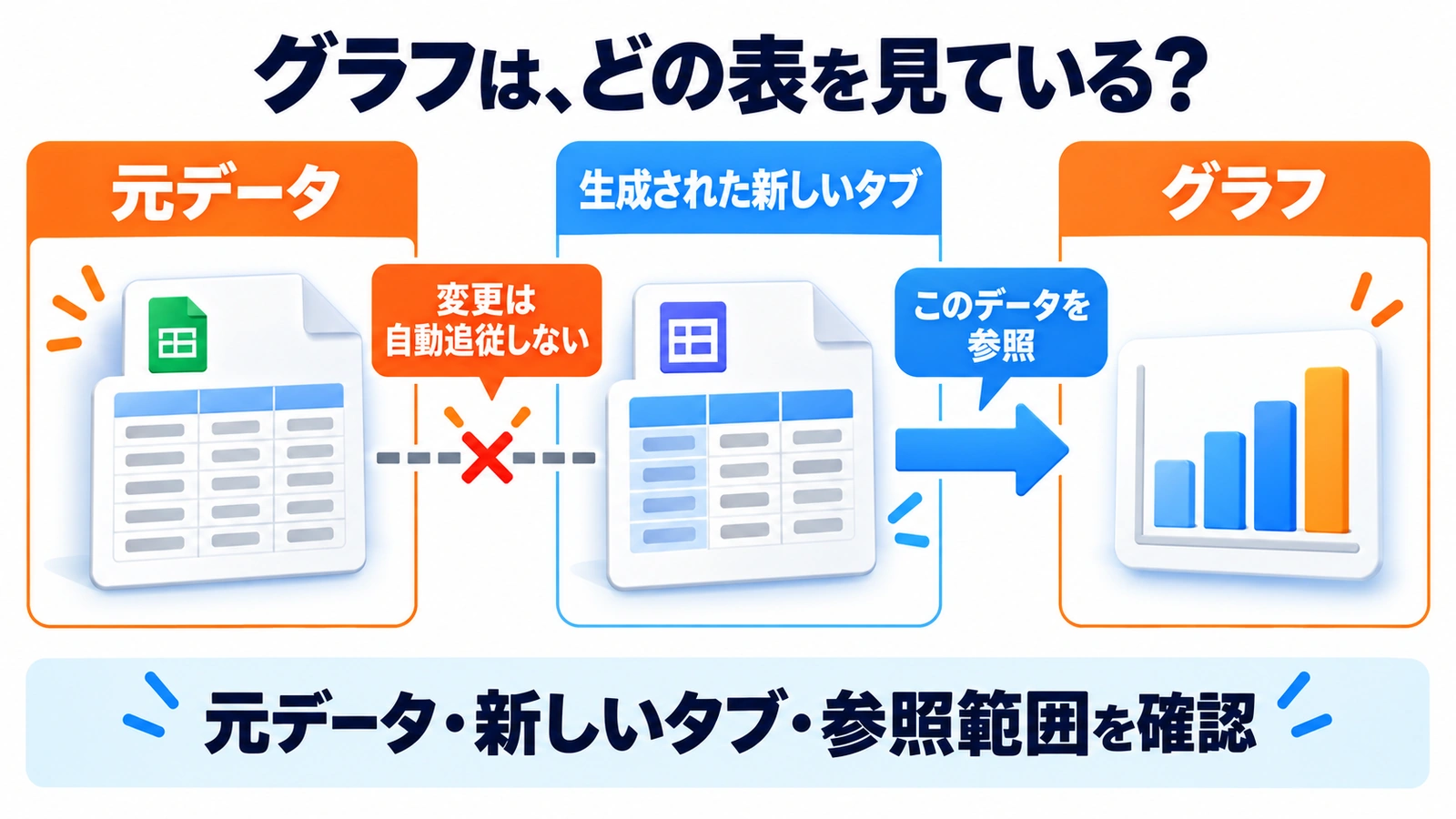
次に使う前に確認する3か所
| 場所 | 確認すること |
|---|---|
| 作成に使った元データ | 修正・追加した値、対象期間、単位 |
| 生成後の新しいタブ | 同じ修正が集計結果に反映されているか |
| グラフのデータ範囲 | 対象タブとセル範囲が意図どおりか |
「更新されない」という相談でも、値の修正、対象行の追加、集計方法の変更では対処が異なります。一度に全部作り直すより、変更した場所を一つずつたどると原因を絞れます。
グラフの参照範囲を開く
パソコン版Googleスプレッドシートでは、グラフをダブルクリックし、右側の設定でデータ範囲を確認できます。変更が必要なら、使うセル範囲を選び直します。項目名が英語の場合は「Setup」「Data range」です。表示言語により名前が異なる点にも注意してください。
ただし、元データが1行1受注で、グラフ側が月別合計になっている場合、参照先を元データに替えるだけでは同じ図になりません。集計済みの表と明細表を取り違えないことが重要です。
一度きりの報告と、繰り返し使うグラフで運用を分ける
締め日時点を残す報告なら、値を固定して残す
以下は編集部の運用例です。月次報告を作った後に元データが訂正される可能性があるなら、報告に使った集計表へ「10月14日締め」のような基準日を添えます。保存した値を使う設計であることが分かれば、翌日の元データと違っていても、誤りか時点差かを判断しやすくなります。
毎週使うなら、更新する表を一つ決める
定期報告では、元データから集計し直す担当と、グラフが参照する表を決めます。更新のたびに新しいタブを増やす場合は、どれが採用版か分かる名前にし、前の報告が参照する表を不用意に消さないでください。
手動で管理したいときは、確定した表のセルを選び「挿入」からグラフを作る方法もあります。AIには見せ方の候補や軸の説明を相談し、最終的な表とグラフの対応を人が管理します。これはAIの利用をやめる話ではなく、繰り返し更新する部分の管理方法を選ぶ話です。
修正後は、テスト用の値で確かめる
本番ファイルを変更する前に、確認用の複製で次の順に試す方法があります。数値は架空のテスト値を使い、試した後は報告書へ混ざらないようにします。
- 参照元の表で、特定の1行だけを変更する。
- 集計表の値とグラフが変わるかを見る。
- 末尾へ1行追加し、範囲に含まれるか確かめる。
- 軸、単位、凡例、対象期間を見直す。
既存セルの修正が反映されても、新しい行が範囲外になることがあります。値の変更と行の追加を別に確認してください。合計だけ合っていても、月の順番や単位が違えば説明は変わります。
AIへ相談するときは、場所を含めて伝える
Googleスプレッドシートのグラフを点検したいです。
元データ:[タブ名と範囲]
グラフ用の表:[タブ名と範囲]
変更内容:[値の修正/行の追加/集計方法の変更]
現在グラフが参照する範囲:[設定で確認した範囲]
変更前に、どの表を更新すべきかと確認する順番を説明してください。分からない点は推測せず質問してください。依頼の条件や出力形式の伝え方は、生成AIプロンプトの基本構造も参考になります。
実務上の注意
Gemini in Sheetsの利用には対象のGoogle WorkspaceまたはGoogle AIプランなどの条件があります。Excel形式のままの場合は、公式ヘルプが案内するGoogleスプレッドシート形式への保存も確認してください。会社のデータは社内ルールに従い、共有先に見せてよい内容だけ扱います。生成結果の正確さは別途点検が必要です。
まとめ
元データを直しただけで完成とせず、新しいタブの表とグラフの参照範囲までたどりましょう。繰り返し使う図は更新元を決め、値の修正と行の追加の両方を試してから報告に使います。
よくある質問
元データを直せばグラフも自動で変わりますか?
Geminiで生成・挿入したグラフは、新しいタブのデータと結び付きます。作成時の元データの変更にはそのままでは追従しないと公式ヘルプで説明されています。ただし、BigQueryのConnected Sheetから作成したグラフは、更新時に最新データへ追従します。
グラフを画像として保存した場合も同じですか?
画像にはセルへの参照関係がありません。数値を更新したら、正しい表とグラフを確認して画像を書き出し直す必要があります。
グラフの種類も変えられますか?
通常の編集可能なSheetsのグラフでは、グラフを開き、設定のグラフの種類から変更できます。用途に合う種類と軸を確認してください。
出典・参考情報
運営元について
AXメディアは、株式会社ジーズ AX事業部が運営しています。AX事業部では、AI研修・AIエージェント開発・ローカルLLM開発・補助金/助成金の活用支援を提供しています。