文字起こしの言語を直すことと、過去の誤認識を原音から確かめ直すことは別の作業です。
日本語で話した会議なのに、文字起こしを見ると別の言語として処理されたような文章になっている。言語を日本語に変えれば、前の発言も正確に戻るのでしょうか。会議中なら音声の言語設定を、終了後なら録音の有無を先に確認すると、次にできることを整理できます。
この記事でわかること
- 会議中:実際に話している言語の設定を確認する方法
- 設定の違い:音声の言語と翻訳の表示言語を分ける考え方
- 会議後:原音と文字起こしを照合して記録を修正する進め方
最初に「話している言語」を確認する
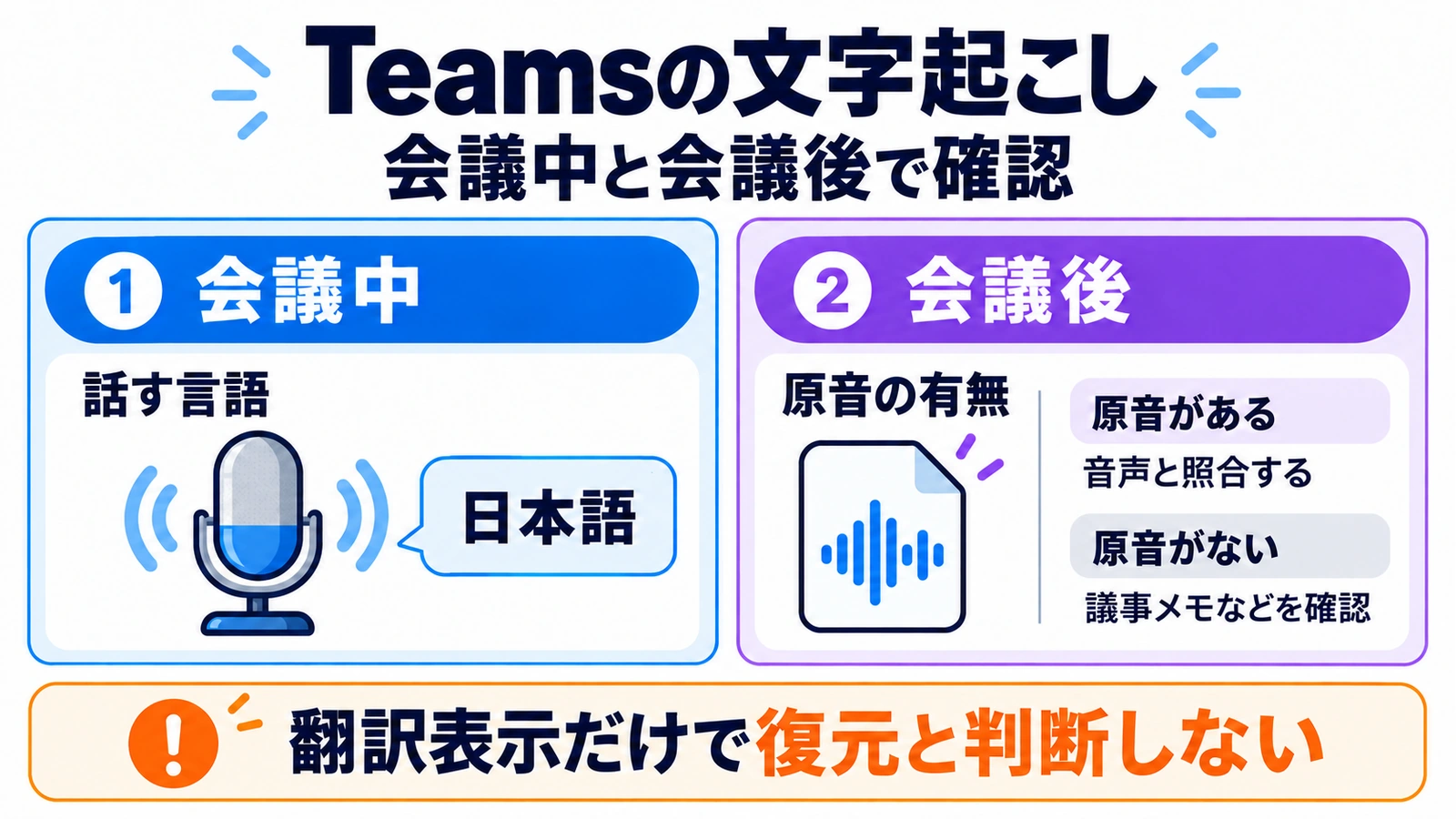
Teamsの文字起こしでは、会議で実際に使っている言語と、設定された音声の言語を合わせることが重要です。日本語会議なら、まず会議の音声言語が日本語になっているかを確認します。
公式ヘルプでは、設定と言語が合わないことを検知すると、主催者などに変更を促す場合があると説明しています。ただし、案内が出るまで待つより、文字起こしの冒頭を見て、実際の短い発言が正しく記録されているか確かめておくと安心です。
デスクトップ版で確認する流れ
- 会議のその他の操作から、文字起こしのメニューを開きます。
- 文字起こしを表示し、パネル内の言語設定を開きます。
- 「この会議で話されている言語」に相当する項目を確認します。
- 実際に話している言語へ変更し、更新します。
- 変更後の発言が、意図した言語で記録されているか確認します。
英語表示では「Spoken language in this meeting」が目印です。操作できる役割には条件があるため、変更できない参加者は主催者や文字起こしを開始した人へ連絡してください。全員に影響する設定なので、黙って切り替えず一言伝えると混乱を減らせます。
翻訳の表示を変えても、聞き取りの修正とは限らない
「日本語で表示したい」には、二つの意味があります。一つは日本語の音声を日本語として認識すること。もう一つは、別言語の発言を日本語へ翻訳して表示することです。
| 設定・機能 | 確認したいこと |
|---|---|
| 会議で話している言語 | 音声が何語として認識されるか |
| 翻訳先の表示言語 | 認識した発言を何語で読むか |
| 複数言語の音声認識 | 複数の言語を話す会議で使う別の機能と利用条件 |
誤って認識された文章を翻訳しても、元の音声が正しく聞き取られたことにはなりません。日本語の文章として自然になっても、固有名詞、否定、日付、担当者が違っていれば、会議の記録としては修正が必要です。
複数言語の会議は追加機能の条件も見る
Teamsには多言語の音声認識に関する別の案内があり、翻訳表示とも区別されています。毎回、日本語と英語を行き来する会議なら、主催者が利用できるライセンスや会議設定を確認してください。単一言語の設定を途中で何度も切り替える運用と、同じものとして扱わないことが大切です。
会議後は、録画・録音があるかを確認する
Teamsでは文字起こしだけを開始することもできます。文字起こしが残っているから、必ず音声も残っているとは限りません。会議のRecapなどを確認し、再生できる記録があるかを見ます。自分に閲覧権限がない場合は、主催者へ確認します。
原音がある場合
聞き取り直したい時刻を絞り、その前後を再生して文字起こしと照合します。たとえば「納期は延長しない」が不自然な記録になっている場合、前後の質問と回答も聞き、誰が何に対して答えたのかを確認します。一語だけ置き換えて済ませない方が、決定内容の取り違えを防げます。
修正版を作る際は、元の記録を残し、どの箇所を原音で確認したのかを区別すると後から追いやすくなります。録音を別のAIへ渡す場合は、組織で利用が認められているサービスか、会議情報を送ってよいかも先に確認してください。
原音がない場合
不自然な文字列だけをAIへ渡して「正しい発言に戻して」と頼むと、もっともらしい補完が混ざるおそれがあります。議事メモや当日の資料、参加者の確認を使い、確認できた内容から記録を修正します。根拠がない部分は未確認として残します。
次回は冒頭の一文で確認する
本題へ入る前に、会議名と当日の日付など短い一文を話し、文字起こしを確認する習慣がおすすめです。チェックするのは、言語だけでなく、誰の発言として記録されたか、音が拾えているかも含みます。
AIで会議メモを整理する際の権限や更新前の確認については、OneNote連携を読み取りから始める解説でも扱っています。誤った記録を要約してから広く共有するより、元の発言を確かめる順番を優先しましょう。
実務上の注意
会議の録画・文字起こし・外部サービスへの送信は、参加者と組織のルールに従います。今回の手順はデスクトップ版の公式案内を基準としており、画面や操作できる役割は環境によって異なります。言語を変更するだけで、過去の誤認識が自動的にすべて修復されると考えないでください。
まとめ
会議中は、翻訳先ではなく実際に話している言語を確認します。会議後は音声の記録があるかを確かめ、重要な発言を原音や参加者に確認してから修正しましょう。文字起こしだけから発言を推測で復元しないことが大切です。
よくある質問
表示を日本語に変えれば元の発言が戻りますか?
翻訳表示の変更と音声の認識は別です。正しく戻ったと判断するには、原音や参加者の確認が必要です。
文字起こしだけの会議にも録画がありますか?
文字起こし単独で開始できるため、必ず録画があるとは限りません。会議の記録と主催者に確認してください。
設定を変えられません。
主催者や文字起こしを開始した人など、操作できる役割に条件があります。会議を勝手に停止せず、担当者へ変更を依頼してください。
出典・参考情報
運営元について
AXメディアは、株式会社ジーズ AX事業部が運営しています。AX事業部では、AI研修・AIエージェント開発・ローカルLLM開発・補助金/助成金の活用支援を提供しています。