
WindowsでdotがPCを使えないときは、対象PCのデスクトップアプリからローカルアクセスを確認します。
dotに「このパソコンのファイルを見て」と頼んだのに、接続できない。Codexでは使えているのに、dotからは使えない。そんなとき、Windowsだから非対応と決めつける前に、dot自身にそのPCへのアクセスを許可したかを確かめましょう。
OpenAIの現行案内にはWindows版デスクトップアプリがあり、dotへのローカルアクセスは別途有効にするものと説明されています。この記事では、手元のWindows PCを使ってもらうための確認順を整理します。特定の接続不具合を再現して直した報告ではなく、公式案内に沿った切り分けです。
この記事でわかること
- 画面の確認:ブラウザ版と対象PCのデスクトップアプリを区別する
- 接続の確認:dot用の許可とPCのオンライン状態を確かめる
- 会社での利用:管理者が確認する条件を整理する
- 動作確認:非機密の小さなファイルで、接続先と読み取りを確かめる
最初に分けたいのは「どのPCを使うか」
dotには自分専用のクラウドコンピューターがあります。手元のPCを接続しなくても進められる作業と、手元のファイルを読む作業は、確認する場所が違います。たとえば「ネットで調べる」と「このPCの作業フォルダを読む」を同じ接続テストにすると、何が成功したのかが分かりにくくなります。
Codexで接続できても、dotの許可は別
Codexへの接続やWork Syncの有効化だけでは、dotのローカルアクセスは有効になりません。以前に別の機能でPCを使ったことがあっても、dotのプロフィールで状態を確認します(OpenAI:Getting started with your dot)。
確認用のメモには「自分のWindows PC」「dotのクラウドPC」のどちらを使いたいかを一行で書いておきましょう。結果だけ見て「どこかのPCで実行できたから成功」としないためです。
ローカルアクセスは、この順に確認する
途中で目的の項目が見つからなければ、そこで画面の表示を記録します。先へ進むためだけに、別の権限までまとめて許可する必要はありません。
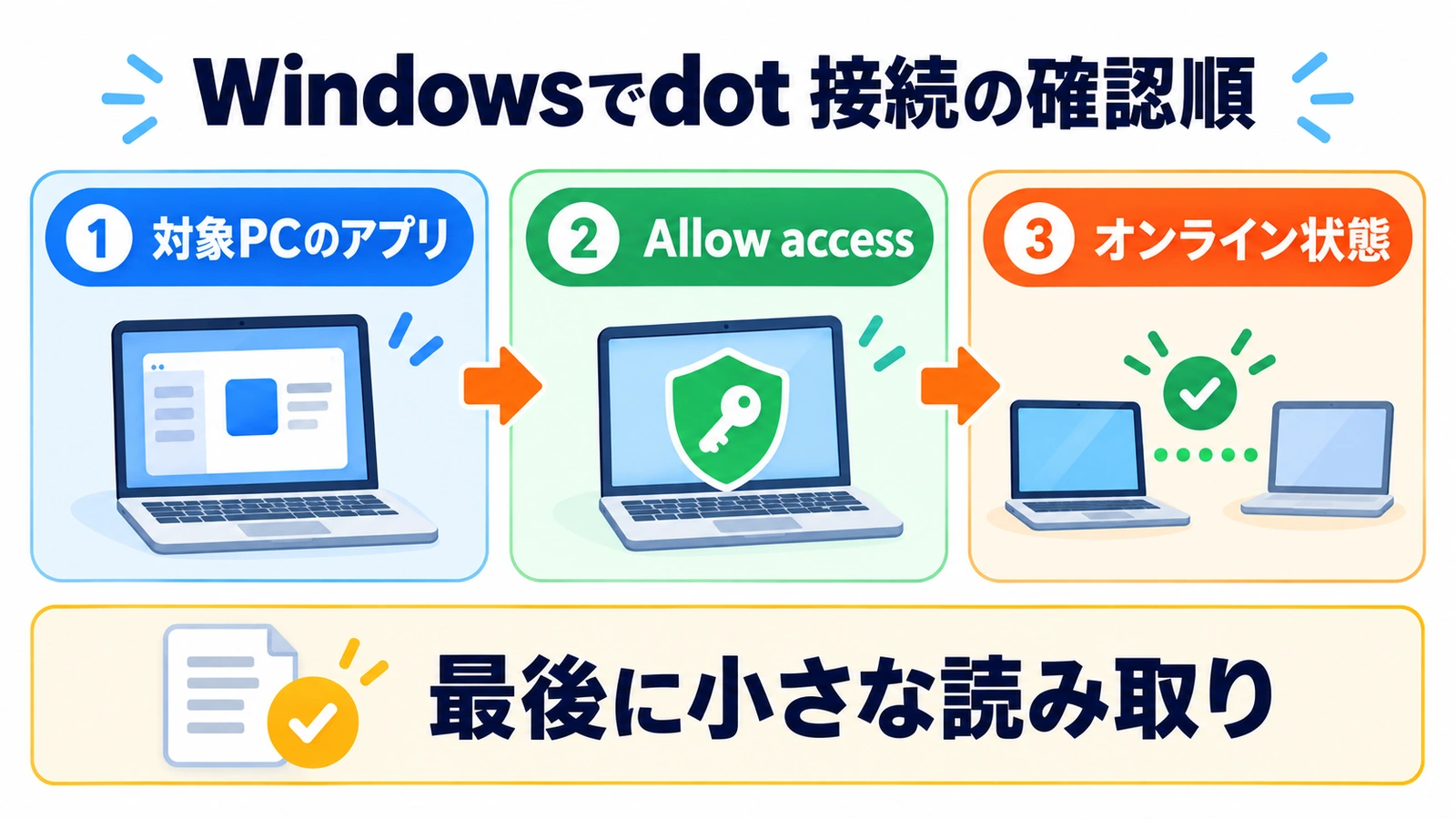
1.使ってもらうPCで、ChatGPTのデスクトップアプリを開く
ブラウザでChatGPTを開いているだけでなく、対象のWindows PCにあるデスクトップアプリを使います。dotを作成した場所がWeb版だった場合も、手元のPCの接続確認はそのPCのアプリで行います。
仕事用と個人用のアカウントを使い分けている人は、目的のアカウント・ワークスペースかも確認してください。まず「dot自体が表示されない」のか、「dotは使えるがPCが使えない」のかを分けると、問い合わせ先が絞れます。
2.dotのプロフィールからAllow accessを確認する
dotのプロフィールを開き、Computers → Your computer → Allow accessへ進みます。続く確認表示を読み、接続する場合は再度Allow accessを選びます。日本語化や更新で表示が異なる場合は、公式案内と実際の画面を照合してください。
この許可は、単にPC名を一覧へ追加する操作ではありません。dotがそのPCのファイルへアクセスして作業できるようにするものです。「試しに押してから考える」より、仕事用PCなら社内の利用ルールを先に確認します。
3.PCをオンラインにし、アプリを開いておく
接続後も、対象PCがオンラインでChatGPTアプリが開いている必要があります。Offline表示は、現在そのPCを利用できないという意味であり、許可が取り消されたこととは別です。
練習中は対象PCの前で、アプリを起動したまま確かめると切り分けやすくなります。別のPCで設定を開き直す前に、「さっき許可したPCを今も使える状態にしているか」を見直しましょう。以上の画面手順と接続条件は、前掲のOpenAI公式案内に基づきます。
項目がないときは、表示の違いを持ち帰る
| いま見える状態 | 次に確認すること |
|---|---|
| dot自体が見つからない | アカウント・ワークスペース・提供条件を確認 |
| Allow accessが見つからない | 対象PCのデスクトップアプリを使っているか確認 |
| PCがOffline | 対象PCのオンライン状態とアプリ起動を確認 |
| 会社のPCで選択できない | 管理者へdotの利用権限とローカルアクセス条件を確認 |
この表は原因を確定する診断表ではなく、次に見る場所の目安です。表示が変わらない場合は、同じ操作を繰り返すより、どこまで確認できたかを残します。
会社アカウントは管理者への質問を具体的にする
2026年11月16日確認の公式案内では、対象のEnterprise・Edu・Healthcareワークスペースは11月18日から、管理者がオプトアウトしない限りdotが既定で利用可能になります。一方、Enterpriseのローカルコンピューターアクセスは既定でオフのままです。管理者が利用を許可しても、利用者側のPC接続は別途必要です。また、CodexやChatGPT Workで特定OSを対象にするポリシーがあるワークスペースでは、dotのローカルアクセスを利用できないと案内されています(OpenAI:Manage dots in ChatGPT workspaces)。
管理者には「Use dots」「Allow local computer access」「OSを対象にしたCodex・Workポリシー」の3点を確認してもらいましょう。制限を外すことを前提にせず、社内で認められた利用方法を相談します。会社のネットワークやログイン状態がdotのクラウドPCへそのまま引き継がれるとも考えないでください。
社内で何を許可するかを整理する際は、ChatGPTの業務利用ルールとセキュリティポリシーの作り方も参考になります。利用者・データ・確認責任を決めるための関連記事です。
接続後は、ファイル名を一つ読むところから
いきなり請求書の整理や大量のファイル移動を頼むと、接続確認と業務の成否が混ざります。ここでは説明用に、非機密の練習用フォルダに短いテキストファイルを一つ置き、読み取りだけを頼む方法を提案します。
接続した私のWindows PCで、次のフォルダを確認してください。
対象PC名:[自分のPC名]
対象フォルダ:[練習用フォルダの場所]
今回はファイル名の一覧を読むだけにしてください。
ファイルの変更・移動・削除や、外部への送信はしないでください。
確認できたPC名とファイル名を報告し、接続できない場合はその時点で止めてください。かっこ内を自分の情報に直してから使います。返ってきたファイル名をエクスプローラーと照合し、別の場所を見ていないか確認しましょう。この依頼文は作業範囲の指定であり、アクセス権をそのフォルダだけに制限する設定ではありません。
解決しなければ、再現情報をそろえる
相談用には、WindowsとChatGPTアプリのバージョン、発生時刻、表示中のPC名、Web版かアプリか、接続画面の状態、実際に出たエラーをまとめます。画面を添える場合は、他のファイル名や個人情報が写っていないか確認してください。「Windowsで使えない」だけより、止まった場所が伝わります。
実務上の注意
ローカルアクセスを許可しても、すべての操作が自動承認されるわけではありません。操作の内容によって確認や本人への引き継ぎが必要です。接続後も、重要な変更や成果物は自分で確認します(OpenAI:Dots privacy, security, and safety FAQs)。
接続確認のためにセキュリティソフト、会社のポリシー、ネットワーク制限を自己判断で無効にしないでください。dotのリセットや再作成も、最初の対処にする必要はありません。必要がなくなったローカルアクセスは、公式案内のRevoke accessで停止できます。
まとめ
まず対象のWindows PCでデスクトップアプリを開き、dotのAllow accessとオンライン状態を確認します。Codexで接続済みでも、dotの許可は別です。会社の設定が関係する場合は管理者へ確認し、接続できた後は非機密の小さな読み取りで、正しいPCを使っていることまで確かめましょう。
よくある質問
Windowsはdotの対象外なのですか?
現行のOpenAI公式案内にはWindows版デスクトップアプリがあります。ただし、dotの提供条件や段階的な展開、会社の管理設定は別に確認が必要です。接続できない一例だけでWindows全体が非対応とは判断できません。
Codexで接続済みなのに、もう一度許可が必要ですか?
dotのローカルアクセスは別です。対象PCのデスクトップアプリでdotのプロフィールを開き、Computersから状態を確認してください。
練習用フォルダを指定すれば、ほかのファイルにはアクセスできませんか?
依頼文でフォルダを指定することと、技術的なアクセス権を限定することは別です。この記事の練習例は作業範囲を明確にするためのもので、フォルダ単位の権限制御を保証しません。
出典・参考情報
- OpenAI:Getting started with your dot
- OpenAI:Manage dots in ChatGPT workspaces
- OpenAI:Dots privacy, security, and safety FAQs
仕様は2026年11月16日(日本時間)の公式情報確認時点。文中の練習例・依頼文は説明用です。
運営元について
AXメディアは、株式会社ジーズ AX事業部が運営しています。AX事業部では、AI研修・AIエージェント開発・ローカルLLM開発・補助金/助成金の活用支援を提供しています。