
DriveのフォルダをGeminiで調べるときは、共有リンクだけでなく、実際に選ばれたソースを確認します。
GoogleドライブのフォルダURLをGeminiへ貼ったのに「アクセスできません」と返された。何百本ものPDFをまとめて調べたいのに、共有設定を変えたり、一枚ずつアップロードしたりしていませんか。
URLを文章として渡すことと、Drive内の資料を参照ソースとして選ぶことは違います。この記事では、パソコンのGoogleドライブにある「Ask Gemini」を入口に、読む資料を選び、回答の根拠まで確かめる手順を説明します。
この記事でわかること
- 使う入口:GeminiアプリのURL入力と、Drive内の資料選択を区別する
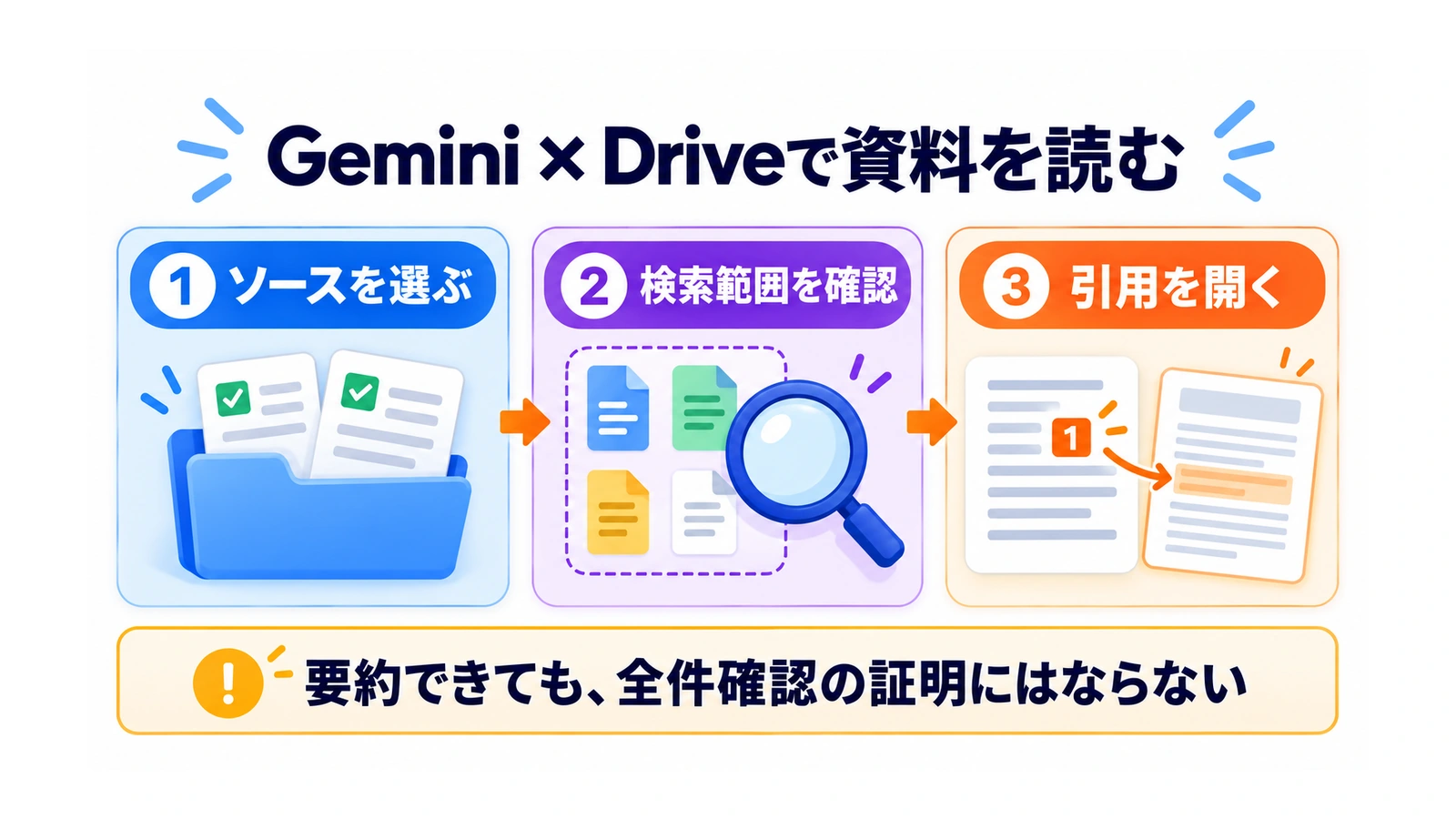
- 参照の設定:利用中のソース、候補、検索範囲を確認する
- 結果の確認:引用を開き、読み残しや対象外の資料を見分ける
共有を「リンクを知っている全員」にする前に止まる
フォルダを読ませるために、社内資料の公開範囲を広げる必要はありません。まず、自分が許可されたGoogleアカウントで対象のフォルダとファイルを開けるかを確認します。そのうえで、Drive内のGeminiからソースを選びます。
Googleの現行のDrive向け案内では、複数フォルダ、共有ドライブ、Googleドキュメント・スプレッドシート・スライド、PDFなどを使った分析が説明されています。利用には対象のGoogle WorkspaceまたはGoogle AIプランが必要です。
Geminiアプリの会話に貼ったURLが読めなかったという結果を、Drive内のGeminiでもフォルダが使えないという意味に広げないようにしましょう。逆に、Driveの手順を他のチャット画面でそのまま再現できるとも限りません。
DriveのAsk Geminiで、読む資料を選ぶ
1.対象フォルダから始める
パソコンでGoogleドライブを開き、調べたいフォルダへ移動します。上部ツールバーの「Ask Gemini」を開くと、選択した資料がソースに表示される作業画面へ進みます。表示された一覧に、目的の資料があるかを確認してください。
最初は「今月の打ち合わせ資料」など、答え合わせできる範囲がおすすめです。数百件を一度にまとめる前に、内容が分かっている数件で、対象資料と回答の対応を確かめます。
2.必要な資料を追加し、不要なものを外す
左側の「Your sources」または「Project sources」の「Add」から資料を追加します。不要な資料は削除し、一時的に対象から外す場合はチェックを外します。「Suggested」に見える候補は、追加するまで利用中のソースにはなりません。名前が画面にあるだけで、参照対象だと思い込まないことが大切です。
選んだ資料だけで調べたいなら、検索範囲も確認する
新規会話では、Drive以外のWorkspace情報も検索対象として有効になっている場合があります。選択したフォルダの資料だけを比較したいのに、別案件のメールや古い資料が根拠に混ざると、結論を使いにくくなります。
| 画面で見るもの | 役割 | 確認すること |
|---|---|---|
| Your sources/Project sources | 選択した参照資料 | 今回使うものにチェックがあるか |
| Suggested | 追加できる資料の候補 | 必要なら明示的に追加したか |
| Let Gemini search for sources | 選択資料以外へ検索を広げる設定 | 広い検索を使う目的があるか |
選択した資料に絞る場合は、広い検索を有効にする設定を確認し、不要な検索先を外します。Drive内の他ファイル、Gmail、Chat、Calendar、Webをどこまで使うかを意識して選びます。
Googleのソース設定の説明では、同じ会話の過去のやり取りで使った資料を参照する場合もあるとされています。以前の資料を含めずに調べ直したいときは、新しい会話でソースを選び直してください。検索設定はアクセス権を取り消す操作とは違います。
「読めたか」は要約の自然さより、引用と原本で確認する
ファイルごとに根拠を示してもらう
選択を確認したら、いきなり「全部まとめて」ではなく、資料ごとの比較を依頼します。以下は、議事録と提案書を調べる場合の確認用の例です。
今回選択したソースを使い、案件Aの決定事項を確認してください。
ファイル名/決定した内容/未決事項/根拠の引用、の順で整理してください。
資料にない決定や期限は補わないでください。
確認できなかった資料があれば、その名前と理由を分けて示してください。
別案件の資料が回答の根拠に含まれる場合は、混ぜずに指摘してください。回答の引用番号からファイルを開き、決定事項や期限が原文にあるかを確かめます。AIが「確認できた」と答えたことだけで、フォルダ内の全ファイルを調べ終えた証明にはなりません。
大量の資料は、照合できる単位に分ける
Googleは、ソースが多すぎる場合などには全内容が使われないことがあると案内しています。全件確認が必要な作業なら、先に人が対象のファイル一覧を用意し、期間や案件ごとに分けます。処理した資料と未確認の資料を一覧で照合し、回答に出なかった資料は別に確認してください。
資料から管理表や文書を作る段階へ進む場合は、GeminiのWorkspace横断機能を使う手順も参考になります。検索の確認が済んでから、作成するファイルと保存先を決めると、根拠を見直しやすくなります。
実務上の注意
今回の手順は、パソコンのDrive内で使うAsk Geminiが対象です。機能が見当たらない場合は、契約・アカウント・管理者設定・提供状況を確認します。資料を読ませるためだけに公開リンクへ変更したり、会社のファイルを個人アカウントへ移したりしないでください。引用も誤ることがあるため、重要な判断は原本で確認します。
まとめ
GeminiにDriveフォルダを読ませるなら、URLの貼り付けだけで判断せず、Drive内からソースを選びます。利用中の資料、追加前の候補、広い検索の設定を分けて見ましょう。最後に引用と原本を照合し、全件確認が必要なら対象一覧と読み残しを別に管理することが大切です。
よくある質問
フォルダを公開すれば読み込めるようになりますか?
公開範囲を広げる前に、許可されたアカウントでDrive内のソース選択を確認してください。公開リンク化は、この手順の前提ではありません。
Suggestedに出た資料も自動で使われますか?
公式案内では、候補資料は明示的に追加するまでAsk Geminiに使われません。利用中のソース一覧と区別してください。
要約できたら全ファイルの確認は終わっていますか?
必ずしもそうではありません。処理できる量には限りがあり、引用にも誤りがあり得ます。全件確認が必要なら対象一覧と照合します。
出典・参考情報
- Google:Use Gemini in Drive for research & analysis
- Google:Learn how to use sources with Google Workspace with Gemini
仕様・案内は2026年11月16日確認時点。操作確認用の例は編集部による説明用です。
運営元について
AXメディアは、株式会社ジーズ AX事業部が運営しています。AX事業部では、AI研修・AIエージェント開発・ローカルLLM開発・補助金/助成金の活用支援を提供しています。