ChatGPTでチームの前提知識をそろえるなら、共有Projectに必要な資料を集め、誰が何を見られるかを先に決めましょう。
自分のChatGPTには何度も説明している案件なのに、同僚のChatGPTは事情を知らない。そこで「記憶を共有したい」と考えたときは、個人の会話全体を同期することと、仕事の資料を共有することを分ける必要があります。共有Projectを使い、案件の前提をそろえるための準備と確認方法を紹介します。
この記事でわかること
- 共有の範囲:個人の記憶とProject内の情報を区別します。
- 資料の準備:決定事項と未決事項を分けて共有します。
- 権限の設定:参加者に必要な操作からChatとEditを選びます。
- 確認方法:別の参加者が根拠資料を参照できるか確かめます。
共有Projectは、個人の記憶を丸ごと共有する仕組みではない
共有Projectでは、その中にあるチャット・ファイル・指示を作業の文脈として利用できます。共有するとメモリはProject-onlyになり、メンバー個人のProject外の記憶や文脈にはアクセスしません(出典:OpenAIのProjects案内)。
つまり、自分の別の会話で決まった納期が、自動的に同僚へ伝わると考えるのは危険です。チームで使う納期は、共有してよいと確認したうえでProjectの資料に書きます。個人アカウントのパスワードを教え合う必要もありません。
「知っているはず」を資料へ置き換える
例えばイベント準備なら、担当者Aの会話にある予算と、担当者Bの会話にある会場条件が食い違う可能性があります。共有する資料は、会話の量を増やすより、確定した条件が分かる形に整えるのが先です。
| 共有資料に書く項目 | 記載例 |
|---|---|
| 目的 | 既存顧客向けの説明会を準備する |
| 確定事項 | 会場、担当、承認済み予算 |
| 未決事項 | 参加人数、配布資料の構成 |
| 根拠と更新日 | 会議記録の名称、確認日、確認者 |
これは資料構成の例です。実際の決定がない項目は、AIに推測して埋めさせず「未確認」と書きます。
共有を始める4つの手順
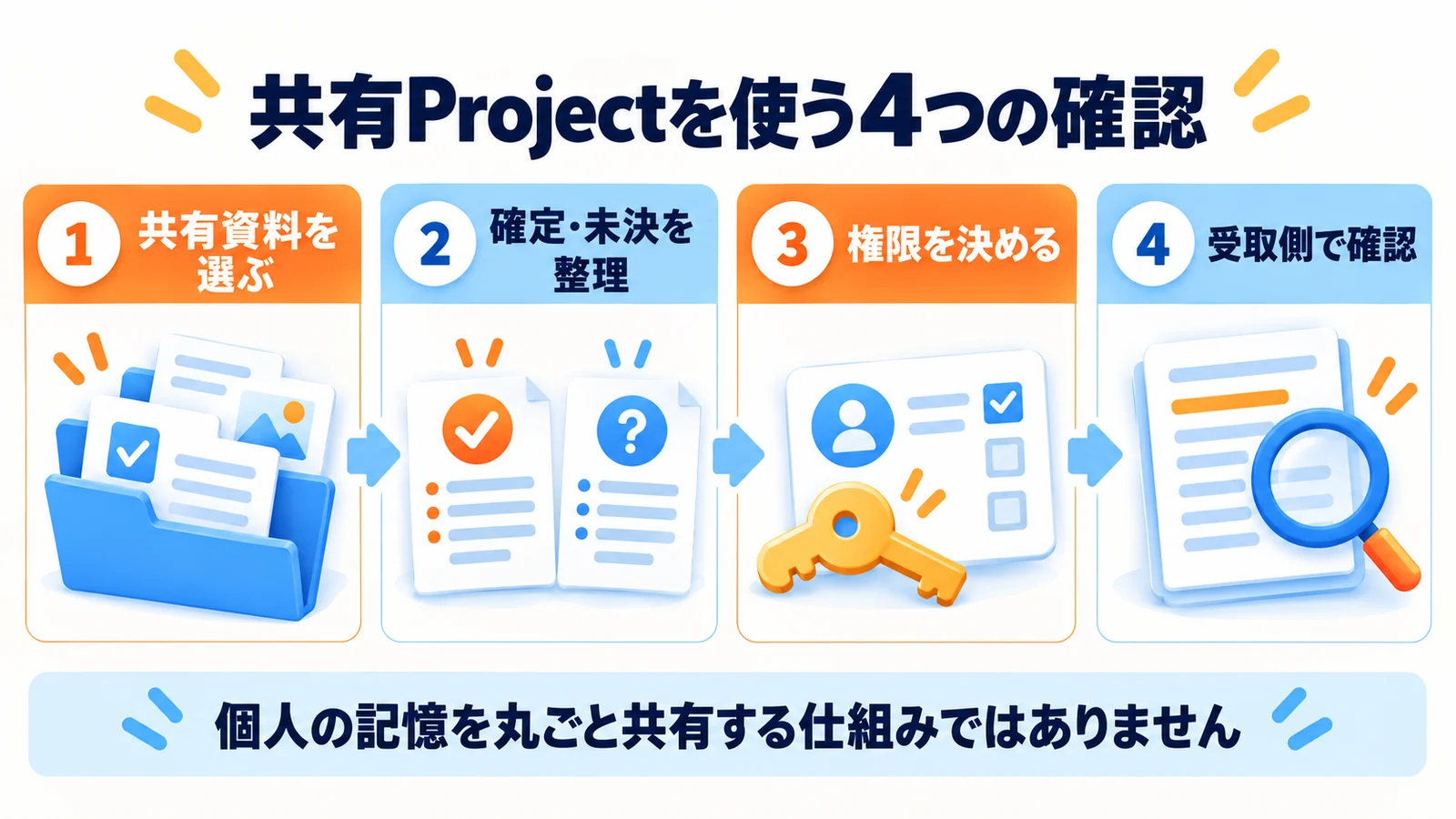
1.参加者に見せてよい資料だけを選ぶ
個人のメモから必要な部分を取り出し、関係のない顧客情報、個人評価、認証情報などを除きます。共有Projectの参加者に見せる前提で、ファイルとチャットを点検してください。別案件の全文を入れてから「この部分だけ見て」と指示しても、共有範囲を狭めたことにはなりません。
2.Projectの指示で回答の基準をそろえる
指示には、案件の目的、優先する資料、不明点の扱いを簡潔に書きます。例えば「決定事項は日付の新しい議事録を根拠にし、資料同士が矛盾したら両方を示す。未確定の担当や期限は補わない」といった基準です。資料を更新した人が、変更箇所と更新日も残すと確認しやすくなります。
3.招待する相手と必要な権限を決める
共有画面では、対象者とChat・Editのアクセスを確認します。ChatはProjectの会話・資料・指示を見て利用するための権限、Editは指示の更新、ファイルの追加・削除、他者の招待などが可能な権限です。編集が必要な人だけにEditを付けましょう(出典:Projectの共有権限)。
「リンクを知っている人」での参加と、特定の人への招待は公開範囲が異なります。社内だけで使う案件では、招待対象と組織の共有ルールを確認してください。管理者の設定によって、招待できる範囲が制限される場合もあります。
4.参加者の側から資料を確認する
作成者の画面で見えていても、相手が同じ情報を使えるとは限りません。招待した同僚にProjectを開いてもらい、「確定済みの納期と、根拠になった資料名を答えてください」と、答えが分かる質問で確認します。答えが違う場合は、資料の不足・古い版・確定と未決の混在を見直します。
運用で困りやすい3つの場面
資料の内容を更新したのに回答が古い
まず、更新した資料と旧版が両方残っていないか確認します。ファイル名だけでなく、中身の更新日、決定者、変更理由をそろえます。「最新の条件で答えて」だけでは、どれが最新か判断できないことがあるため、参照してほしい資料名を指定してください。
個人の会話を移したら共有してはいけない話が入っていた
既存の長い会話を移す前に、全体を読んで共有範囲を確認します。必要な結論だけを新しい資料へ整理する方が適切な場合もあります。共有後に気付いた場合は、対象情報と閲覧範囲を確認し、組織の手順に従って対応してください。
参加者が資料を消した
共有資料には、管理する担当者と元データの保存先を決めておきます。共同編集できることと、変更のたびに全員が内容を確認することは別です。確定版の議事録や承認済み見積もりは、更新権限と差替え方法を明確にすると混乱を減らせます。
1件の会話だけを見せたい場合は、ChatGPT共有リンクの閲覧範囲も確認してください。Projectの共同利用と、個別の会話共有は用途が異なります。
実務上の注意
共有Projectに入れた資料からAIが必ず正しい結論を出すとは限りません。予算、契約条件、担当者の約束など重要な事項は根拠資料へ戻って確認します。共有の可否と情報の正確さを別々に点検してください。
まとめ
チームでChatGPTの前提をそろえるには、必要な情報を共有Projectへ明示的に集めます。確定・未決・根拠を分けた資料を用意し、招待範囲と権限を決め、参加者側の回答まで確かめましょう。
よくある質問
自分の個人メモリが同僚にも自動で見えますか?
共有ProjectはProject-only memoryを使い、個人のProject外の記憶を参照しません。共同作業に必要な情報は、共有可能な資料として追加します。
Chat権限ならファイルの中身を見せずに質問だけできますか?
Chat権限でもProjectのチャット・ファイル・指示を閲覧し利用できます。見せたくない資料は共有Projectへ入れないでください。
全員にEditを付けた方が便利ですか?
編集や招待が必要な担当者に絞る方が管理しやすくなります。資料を参照して質問するだけの人と、資料を管理する人を分けて考えましょう。
出典・参考情報
公式情報の確認日:2026年11月16日。操作名や利用条件はアカウント・端末・組織設定によって異なる場合があります。
運営元について
AXメディアは、株式会社ジーズ AX事業部が運営しています。AX事業部では、AI研修・AIエージェント開発・ローカルLLM開発・補助金/助成金の活用支援を提供しています。