
Outlookの画面で読めるメールと、ChatGPTが接続先から検索できるメールを分けて確認しましょう。
ChatGPTに「未返信のメールを調べて」と頼んだのに、Outlookでは見えている仕事のメールが見つからない。そんなとき、検索語を変える前に確認したいのが、メールを保存しているサービスと、ChatGPTへ接続したアカウントです。
Outlookというアプリでまとめて読めても、メールの保存先まで一つとは限りません。独自ドメインのIMAPメールも使っている人向けに、確認する順番を整理します。
この記事でわかること
- 仕組みの違い:Outlookアプリとメールの保存先を分ける
- 確認手順:接続アカウントと既知のメールを照合する
- 見落とし防止:検索できていないメール箱を把握する
Outlookは、複数のメールサービスを扱えるアプリ
OutlookでGmail、Microsoftのメール、別会社の独自ドメインメールをまとめて使うことがあります。画面上で同じ一覧から読めても、それぞれのメールを管理するサービスは別です。
Microsoftの説明でも、Outlookのようなメールアプリと、GmailやOutlook.comなどのメールサービスを区別しています。IMAPはメールサービス上のメールへアクセスする方法であり、Outlookに追加しただけで保存先がMicrosoftへ統一されるという意味ではありません。
ChatGPTのOutlook接続は何を見るのか
OpenAIのOutlook Email公式ヘルプでは、対応するMicrosoftアカウントの情報へ接続し、サインインした利用者のメールボックスからメールを検索・取得すると説明しています。
したがって、パソコンのOutlookへ登録した他社のIMAPメールまで、同じ接続で全部読めると考えないことが大切です。接続機能や対応サービスは変わるため、現在表示されている接続先と公式の説明を確認します。
まず三つの名前を書き出す
| 確認するもの | 例と確認先 |
|---|---|
| メールを読むアプリ | Outlookなど、普段開く画面 |
| メールの保存先サービス | Microsoft、Google、会社契約のメール事業者など |
| ChatGPTへ接続したアカウント | 接続設定で確認できる対象のメールアドレス |
独自ドメインだから必ず他社IMAPとは限りません。MicrosoftやGoogleで独自ドメインを使う会社もあるため、アドレスの見た目だけで決めず、不明なら社内のメール管理担当者へ確認します。
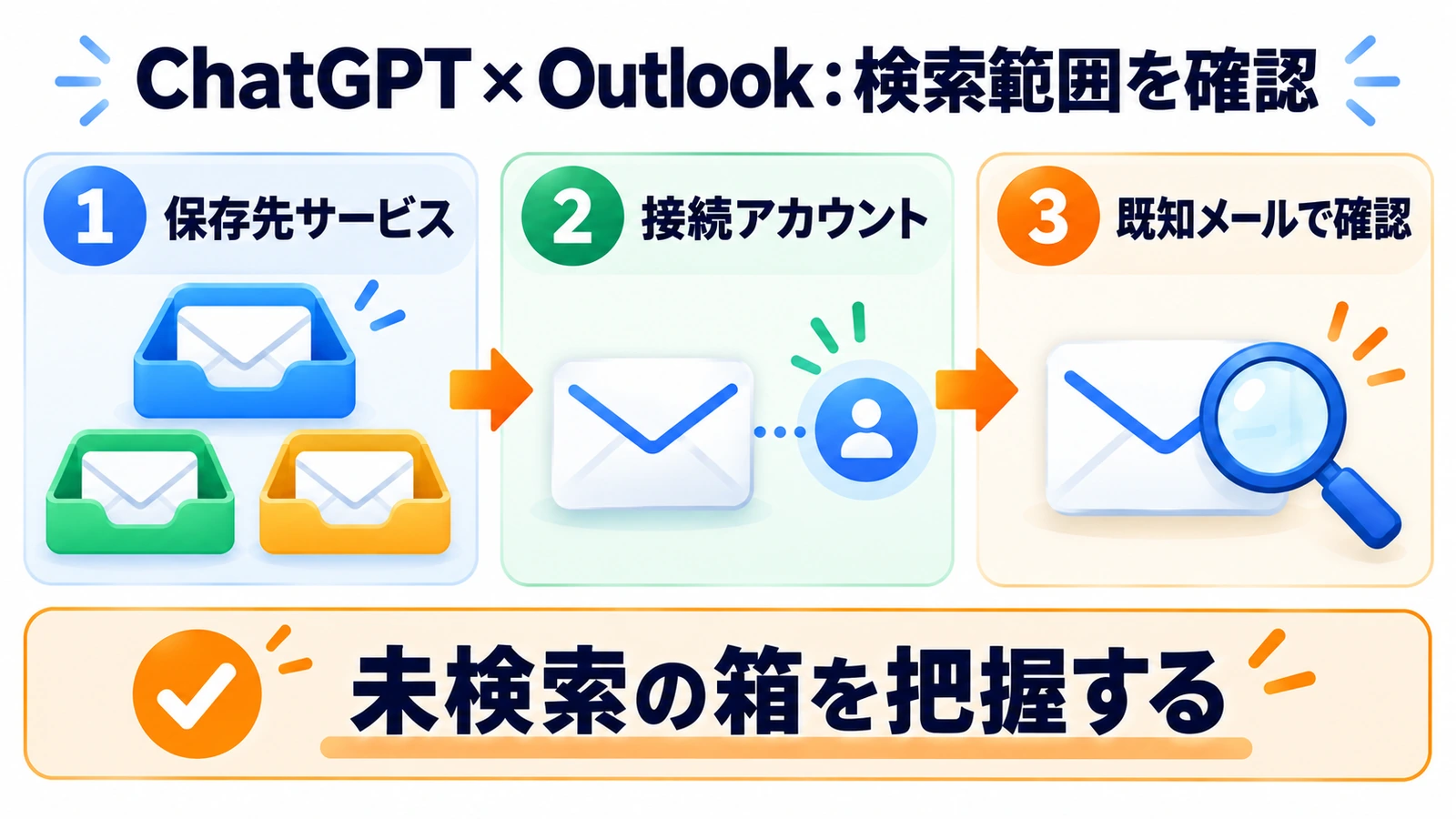
既知のメールを使って、検索範囲を確かめる
1.どのメール箱を調べるか指定する
「私のメール全部」ではなく、今回調べるアカウントを明確にします。個人用と仕事用を接続している場合は、どちらを使ったかも確認してください。Microsoftの共有メールボックスを使う場合も、元の権限やワークスペースの設定が別に関係します。
2.存在が分かるメールを狭い条件で探す
自分が元のメールサービスで確認できるメールを一つ選び、日付、差出人、特徴的な件名を手掛かりに検索します。たとえば「仕事用の接続先で、10月12日に届いた件名『月次資料の確認』を探し、件名と日時を示して」という頼み方です。日付や件名は、元のメールで確認できるものに置き換えてください。
公式ヘルプも、見つからない場合は期間や特徴的な語で絞り、大きな検索は期間を分割する方法を案内しています。見つからない理由が、接続範囲なのか、検索条件なのかを分けるための確認です。
3.結果を元のメールと照合する
件名が似ている別メールを拾っていないか、日時と差出人も比べます。一つ見つかっただけで、過去の全メールを漏れなく検索できたとは判断できません。未返信の確認なら、受信だけでなく該当する返信も含めて、調べた期間と根拠を確認します。
見つからないときは、範囲を広げる前に整理する
接続先と保存サービスが違う場合は、そのサービスに対応した接続方法があるかを調べます。会社のメールなら、管理者の許可やデータ取り扱いルールに従ってください。接続対象に含まれないメール箱は、自分で確認する対象として残します。
同じ接続先の既知メールも取得できない場合は、現在の接続状態、アカウント、権限、検索条件を記録します。エラーが出たからといって、許可をすべて広げたり、何度も接続し直したりする前に、必要な権限を管理担当者へ確認しましょう。
対応接続が確認できない場合でも、社内ルール上許可された必要箇所だけを、個人情報を減らした形で相談用に整理する方法はあります。ただし、メール全件の無断転送や、パスワードを会話へ貼り付ける方法は避けます。
「未返信なし」の結論には、対象範囲を添える
たとえば、個人Gmailと会社Microsoftメールは調べたが、別事業者の問い合わせ用メールは未確認なら、その箱の予定や依頼は残っています。結果には「確認したアカウント」「期間」「確認できなかったメール箱」を分けて残します。
検索できなかった箱を含めて『全部確認済み』にしないことが、業務の見落としを防ぐ基準です。複数のGoogle接続先を使う場合は、Gmail・カレンダーの複数アカウントの見分け方も参考になります。
実務上の注意
この記事は2026年11月16日時点の公式説明をもとにしています。特定のIMAPサービスが将来も使えないと断定するものではありません。新しい接続や組織の権限変更は、必要な範囲と社内の承認を確認してから行ってください。
まとめ
Outlookで見えることだけで検索範囲を決めず、保存先サービス、接続アカウント、既知メールの検索結果を確かめます。未確認のメール箱があれば残し、調べた範囲が分かる形で仕事の判断に使いましょう。
よくある質問
Outlookへ追加したメールは全部ChatGPTから見えますか?
そうとは限りません。メールアプリに登録したアカウントと、ChatGPTへ接続したサービス・アカウントを分けて確認します。
独自ドメインならIMAP接続ですか?
ドメインだけでは判断できません。MicrosoftやGoogleなどで独自ドメインを使う場合もあるため、保存先サービスを確認してください。
検索結果がゼロならメールは存在しませんか?
接続対象外、権限、検索条件などの可能性があります。元のメールサービスでも確認し、ゼロ件だけで存在しないと判断しないでください。
出典・参考情報
公式情報の確認日:2026年11月16日。
運営元について
AXメディアは、株式会社ジーズ AX事業部が運営しています。AX事業部では、AI研修・AIエージェント開発・ローカルLLM開発・補助金/助成金の活用支援を提供しています。