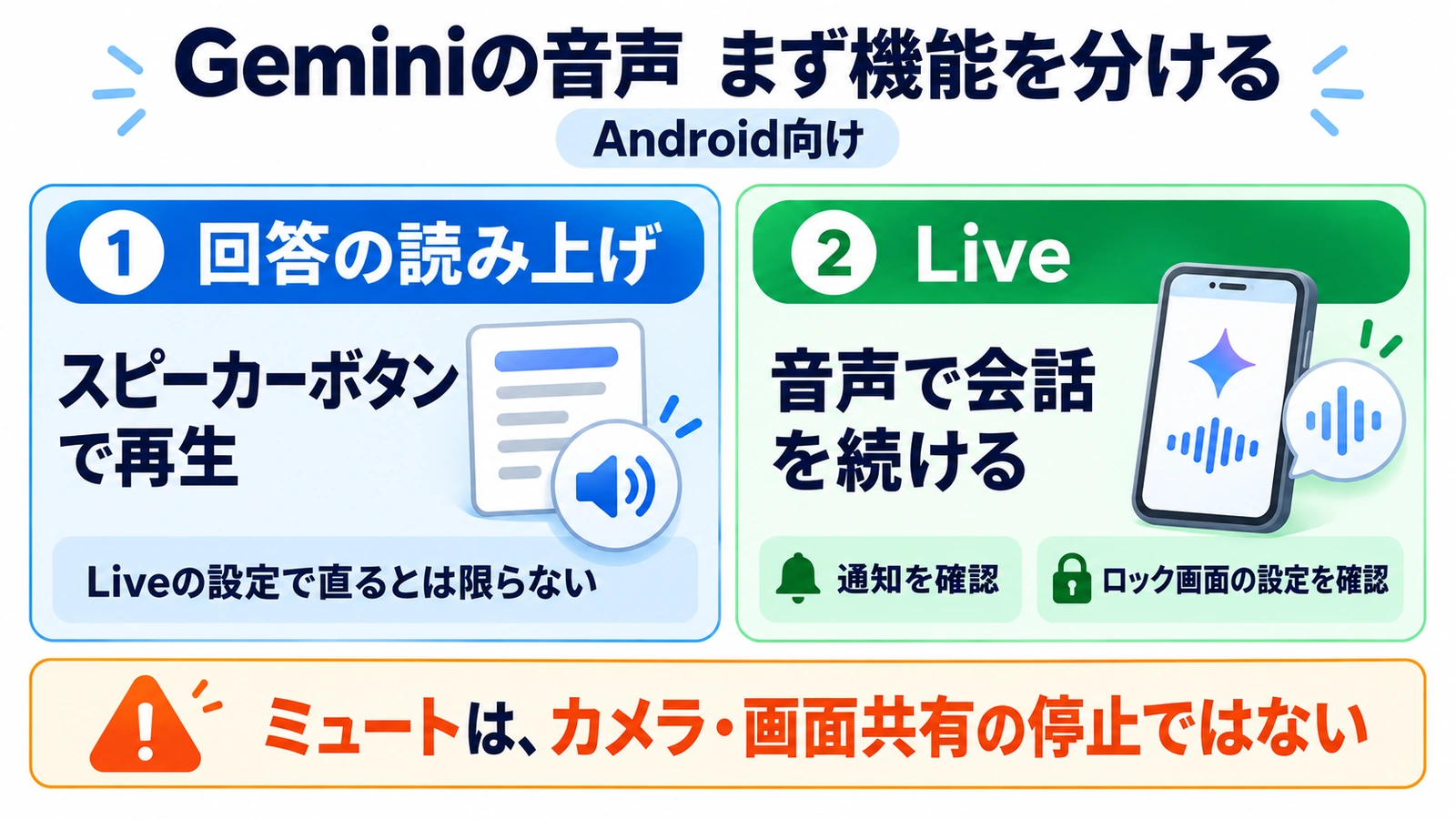
まず通常回答の読み上げかLiveかを分け、使っている機能の設定を確認します。
Geminiの説明を聞きながら別のアプリを開いたら、音声が止まってしまった。設定を探す前に、回答のスピーカーボタンで再生しているのか、Liveで会話しているのかを確認しましょう。バックグラウンドで使うための公式案内はLiveのもので、通常の読み上げへそのまま当てはめることはできません。
この記事でわかること
- 最初の切り分け:回答の読み上げとLiveの違い
- Androidでの確認:通知とロック画面の設定
- 終わり方:ミュート・一時停止・終了の区別
聞いている音声が、読み上げかLiveかを確かめる
文章の回答にあるスピーカーボタンを押して聞く場合と、Liveを開始して音声でやり取りする場合は、同じ「Geminiの音声」でも操作が違います。まずどちらを使っているかを確認します。
| 使っている機能 | 主な目的 | 確認すること |
|---|---|---|
| 回答の読み上げ | 生成された文章を音声で聞く | 元の回答と再生の状態 |
| Live | 音声でやり取りを続ける | Liveの通知・ロック画面設定 |
Liveを開始すれば、元の回答を一字一句そのまま続きから読んでくれるとは限りません。文章を正確に聞き直したいのか、内容について会話したいのかで使い分けます。
AndroidのLiveなら通知設定を確認する
GoogleのLive公式ヘルプでは、AndroidでLiveをバックグラウンド利用するために、Googleアプリの通知設定を確認するよう案内しています。ここからの手順はAndroid向けです。
まずロックを解除してLiveを開始する
- 端末のロックを解除し、Geminiのモバイルアプリを開く。
- Liveを開始できる状態かを確認する。
- 端末側のGoogleアプリの通知設定で、Googleの通知とLive with Geminiが有効か確認する。
- Liveで会話を始めてから、画面下から上へスワイプして別の操作へ移る。
- Liveへ戻るときは通知を確認する。
設定名は端末の表示言語やOSによって異なることがあります。Googleアプリを最新にし、対応するアカウントと端末で使っているかも確認します。Web版の通常チャットを開いたまま、同じ手順でLiveを使えると考えないようにします。
ロック画面で続ける場合は、別の条件を見る
ロック中に会話を続けるには、Geminiのロック画面利用を有効にする必要があります。無効な場合は、ロックするとLiveは一時停止します。また、ロック画面から新しくLiveを開始することはできず、先にロック解除が必要です。
「別アプリへ移ると止まる」と「画面をロックすると止まる」を一度に調べず、まず一方ずつ試すと、どの条件で止まるかを確認しやすくなります。
通常の読み上げなら、Live設定で直ると決めつけない
回答のスピーカーボタンを使っている場合、Liveの通知設定を変えれば解決すると断定する根拠はありません。まず回答の画面に戻って再生を確認し、どの操作で停止するかを記録します。
確認するときは操作を一つずつ変える
- 同じ回答を表示したままなら再生が続くか。
- 別アプリへ切り替えたときに止まるか。
- 画面をロックしたときに止まるか。
- 通常の読み上げかLiveか、どちらで起きたか。
アプリの版、端末、再現する操作が分かると、公式サポートへ状況を伝えやすくなります。原因が確認できない段階で、電池の保護機能などを一律に解除する必要はありません。
聞き終えたら、Liveの状態を明確にする
マイクのミュートは、すべての共有停止ではない
LiveのMuteはマイク入力を止める操作です。公式ヘルプでは、ミュートしてもカメラや画面共有は続くと説明しています。映像や画面も共有している場合は、音声だけを消して安心しないようにします。
Holdで会話を一時停止したり、Endで会話を終了したりする操作を確認し、目的に合う状態にします。画面共有はロックや一時停止で止まり、自動で再開しないため、再び使うときも共有状態を確認してください。
短い試験で使い方を決める
仕事の内容を話す前に、機密情報を含まない短い会話で「開始→別アプリ→戻る→終了」を試すと、端末での挙動を確認できます。周囲に人がいる場所では音量や読み上げる内容にも気を配り、聞き終えたら終了状態を確認しましょう。
実務上の注意
この記事はAndroidのLive公式案内を基準にしています。iPhoneの設定名や通常回答の読み上げへ、同じ条件をそのまま適用しないでください。会話・カメラ・画面共有は、それぞれ今何が有効かを確認して使います。
まとめ
音声が止まるときは、読み上げかLiveか、別アプリへの移動か画面ロックかを分けます。Liveなら通知とロック画面の設定を確認し、使い終わったらミュートだけで済ませず、必要に応じて一時停止や終了を選びましょう。
よくある質問
スピーカーボタンの読み上げにもLiveの設定が効きますか?
同じ機能として扱うことはできません。Live向けの背景利用設定だけで、通常の読み上げが直るとは断定できません。
画面ロック中にLiveを始められますか?
公式案内では新しく開始するにはロック解除が必要です。開始済みの会話を続ける条件とは別です。
ミュートすればカメラも止まりますか?
いいえ。マイクのミュートとカメラ・画面共有は別です。不要な共有は個別に止め、会話を終える場合はEndを確認してください。
出典・参考情報
公式情報の確認日:2026年11月16日。
運営元について
AXメディアは、株式会社ジーズ AX事業部が運営しています。AX事業部では、AI研修・AIエージェント開発・ローカルLLM開発・補助金/助成金の活用支援を提供しています。