
Google SheetsのAI関数が止まったら、生成上限と、一度に処理するセル数を分けて確認します。
GoogleスプレッドシートのAI関数で大量の行を分類していたら、生成できなくなった。翌日になっても再開できないと「日付が変わればリセットされるはずでは」と戸惑います。
標準のAI関数には、短期・長期の生成上限と、一度に処理するセル数の制約があります。350セルという数字と、24時間待つ案内は別の条件です。何が止まっているかを確認してから、再開の方法を選びましょう。
この記事でわかること
- 対象機能:標準のAI関数と、外部アドオンやAPIを分ける
- 上限の違い:350セルの選択制約と長期上限の待ち時間を整理する
- 再開の手順:少数セルで確認し、解消しない場合の記録を残す
まず、標準のAI関数を使っているか確かめる
この記事の対象は、Google Sheetsに用意された=AI()または=Gemini()です。セルへ式を入れ、対象セルを選んで「Generate and Insert」を押す使い方が、Google公式ヘルプで案内されています。
拡張機能から追加した別会社のアドオン、Apps Scriptから呼び出すAPI、サイドパネルに直接入力するGeminiの質問は、同じ利用枠だと決めつけないでください。外部アドオンの説明に出てくる残高やリセット時刻を、標準のAI関数へそのまま当てはめると判断がずれます。
AIによる表作成全体を知りたい場合は、GeminiのWorkspace横断機能の記事も参考になります。ただし、文書や表を作る機能と、この記事のセル内AI関数は操作の入口が異なります。
350セル・生成上限・利用不可の表示を分ける
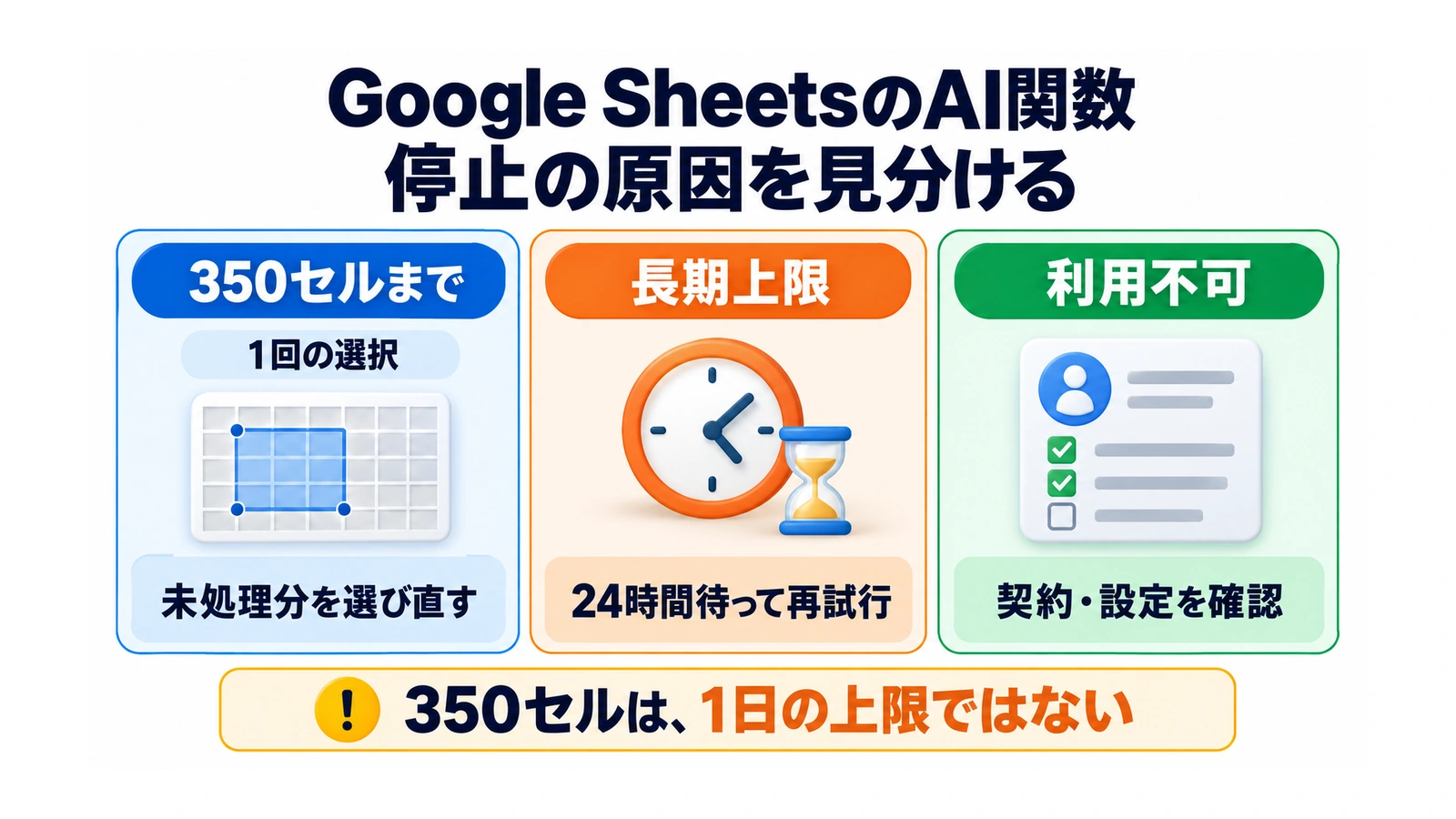
| 起きていること | 確認する条件 | 次の行動 |
|---|---|---|
| 大量に選んだセルの一部だけ生成された | 一度の選択で最初の350セルまで | 完了を待ち、未処理セルを改めて選ぶ |
| 上限に達してGenerateを押せない | 短期・長期の生成制限 | 長期上限は24時間待って再試行する |
| AI function not availableと表示 | 対象プラン・管理者・言語など | 利用条件を確認する |
350セルは「1日の無料回数」ではない
公式案内の350セルは、複数セルを選んで生成するとき、最初の350セルの出力が作られるという制約です。処理が終わった後、残りのセルを選んで続けられます。ただし、別の生成上限に達していれば、その制約も適用されます。
たとえば1列にAI関数を入れた500セルを選び、途中まで出力された場合、すぐ全行を再生成せず、どこまで完了したかを確認します。生成済みの行と未処理の行を分けておくと、同じ内容を余計に作り直さずに済みます。
長期上限の案内は「24時間待つ」
Googleは、長期の生成上限に達してGenerateを押せなくなった場合、24時間待って再試行するよう案内しています。日付が変わる深夜0時に必ず回復するとは説明していません。また、この案内から、全プラン共通の1日あたりの回数や、残り回数の表示場所を決めることはできません。
「あと何分で戻るはず」と推測で更新を繰り返すより、上限が表示された日時と、最後に試した日時を残しておきましょう。
再開するときは、必要な数行で確認する
1.成功済みの出力を見分けられるようにする
処理前のデータと、生成済みの結果を確認します。再開対象の行番号を控え、すでに内容を確認した行までまとめて選び直さないようにします。共同編集の表なら、他の人が同時に生成していないかも相談してください。
2.式に参照範囲を明示する
標準AI関数は、シート全体やDriveの他ファイルを自動で参照するものではありません。分類対象の文章などを現在のシートに用意し、必要な範囲を式の引数に指定します。以下は、B2の問い合わせ文を分類する確認用の例です。
=AI("次の問い合わせを、配送・返品・商品質問・その他のいずれか一つに分類してください。分類名だけを出力してください。",B2)最初に少数セルを選び、生成した分類が元の文章と合っているかを確認します。空欄や複数の相談が混ざる行は、人が確認する対象として残してください。AI関数をほかの関数の中へ入れる書き方はサポートされていないため、上限対策としてIFで包む方法は勧めません。
3.確認できた範囲から、未処理の行へ進む
少数セルで正常に生成できたら、未処理の範囲を選んで続けます。出力を更新する操作は「Refresh and Insert」です。一般的な数式の再計算と同じつもりで、シートを開き直すだけで結果が最新になるとは考えないようにします。
24時間待っても再開できないときの記録
時間を置いた後も同じ表示が続く場合は、上限だけを原因と決めつけず、エラー全文と利用環境を記録します。管理者やサポートへ、次の項目を伝えると確認しやすくなります。
- 標準のAI関数か、外部アドオンか
- Googleアカウントと契約の種類
- 表示されたエラー全文と、最初に出た日時
- 再試行した日時と、選んだセル数
- 個人情報を除いた式と、少数セルでも起こるか
機能の一般的なフィードバックは、Sheetsの「Help」から「Help Docs improve」へ送る案内があります。社内アカウントなら、管理者の利用設定も確認します。APIの課金追加や別アカウントへのデータ移動を、標準AI関数の解決策と決めつけないでください。
実務上の注意
生成した分類や要約は、そのまま確定値として扱わず元の行と照合してください。Googleは、フィードバックに個人情報・機密情報・センシティブな情報を含めないよう注意しています。サポート用のスクリーンショットも、顧客名や本文を隠した例で状況を伝えましょう。
まとめ
SheetsのAI関数が止まったら、標準機能かを確認し、350セルの選択制約、長期の生成上限、利用条件のエラーを分けます。長期上限は24時間待って再試行するのが公式の案内です。再開後は少数セルで確認し、成功済みの行を避けて未処理分を進めましょう。
よくある質問
350セルは1日に使える上限ですか?
いいえ。公式案内では、一度に選択して生成される最初のセル数の制約です。短期・長期の生成上限は別にあります。
深夜0時を過ぎれば必ず使えますか?
公式案内は、長期上限に達した場合に24時間待って再試行するという内容です。毎日0時のリセットは保証されていません。
IF関数でAI関数を包めば上限対策になりますか?
標準AI関数をほかの関数へ埋め込む書き方はサポートされていません。必要なセルだけを選び、生成済みと未処理を分けて扱います。
出典・参考情報
仕様・案内は2026年11月12日確認時点。操作確認用の例は編集部による説明用です。
運営元について
AXメディアは、株式会社ジーズ AX事業部が運営しています。AX事業部では、AI研修・AIエージェント開発・ローカルLLM開発・補助金/助成金の活用支援を提供しています。