共有窓口のメールを整理するときは、使うアカウント・権限・対象メールボックスをそろえましょう。
問い合わせ窓口の共有メールを、Copilotでまとめたい。ところが自分のメールだけが回答に出たり、対象が見つからなかったりする。このときは、質問の言い換えより先に、どのメールボックスをどんな権限で使っているかを確認します。委任メールボックスの共有フォルダー権限だけでは、公式が案内するCopilot利用条件を満たしません。本記事ではMicrosoft Copilotアプリから使う方法を中心に整理します。
この記事でわかること
- 条件:仕事用アカウント、ライセンス、委任権限を分けて確認します。
- 依頼:mailboxという語と対象アドレスを使い、期間・テーマを絞ります。
- 照合:回答に出た件数を、メール全体の網羅性と取り違えません。
共有メールと委任メールの条件をそろえる
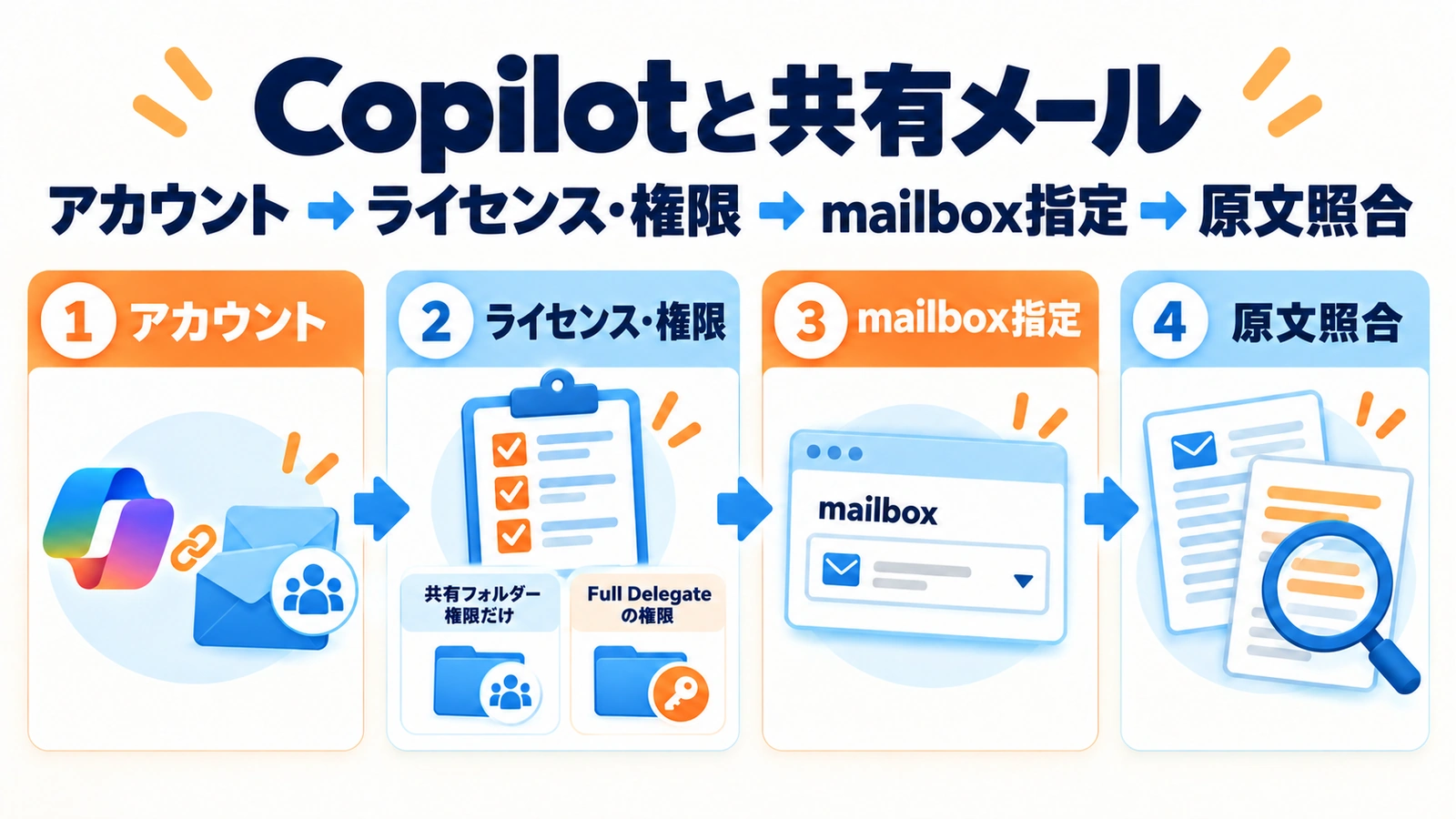
Microsoftの現行公式ヘルプは、仕事または学校のアカウントでMicrosoft Copilotアプリへ入り、共有・委任メールの読み取りや下書き、要約に使う方法を案内しています。対象のCopilotライセンスも必要です。
| 確認項目 | 確認する内容 | つまずいたとき |
|---|---|---|
| アカウント | 対象組織の仕事・学校用でサインインしているか | 個人用の入口と混ぜない |
| ライセンス | 公式の対象ライセンスが割り当てられているか | 契約名だけでなく管理者に割り当てを確認する |
| 委任権限 | full delegate accessがあるか | 共有フォルダーだけの権限と区別する |
| 対象指定 | mailboxとアドレス・人物名を含めたか | 「窓口のメール」だけの曖昧な指定を避ける |
委任ではfull delegate accessが必要と明記されています。読めないからといって、利用者が自己判断で権限を広げる話ではありません。業務上必要な対象と操作を管理者へ伝え、現在の設定が条件に合うかを見てもらいます。
Outlookで見えることと、Copilotで使えることを分ける
フォルダーを開ける、メール一覧が見える、送信権限がある、といった状態を一つにまとめて「使えるはず」と判断しないようにします。問い合わせの際は「閲覧できるフォルダー」「試したCopilotの入口」「求める処理」を別々に書くと、確認が進みます。
mailboxを明記し、最初は小さい範囲で頼む
公式手順は、Microsoft Copilotアプリを開いて仕事・学校のアカウントでサインインし、Chatへ依頼を入力する流れです。対象を明確にするため、依頼文にmailboxという語を含めるよう案内されています。
以下は編集部の架空例です。問い合わせ窓口がsupport@example.comなら、「support@example.com mailboxの、10月16日の配送日程に関するメールを整理してください。件名、受信日時、未回答の質問、元メールを確認できる情報を分けてください」と頼みます。実際には自社で利用を許可されたアドレスと期間へ置き換えます。
最初から半年分の全問い合わせを集計するより、担当者が原文を把握している一日・一テーマで試す方が、取り違えを見つけやすくなります。委任メールなら対象の人物名も明示し、似た名前の別人を選んでいないか確認します。
検索結果ゼロは、メールが存在しない証明ではない
対象アドレスの誤り、権限、期間の解釈などで、期待したメールが回答に出ないことがあります。分かっている一通について件名と日時を指定して確認し、それでも出ない場合は、同じ情報を添えて管理者へ相談します。全体の要約を何度もやり直すより、再現例を小さくする方が説明しやすくなります。
窓口業務では、整理結果と対応判断を分ける
AIが挙げた「未回答」は、最後の返信を見落としている可能性もあります。対応前に会話全体を開き、別担当が返信していないか、別スレッドへ移っていないかを確認します。要約は処理の入口として使い、送信前の判断を省かないようにします。
- 小さい期間・テーマで候補メールを出す。
- 既知のメールが含まれるかを原文で確認する。
- 件名・日時・対応状況を整理し、根拠がない項目は不明として残す。
- 担当者が返信済み・未返信を確定する。
- 必要な返信案を作り、宛先と内容を確認してから送る。
回答に出た件数を、その期間の全受信件数として扱わないことも重要です。網羅的な件数報告が必要なら、メール側の検索結果など別の確認手段と照合します。
関連する基礎知識は、Copilotの作業場所の違いで補足しています。
実務上の注意
古いQ&Aには共有メール未対応とする回答がありますが、本記事は2026年11月12日に確認した、2026年2月更新の公式ヘルプを根拠としています。GCCなど個別環境の対応や、アーカイブを含む全メールの網羅性はこの資料だけでは保証できません。Outlookのすべての画面で同じ操作ができるとも考えないでください。
まとめ
共有メールをCopilotで扱うには、アカウントとライセンスに加え、対象指定と委任権限の条件をそろえます。小さな範囲で原文照合をしてから広げ、整理結果をそのまま送信や件数報告へ使わないことが実務上のポイントです。
よくある質問
共有フォルダーを読めれば委任メールも使えますか?
公式は共有フォルダー権限だけでは利用できず、full delegate accessが必要としています。管理者に現在の委任設定を確認してください。
プロンプトには何を書くべきですか?
対象を示すmailboxという語と、アドレスや人物名を含めます。期間とテーマを絞ると結果を照合しやすくなります。
アーカイブやGCCでも同じですか?
本記事の一次資料だけでは同一条件と確認できません。環境別の公式案内と管理者へ確認してください。
出典・参考情報
運営元について
AXメディアは、株式会社ジーズ AX事業部が運営しています。AX事業部では、AI研修・AIエージェント開発・ローカルLLM開発・補助金/助成金の活用支援を提供しています。