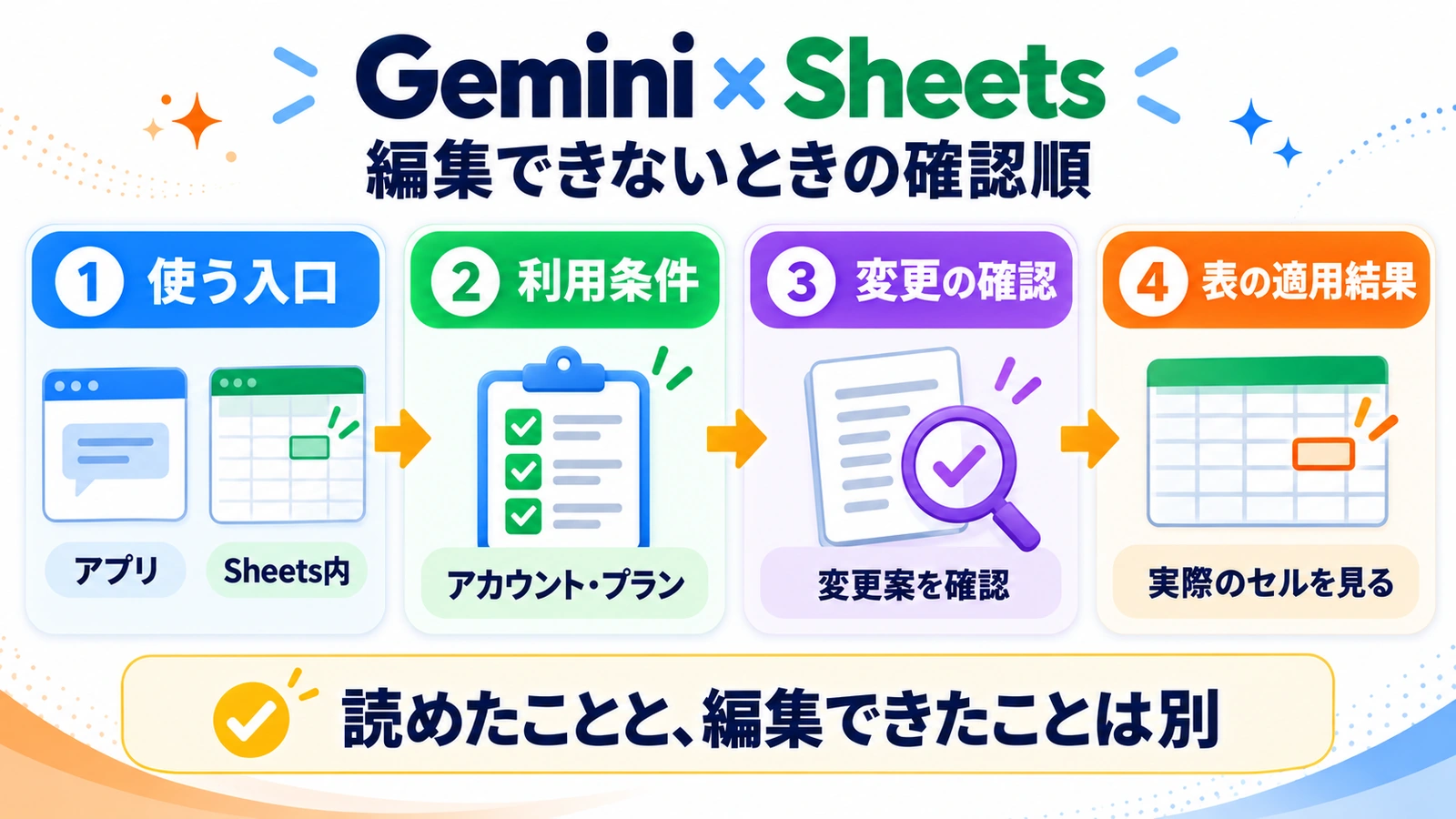
Geminiで表を読めても編集できないときは、使っている入口と、変更を適用する段階を確かめます。
Geminiにスプレッドシートの修正を頼んだのに、内容は読めるものの書き込みだけ止まる。こんなとき、ファイルを誰でも編集できる状態にする前に、Geminiアプリのタスクと、Sheets内のGeminiを分けて確認しましょう。必要な契約やアカウント、変更を確認する画面が違います。
2026年10月14日には、10月13日の発生状況として、Googleの開発者フォーラムに既存Sheetsへの書き込みが拒否されるという利用者報告がありました。投稿者は10月16日に自身の環境で再び動いたと報告しています。ただし、原因や全利用者の復旧をGoogleが確定した情報とは区別する必要があります。この記事では、そのような場面で仕事を止めないための確認順を整理します。
この記事でわかること
- 入口:GeminiアプリのタスクとSheets内のGeminiの条件を分けます。
- 適用:編集案ができた段階と、実際にセルへ反映された段階を区別します。
- 切り分け:小さな確認用の表で試し、必要以上に共有を広げずに状況を記録します。
最初に「どの画面から頼んだか」を確認する
同じGeminiでも、会話から別のファイルを編集する作業と、開いている表の横から操作を頼む作業では入口が違います。まず、画面と依頼内容を一組で整理してください。
| 入口 | 確認すること | 変更前の確認 |
|---|---|---|
| Geminiアプリのタスク | タスクを使えるアカウント・契約・設定か | 共有ファイルでは予定された編集を確認する |
| Google Sheets内のGemini | 対象のWorkspaceまたはGoogle AIプランか | 操作プレビューにある適用内容を見る |
ファイルを読めたことだけでは、編集が実行できる状態とは限りません。 また、回答欄に修正案が表示されただけなら、まだ表の値が変わっていない可能性があります。
Geminiアプリのタスクは個人アカウント向けの条件を見る
Googleのタスクの公式ヘルプでは、18歳以上の個人Googleアカウント、Google AI ProまたはUltra、Keep Activityの有効化が条件です。仕事・学校のアカウントは現時点で対象外とされています。
提供地域にも例外があります。公式ヘルプでは、Gemini Apps対応地域のうちEEA、ナイジェリア、スイス、英国を除くと案内しています。これらは2026年11月12日時点の記載です。利用前には自分のアカウントと最新条件を確認してください。
同ヘルプは、Sheetsの作成・編集に対応すると説明したうえで、共有スプレッドシートの編集には予定内容の確認と承認が必要としています。「Geminiアプリからは一切書き込めない」と一律に決めつけず、タスクの入口や確認待ちを見ます。会社の表を個人アカウントへ移すことは、利用条件を合わせるための対処にしないでください。
Sheets内では対象プランとファイル形式を見る
Sheets内のGeminiの公式ヘルプでは、対象のGoogle WorkspaceまたはGoogle AIプランが必要です。パソコンで表を開き、右上の「Ask Gemini」からサイドパネルを使います。画面上の文言は利用言語によって異なります。
Excelファイルを開いている場合は、ネイティブのGoogle Sheets形式での利用が推奨されています。公式手順は「File」から「Save as Google Sheets」です。変換が必要なら、元のファイルを残し、変換後の数式や書式も確かめます。
編集案と、適用済みの表を区別する
Sheets内で操作を依頼すると、提案内容を示す「Action preview card」が出る場合があります。内容を見て「Apply」を押すことと、文章の回答を受け取ることは別です。適用後には対象のセルを直接開き、期待した値や書式になったか確認します。
たとえば「在庫数が10未満の行を強調したい」という依頼なら、プレビューで見るのは条件だけではありません。「10以下」へ変わっていないか、対象列や範囲が違わないかも確認します。既存表全体を直すより、試験用の数行で条件を確かめる方が、失敗の場所を見つけやすくなります。
本番の共有設定を変える前に、小さな表で切り分ける
1.同じアカウントで手作業の編集を確認する
対象の表を自分で開き、編集できる権限があるかを確認します。閲覧だけのアカウントなら、AIへの頼み方を変えても、その権限を越えてよいことにはなりません。業務上必要な編集権限は、ファイルの管理者へ確認します。
手作業で編集できる場合も、すぐに共有範囲を広げる必要はありません。先ほどのフォーラムの利用者報告には、リンクを知る人が編集できる状態でも改善しなかったという記録があります。この報告だけで原因を断定はできませんが、公開に近い共有へ変更すれば直るという根拠にはなりません。
2.機密のない確認用データで、1つの操作だけ試す
次は、実データを含まない小さな表で、使っている入口の動作を確かめます。例として、A列に品目、B列に在庫数を置き、在庫数を5・10・15の3行にします。「B列が10未満の行だけ強調」のように、結果を人が判断できる依頼に絞ります。
確認するのは、5の行だけが変わり、10と15の行が変わらないことです。さらに、値の書き換えや不要な行追加が起きていないかも見ます。この表は切り分け用の架空例で、実際の環境で成功を測定した結果ではありません。
複数の操作を一度に頼むと、どの段階で止まったのか分かりにくくなります。読み取り、変更案、適用、保存先の確認を分け、止まった地点を控えておきましょう。
3.エラー文と停止地点を記録する
問題が続く場合は、サポートへ伝える情報を整理します。長い会話をそのまま渡すより、再現できる最小の依頼と、期待した結果・実際の結果をそろえると説明しやすくなります。
- 利用した入口:Geminiアプリのタスクか、Sheets内のGeminiか。
- 利用環境:個人・仕事用の別、契約、端末、発生日時とタイムゾーン。
- 停止地点:読み取り、プレビュー、承認、適用後のどこか。
- エラー:表示文を正確に控え、機密情報やファイルの私的なURLを除く。
- 小さな表での結果:手作業なら編集できるか、同じ操作だけでも失敗するか。
「権限エラー」という言葉だけから、組織の設定、地域、サービス側の不具合のどれかを断定しないでください。報告時も、確認した事実と推測を分けます。
急ぐ作業は変更一覧に戻して、人が反映する
自動編集が止まる場合は、AIに「変更対象のセル・現在値・提案値・理由」を並べた一覧を作ってもらい、人が照合して反映する方法もあります。既存の値を隠して完成形だけ出すより、何を直すのかを確認しやすくなります。
たとえば商品名の表記統一なら、「株式会社の有無」「全角・半角」など直す条件を限定し、判断できないものは保留にします。金額・識別番号・日付までまとめて直さず、承認した項目だけ反映してください。これは自動編集の機能保証ではなく、作業を安全に進めるための代替手順です。
会社でエージェントを導入する前の範囲整理には、仕事用Gemini agentの導入前確認も参考になります。個人向けタスクの利用条件を、そのまま企業向けの仕組みに当てはめないようにしましょう。
実務上の注意
権限や接続の問題を調べるために、社内ファイルを誰でも閲覧・編集できる状態へ変更しないでください。サポート用の画面にも、顧客情報、認証情報、私的なファイルURLを含めないようにします。
本記事は公式ヘルプと公開報告に基づく確認ガイドです。特定のエラーがこの手順で必ず直ることや、すべての環境で復旧済みであることを保証するものではありません。
まとめ
Geminiで表を読めるのに編集できないときは、使う入口の条件、確認待ち、変更の適用結果を順に見ます。共有範囲を広げて試すのではなく、小さな確認用の表で止まる場所を特定しましょう。急ぐ場合も、変更一覧を人が照合する形なら、確認責任を残して仕事を進められます。
よくある質問
読み取りができれば、編集権限も問題ありませんか?
読み取りと編集は同じではありません。同じアカウントで手作業の編集ができるか、利用した入口の条件を満たすか、変更の確認待ちではないかを分けて見ます。
GeminiアプリからSheetsを直接編集する機能はないのですか?
公式のタスクヘルプにはSheetsの作成・編集が案内されています。ただし個人アカウントや契約などの条件があり、共有ファイルの編集には予定内容の確認が必要です。
フォーラムに直ったとあれば、全員復旧済みですか?
個人の報告は、その利用者の環境での結果です。サービス全体の公式な復旧発表とは区別し、自分の環境では小さな操作で確認してください。
出典・参考情報
- Google:Manage your tasks & workflows in Gemini Apps
- Google:Collaborate with Gemini in Google Sheets
- Google Developer forums:Gemini Spark cannot write to any Google Sheets — sheets_agent:call blocked by policy check(利用者報告、2026年10月14~16日)
公式情報・公開報告の確認日:2026年11月12日。
運営元について
AXメディアは、株式会社ジーズ AX事業部が運営しています。AX事業部では、AI研修・AIエージェント開発・ローカルLLM開発・補助金/助成金の活用支援を提供しています。