
ChatGPTの履歴を整理するときは、「見えなくしたい」「Projectから移したい」「不要なので消したい」を分けて操作しましょう。
仕事の会話が増えると、履歴の一覧をすっきりさせたくなります。ただし、一覧から消すつもりで削除すると、後で必要になっても戻せません。Projectに入れた会話を残したい人向けに、整理する前の判断と操作後の確認をまとめます。
この記事でわかること
- 操作の違い:非表示、所属の変更、削除を区別します。
- 整理の順序:会話を1件ずつ確認してから操作します。
- 戻し方:アーカイブした会話を探し、履歴へ戻します。
まず、会話を残すかどうか決める
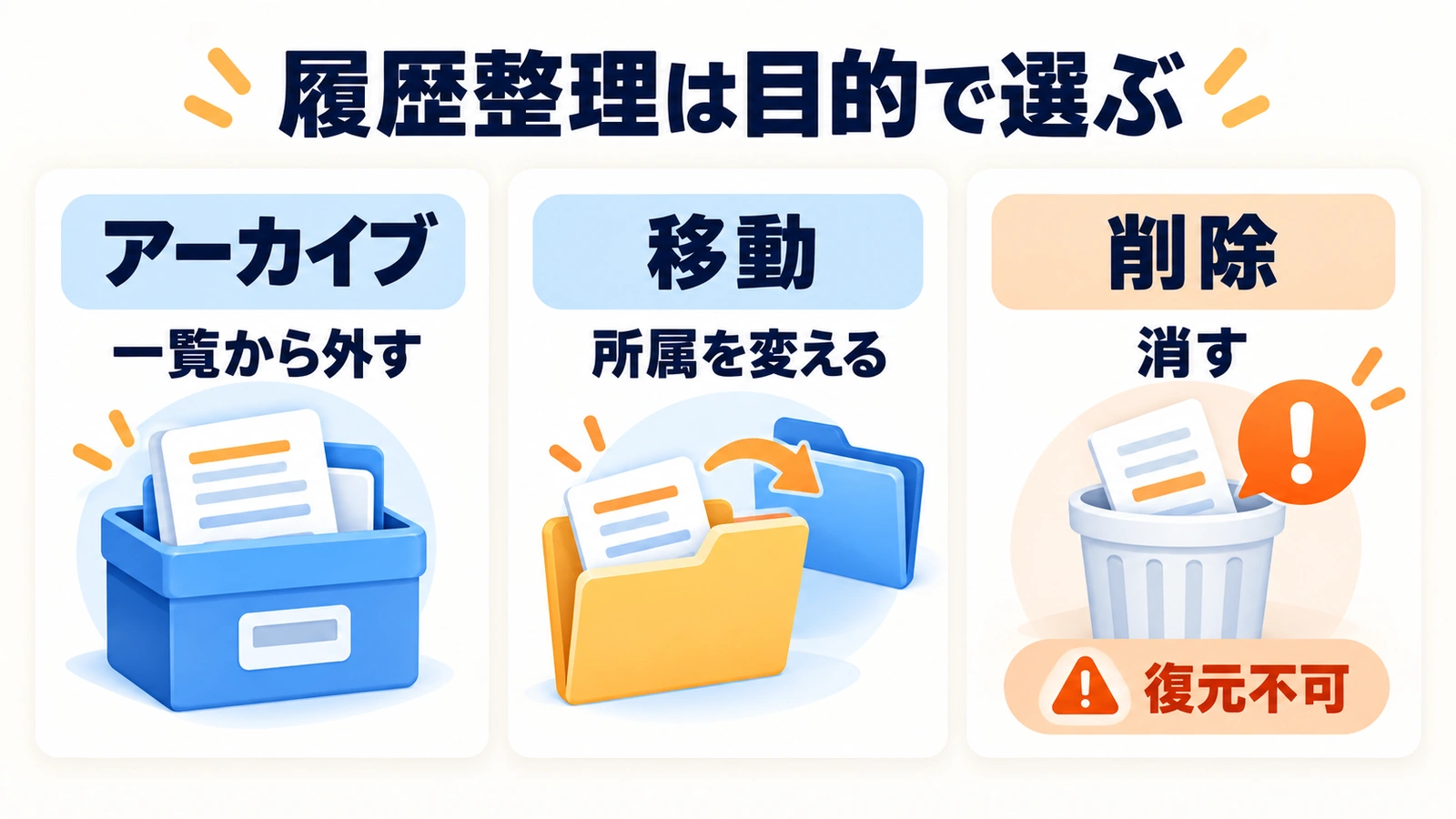
一覧を片付けたいだけなら、削除を選ぶ必要はありません。アーカイブは通常のサイドバーから会話を外して保管する機能で、削除とは違います。削除した会話は、ChatGPTやサポートを通じて復元できません(出典:OpenAI公式ヘルプ)。
| やりたいこと | 候補となる操作 | 確認すること |
|---|---|---|
| 一覧をすっきりさせ、記録は残す | アーカイブ | 後から検索・管理画面で探せるか |
| 会話を別のまとまりで管理する | Projectへの移動・Projectから外す | 所属先と適用される指示 |
| 会話を不要として消す | 削除 | 必要な記録が残っていないか |
「Projectにあるから削除しても残る」と思わない
同じ会話が複数の一覧から見えることと、独立したコピーが複数保存されていることは同じではありません。履歴を整理するときは、会話名だけで決めず、開いて中身を確認します。表示場所を整理するつもりで、会話そのものを消さないことが大切です。
残したい会話をアーカイブする手順
1.対象の会話と最終内容を確認する
例えば「9月の見積もり相談」を整理するなら、金額が確定した回答や、先方の条件が入っているか確認します。翌月も使う資料のリンク、未完了の作業があれば、会話名を分かりやすくしてから残すと探しやすくなります。
2.会話のメニューからアーカイブを選ぶ
会話の「•••」メニューから「Archive」を選びます。公式ヘルプでは、アーカイブに削除のような確認画面は不要と案内されています。押し間違えたか迷ったら、続けて別の操作をせず、次の手順で保存状態を確認してください(出典:アーカイブ操作)。
3.設定から保存先と戻す操作を確かめる
設定の「Data controls」にある「Archived chats」または「View archived chats」を開きます。端末によって「Manage」が表示される場合があります。「Unarchive」で通常の履歴へ戻せます。アーカイブした会話は検索の対象にもなります。
初めて大量に整理するときは、まず不要ではないが重要度の低い1件で、アーカイブして探し直すところまで試すと安心です。これは一括操作を始める前に、自分の画面で対象と戻し方を確かめるための手順です。
Projectから外す操作は何が違う?
利用できる会話では、メニューの「Remove from project」でProjectから通常の履歴へ移せます。Projectへの移動は「Move to project」などから行い、移動後はそのProjectの指示やファイルの文脈を引き継ぎます(出典:Projectsの移動操作)。
操作が見えないときは削除で代用しない
すべての会話で移動操作が使えるわけではありません。例えばGPTで作成した会話には移動できない条件があります。表示されない操作を実行するために会話を削除して作り直すと、元のやり取りを失います。必要な資料を確保したうえで、新しいProject内の会話で作業を始めるか検討してください。
共同作業中の会話は、メンバーへの影響も見る
共有Projectで会話を外せる場合、外した会話は他のメンバーから見えなくなります。自分には不要な会話でも、同僚が決定経緯を参照しているかもしれません。重要な結論は共有資料へ整理し、どの記録を残すか確認してから移動します。
定期タスクの結果が届く会話は、アーカイブすると後の実行時にタスクが一時停止する場合があると、公式ヘルプで案内されています。進行中のタスクがある場合は、単なる履歴整理のつもりで結果用の会話をアーカイブせず、タスクの状態と通知先を確認してください。
一括整理の前に見る3つの項目
- 今いるアカウントとワークスペースは正しいか。
- 進行中のProjectや、後で参照する会話が含まれていないか。
- 操作名は「すべてアーカイブ」か「すべて削除」か。
一括削除はProject内の会話にも影響する場合があり、取り消せません。一括操作を使う場合は確認画面の範囲を読み、判断できない会話を残してください。ファイル自体の整理も必要なら、Libraryと会話の保存先の違いを確認しましょう。
実務上の注意
アーカイブはバックアップファイルの作成ではありません。組織の保存期間のルールが適用される場合もあります。また、会話を削除しても、LibraryやSpaceに別途保存されたファイルまで一緒に削除されるわけではありません。機密情報を消す目的なら、保存先ごとに確認が必要です。
まとめ
履歴をすっきりさせたい場合は、まず会話を残すかどうか決めます。アーカイブ、Projectからの移動、削除を使い分け、最初は1件で保存先と戻し方を確認してください。
よくある質問
アーカイブした会話は消えますか?
通常の一覧から外れますが、削除はされません。検索や設定のアーカイブ管理から探せます。
削除して30日以内なら戻せますか?
戻せません。システムからの削除予定期間と、ユーザーが復元できる期間は別です。
Projectを削除すれば会話だけは残りますか?
Projectの削除は、そのチャットや指示、Projectのみに保存されたファイルを永久に削除する操作です。単に一覧を整理する目的では選ばないでください。
出典・参考情報
公式情報の確認日:2026年11月16日。操作名や利用条件はアカウント・端末・組織設定によって異なる場合があります。
運営元について
AXメディアは、株式会社ジーズ AX事業部が運営しています。AX事業部では、AI研修・AIエージェント開発・ローカルLLM開発・補助金/助成金の活用支援を提供しています。