
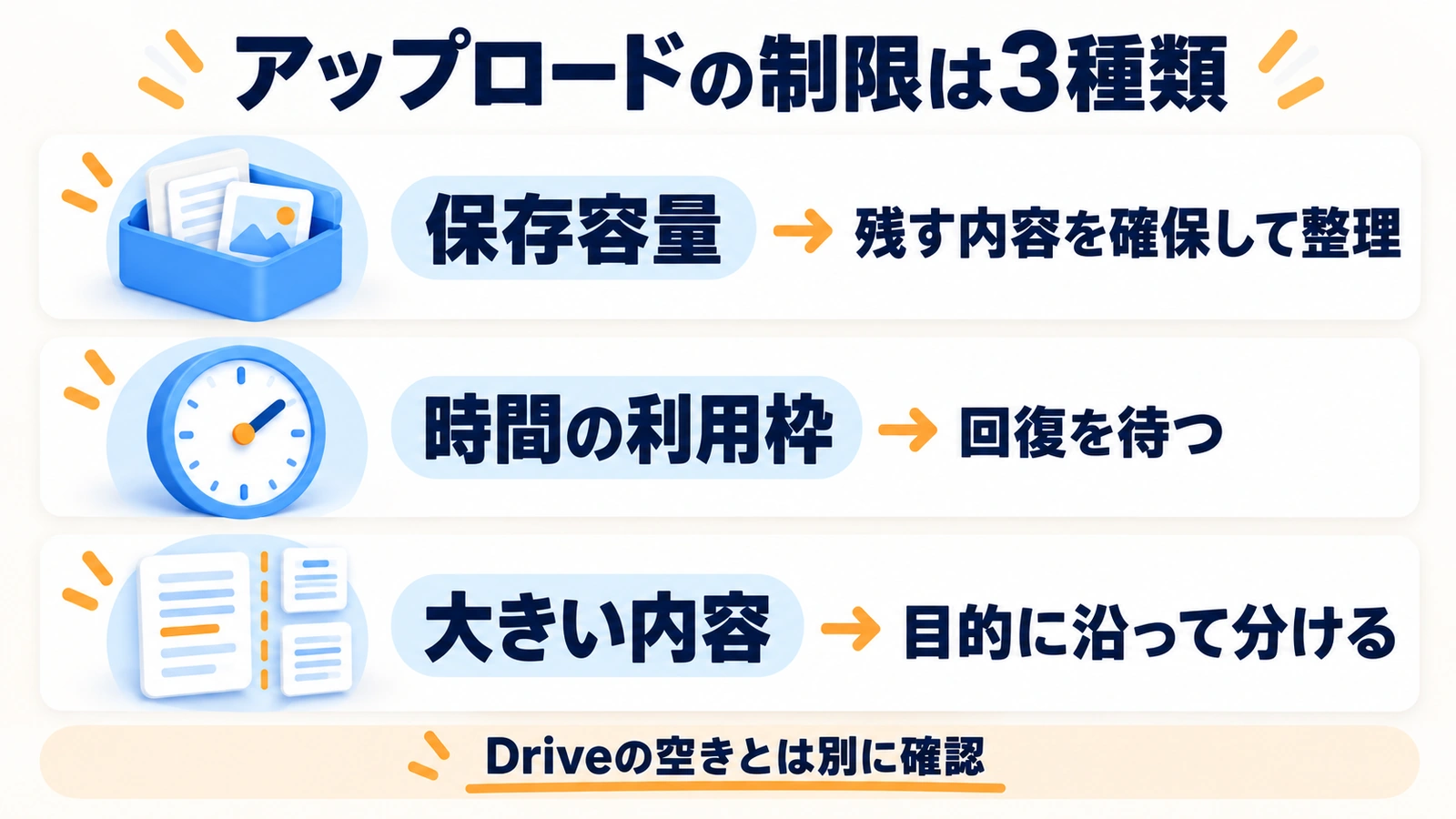
Geminiでアップロードを止められたら、保存容量、一定時間の利用枠、ファイルの大きさを分けて確認します。
Googleドライブには空きがあるのに、Geminiでは「データを削除してアップロードしてください」と表示される。過去のチャットを消したのに、まだファイルを追加できない。そんなときは、空き容量を増やす前に、どの制限に当たっているかを見直す必要があります。
Geminiには、Driveとは独立した保存容量と、一定期間にアップロード・分析できる量の上限があります。さらに、大きなファイルを十分に読み取れないという注意表示も別です。この記事では表示の違いを整理し、残す情報を守りながら、個人アカウントと会社・学校アカウントでそれぞれ何を確認するかを説明します。
この記事でわかること
- 制限の違い:Geminiの保存容量、時間で回復する利用枠、一度に扱う内容量を見分ける方法。
- 個人アカウントの対処:必要な内容を保存してから、添付のある過去のアクティビティ等を確認する手順。
- 会社・学校の対処:自分で削除できない場合に管理者へ伝える情報。
- 追加購入前の確認:Driveの空き容量やプラン変更だけで判断しないための確認点。
まず、表示されたエラー文をそのまま確認する
「容量が足りない」とひとまとめにすると、削除すべき場面で待ち続けたり、待てば戻る枠のために必要な履歴を消したりしてしまいます。Googleのファイルのアップロードに関する公式ヘルプは、主な表示を次のように分けています。
| 表示の例 | 何に関する制限か | 最初にすること |
|---|---|---|
| データを削除してファイルをアップロードする Delete data to upload file |
過去のチャットや添付等を含むGemini側の保存容量 | アカウントを確認し、残す内容を保存してから整理を検討する |
| ファイル付きチャットの上限に達した You’ve reached your limit for chats with files |
一定期間のアップロード・分析に対するローリング枠 | 時間を置いて再試行し、表示される利用状況を確認する |
| アップロードが大きすぎる可能性がある Your uploads may be too large for the best results |
多くの内容を一度に扱う場合の読み取り・回答品質 | 必要な章や範囲に分けて渡す |
日本語の表示は画面や更新時期で変わることがあります。問い合わせ用には、似た言葉に言い換えず、実際の全文をコピーするかスクリーンショットで残すと伝わりやすくなります。
Driveの空きと、Geminiの保存容量は別に考える
Googleは、過去のGeminiアプリのアクティビティに保存されたデータの上限は、Google DriveやGoogle Workspaceのストレージ上限とは独立していると説明しています。Driveに空きがあることだけでは、Geminiに新しい添付を追加できるか判断できません。
反対に、Geminiでエラーが出たからといって、Drive上の原本を削除すればよいとも限りません。まず画面が求めているのが、Gemini側の整理なのか、利用枠の回復待ちなのかを確かめます。Drive容量の買い増しは、その後に検討する話です。
利用枠の表示が残っていても、保存容量の余裕とは限らない
個人Googleアカウント向けの現行案内では、Geminiの利用枠は計算資源に基づき、依頼の複雑さ、使うモデル・機能、会話の長さによって消費が変わります。週間上限に達するまでは5時間ごとに枠が更新されます。ただし、ファイル付きチャットには別途ローリング上限の案内もあるため、画面に出た制限と回復時刻を確認します。会社・学校アカウントへ同じ条件をそのまま当てはめないでください。Geminiの利用上限に関する公式ヘルプ
そのため、利用状況の画面で見た残りの枠と、添付付きの過去データが占める保存容量を、同じ数字だと考えないことが大切です。「枠は残っているのにアップロードできない」ときも、エラー文を先に確認してください。
保存容量が原因だった場合の、個人アカウントでの手順
1.必要な会話と元ファイルを先に確保する
最初に、Gemini右上などのアカウント表示を確認し、いま問題が起きているアカウントを特定します。次に、消す候補の会話に、後から必要になる回答、判断理由、添付資料がないかを見ます。
残したい回答は社内で認められた保存先へコピーし、添付の原本も開けることを確認してください。テキストだけを保存した場合、元のチャットの状態や添付ファイルまで一式で復元できるとは限りません。保存したファイルを実際に開き、必要な内容が含まれていることを確かめてから次へ進みます。
2.添付のあるアクティビティやGemを確認する
Gemとの会話を削除しても、Gem本体は削除されません。Gemに追加した資料がある場合は、残す指示やファイルを確認したうえで、Gem側の保存内容も別に見直します。
公式ヘルプでは、動画・写真・Drive等のファイルを含むチャットやGemは、より多くの保存容量を使うとされています。個人アカウントでは、Geminiの「設定とヘルプ」から「アクティビティ」を開き、削除する対象を選びます。
最初から全期間を削除するのではなく、不要になった試行や、大きな添付を繰り返した会話から必要性を判断しましょう。同じ資料を何度も渡した形跡がある場合も、使っている会話を残せるよう、内容を確認して選びます。
アクティビティの削除は、保存設定をオフにする操作とは別です。Googleは手動削除後、まず対象が画面から見えなくなり、システム上で削除処理が始まると説明しています。削除を「後で簡単に戻せる整理」と考えず、アクティビティの管理・削除方法を確認してください。
3.数分待って、少量のファイルで再確認する
削除したアクティビティやGemが空き容量へ反映されるまで、数分かかる場合があります。削除直後に同じ表示が出ても、その場で履歴を次々に消さず、少し待ってから再試行します。
再確認では、普段の大きな資料を一度に戻すより、小さくて機密情報を含まない確認用ファイルを使うと、結果を判断しやすくなります。成功した場合も、削除した内容と時刻を控えておけば、次に同じ表示が出たときの手がかりになります。
待っても改善せず、整理できる不要データが残っている場合は追加の削除を検討できます。ただし、必要な仕事の記録しか残っていない場合は削除を優先せず、エラーと実施済みの手順を添えてサポートや管理者へ相談します。
一定時間の利用枠なら、履歴削除より回復時刻を確認する
ファイル付きチャットの利用上限という表示であれば、過去の保存データを減らす問題とは分けます。公式案内は、時間を置いて再試行するか、より高い利用上限のプランを検討するというものです。すべての枠が毎日同じ時刻に一斉に戻るとは決めつけず、画面に出ている案内を確認してください。
待つ間に、次の依頼で使うファイルを絞っておきましょう。「全資料から必要なところを探して」ではなく、関係する章と確認したい質問を先にまとめます。これは上限を回避する方法ではなく、再開後の作業で不要なアップロードを減らす工夫です。
大きすぎるアップロードへの注意であれば、資料を目的に沿って分けます。たとえば契約書一式を扱うときも、「今回比較したい変更箇所」と「その定義や前提が載る部分」を一緒に渡すと、単純にページ数だけで分割するより関係を保ちやすくなります。重要な判断は原本の該当箇所も確認してください。
容量が空いても、その資料をアップロードしてよいかは別に確認します。入力できる情報の範囲が未確認なら、AIへ渡すデータと保存条件の確認手順を参考に、機密情報の有無、利用目的、保存場所・保存期間を社内の担当者と整理してください。
会社・学校のアカウントで削除できないとき
仕事・学校のWorkspaceアカウントでは、Geminiのアクティビティ管理に管理者が関わります。公式のアップロードヘルプも、容量を空けるための削除はWorkspace管理者へ相談するよう案内しています。自分の画面に削除ボタンがないからといって、単純な操作ミスとは限りません。仕事・学校のGoogleアカウントでGeminiを使う場合の公式情報
社内の記録保持ルールがある場合は、その範囲で整理方法を決める必要があります。仕事のファイルを個人アカウントへ移す前に、管理者へ状況を伝えてください。次のメモを用意すると、「Drive容量を増やす話なのか」「Geminiのアクティビティ管理なのか」を区別して相談できます。
Geminiでファイルを追加できないため、確認をお願いします。
表示されたエラー全文:
利用している会社・学校アカウント:
発生した日時:
利用画面(Web/アプリ、端末):
追加しようとしたファイルの形式・サイズ・数:
Driveの空き容量を確認したか:
Geminiの利用上限画面に表示されている内容:
すでに試したことと結果:
保存が必要な会話・資料の有無:
Gemini側の保存容量と利用枠のどちらが原因か、アクティビティを整理できる範囲と方法を確認したいです。
ファイル本体を最初から添付しなくても、形式・大きさ・エラー文で相談を始められます。資料名に顧客情報が含まれる場合は、必要な範囲で伏せて伝えてください。
実務上の注意
- 削除前に、必要な内容を別の保存先で開けることを確認する。削除したチャットの復元を前提にしない。
- Geminiの保存容量、Drive容量、モデルや機能の利用枠は、それぞれの表示と公式案内で判断する。
- プラン変更で高くなる上限が、いま当たっている制限と同じかを確認する。「課金すれば必ず直る」と決めつけない。
- ファイル形式や1ファイルのサイズなど、通常のアップロード条件も別にある。容量整理後も同じファイルだけ失敗する場合は、ファイルの条件を確認する。
掲載内容は2026年11月16日に確認した公式情報に基づきます。制限値や画面は変わることがあるため、実際に表示されるエラーと最新のヘルプを照合してください。
まとめ
Geminiのアップロードで困ったら、最初にエラー全文を確認します。「データを削除」は保存容量、「ファイル付きチャットの上限」は一定期間の利用枠、「大きすぎる」は読み取る内容量という違いを押さえると、対処を選びやすくなります。
保存容量の整理が必要なら、個人アカウントでは必要な内容を確保して対象を選び、会社・学校アカウントでは管理者へ相談します。Driveの買い増しや全履歴の削除を先に決めず、いま問題になっている枠に合わせて進めましょう。
よくある質問
Driveに空きがあるのに、なぜGeminiで容量不足になりますか?
Geminiの過去のチャットや添付等に対する保存容量は、DriveやWorkspaceのストレージとは独立しています。Driveの空きだけではGeminiの保存容量を判断できません。
チャットを削除した直後も、同じエラーが出ます。
削除が空き容量へ反映されるまで数分かかる場合があります。少し待って再確認し、エラー文が同じかも記録してください。必要な履歴を続けて削除する前に、残す情報の有無を確かめます。
会社のアカウントでアクティビティを消せません。
Workspaceアカウントのアクティビティは管理者が管理します。エラー文、発生時刻、ファイルの形式・サイズ、残す必要のある記録を整理し、管理者へ相談してください。
新しいチャットに変えれば、必ずアップロードできますか?
新しいチャットを作るだけでは、過去のデータが使う保存容量や一定期間の利用枠を解消できるとは限りません。画面が示す制限に合わせて対処します。
出典・参考情報
運営元について
AXメディアは、株式会社ジーズ AX事業部が運営しています。AX事業部では、AI研修・AIエージェント開発・ローカルLLM開発・補助金/助成金の活用支援を提供しています。