
Google AIのプランを変える前に、AI機能だけでなくGoogle Oneの保存容量がどう変わるかを確認しましょう。
AIをあまり使わなくなったので、有料プランをやめたい。でも、同じGoogleアカウントには仕事のメールや写真、Driveの資料がたくさんある。AIの契約だけを外したつもりで、保存容量まで足りなくなるのは避けたいところです。
現在のプラン、使用容量、変更後の上限、適用日を確認すると、解約とプラン変更のどちらを検討すべきか整理できます。ここでは個人向けGoogle Oneで管理するGoogle AIプランを対象に、手続き前の確認順を説明します。
この記事でわかること
- 契約の関係:AI特典と保存容量を一緒に確認する理由
- 変更前の確認:使用量・新しい上限・適用日・購入元の見方
- 困ったとき:容量不足や以前の契約について相談する情報
「前の容量プランへ自動で戻る」と決めつけない
Googleの公式ヘルプでは、Google Oneの新しい契約容量は以前の容量に単純に足されるものではなく、新たな上限になると説明されています。解約して有料の追加容量がなくなる場合、通常の無料枠は最大15GBです(出典:Google Oneのプラン変更ヘルプ)。
以前100GBプランを使っていたからといって、AIプランをやめれば昔の100GB契約がそのまま復活する、と考えないことが大切です。過去の領収書と現在の契約画面は、別々に確認します。
AI利用を減らすことと、保存容量をなくすことは別の判断
AI機能は不要でも、資料の保存に有料容量を使い続けたい場合があります。そのときは「すべて解約する」だけでなく、表示される別プランへの変更も比較します。
変更後の容量に収まらないからといって、必要なファイルまで慌てて削除しないでください。まず使用量を把握し、必要なものを残したうえで、変更後も無理なく収まるかを判断しましょう。
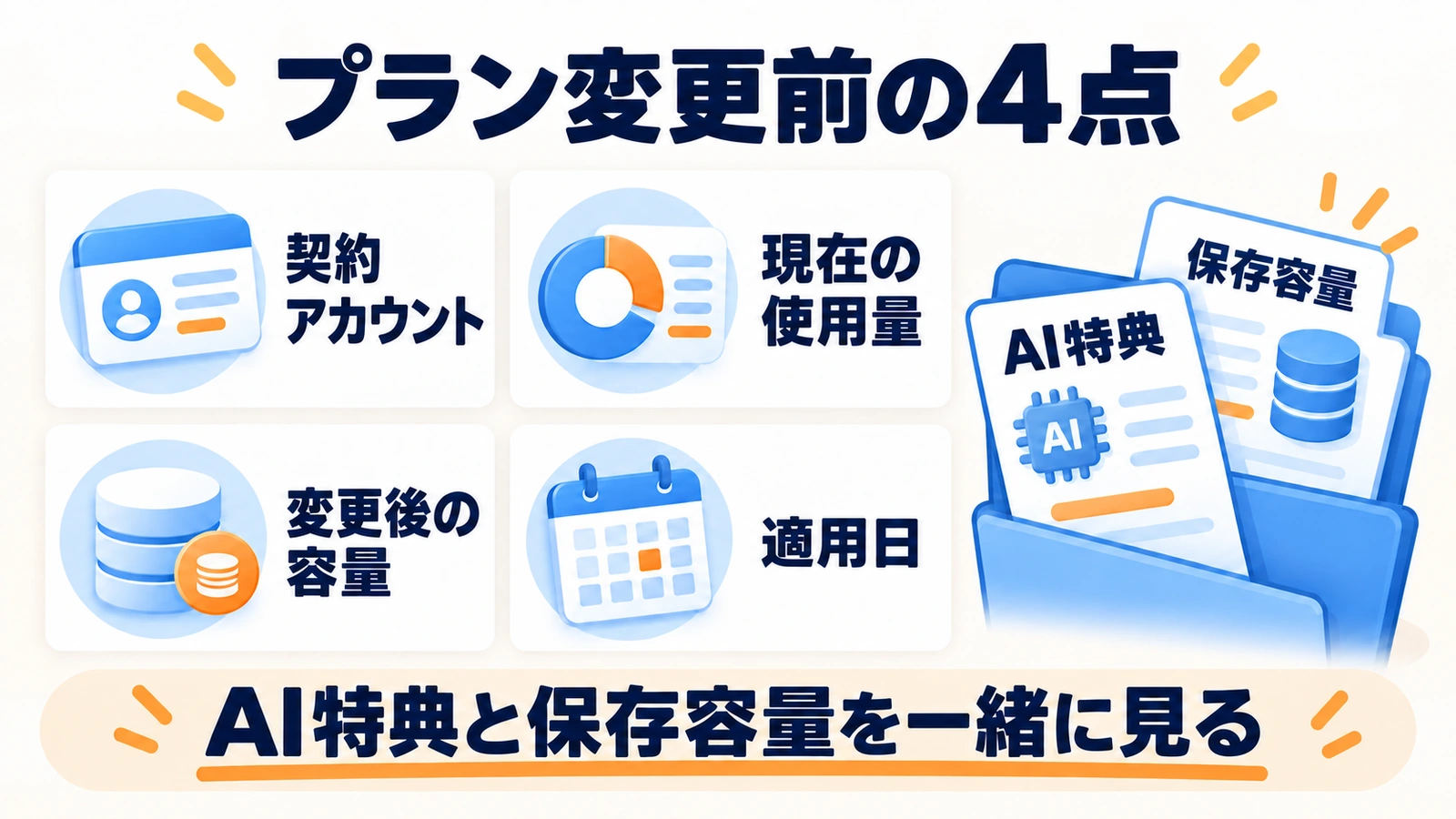
変更する前に確認する4項目
1.どのアカウントで契約しているか
Google Oneへアクセスし、契約に使ったアカウントかを確認します。個人用と仕事用、複数の個人アカウントを使っていると、AIの画面と支払い先が違うことがあります。
領収書の宛先だけで決めず、現在の会員情報と見比べます。契約名、月払い・年払い、次回請求日などを控えておくと、後から状況を説明しやすくなります。
2.今、何GB使っているか
パソコンのGoogle Oneでは「ストレージ」から使用量を確認できます。容量はDriveだけでなく、GmailやGoogleフォトにも使われます。Driveのファイルだけを見て「収まる」と判断しないようにします。
仮に合計80GBを使っているなら、変更後の上限が100GBなら差は20GB、15GBなら65GB超過します。これは判断方法を示す架空の計算例です。写真のバックアップや仕事の資料が増え続けるなら、現在の差だけでなく普段の増え方も考えておきましょう。
3.変更後の容量と特典は何か
変更先の画面で、保存容量とAI特典をそれぞれ確認します。家族と容量を共有している場合は、自分だけでなく共有している人の使用量にも影響します。
「安いほうへ変更」とだけ考えると、必要な容量や特典が外れることがあります。料金、容量、必要な機能の3点を並べ、残したい条件を先に決めると選びやすくなります。
4.いつ変わり、どこで手続きするか
通常の解約では、支払い済みの請求期間が終わるまで特典を使えると案内されています。ダウングレードも、次の請求期間から反映されるのが基本です。ただし、購入元や特典による条件を確認してください。
App Storeや通信会社などを通じて加入した場合は、手続き先が異なります。現在の購入元に対応する案内を使い、画面で示される終了日や変更日を保存しておくと、いつから容量を気にすべきか分かります(出典:Google One解約ヘルプ)。
容量を超えたら、すぐ全部消えるわけではない
ただし、「ファイルがすぐ消えないなら大丈夫」と考えるのも危険です。公式ヘルプでは容量超過時に、Gmailの送受信やDriveへの新規アップロードなどが制限されると説明されています。仕事のメールを使うアカウントでは、容量超過になる前に対応することが重要です。
たとえば来月から上限が下がるなら、その日までに必要な容量を確保するか、不要なデータを確認して整理します。大切な資料を別の場所へ移す場合は、保存したファイルが開くことを確かめてから元データを扱ってください。
「解約」と「アカウントやサービスの削除」を混同しない
支払いを止めたいだけなのに、Googleアカウント全体や別サービスを削除する必要があるとは限りません。公式手順の見出しと対象を確認し、目的の契約に関する操作かを確かめます。案内が自分の購入経路と一致しない場合は、そこで進めず購入元へ問い合わせましょう。
契約状況が分からないときの確認メモ
以前の年額契約と現在のAIプランがどう扱われたか分からない場合は、推測で買い直す前にサポートへ確認します。次の情報があると、何を確かめたいかを伝えやすくなります。
- 現在表示されるプラン名と購入元
- 以前のプラン名と変更した日
- 現在の使用容量と表示上限
- 次回請求日または特典終了日
- 希望する状態:AI特典を終了し、必要な保存容量は残したい、など
カード番号やパスワードを説明文へ貼る必要はありません。注文番号などを求められた場合も、正規のサポート窓口で必要な範囲だけ扱います。返金や旧契約の復活は、個別の購入条件を確認するまで確定したものとして考えないでください。
AIの有料機能を使い続けるか迷う場合は、作業時間と品質を記録してAIの効果を確かめる方法も参考になります。AIの利用価値と、資料を置くために必要な保存容量をそれぞれ整理しましょう。
実務上の注意
会社や学校が管理するGoogle Workspaceの契約・容量は、個人向けGoogle Oneと同じ手順とは限りません。管理者に確認してください。また、この記事は解約や購入を代行するものではありません。最終画面に表示された金額、適用日、容量、失う特典を確認してから判断します。
まとめ
Google AIの利用をやめるときも、AI機能と保存容量の両方を見てプランを選ぶことが大切です。アカウント、使用量、変更後の上限、適用日を確認すれば、必要なメールや資料の利用を止めずに見直すための準備ができます。
よくある質問
AIプランをやめると、以前の容量プランへ自動で戻りますか?
自動で戻ると決めつけず、現在の契約と変更先を確認してください。過去の契約や支払いの扱いが不明な場合は購入元へ確認します。
解約したその日にファイルが消えますか?
通常は請求期間の終了まで容量・特典を使えると案内されています。ただし容量超過後はメール送受信や新しいアップロードなどに制限が出るため、終了日より前に準備してください。
保存容量だけを残す方法はありますか?
Google Oneにはプラン変更の案内があります。自分の画面に表示される選択肢と容量、購入元の条件を確認して比較してください。
出典・参考情報
運営元について
AXメディアは、株式会社ジーズ AX事業部が運営しています。AX事業部では、AI研修・AIエージェント開発・ローカルLLM開発・補助金/助成金の活用支援を提供しています。