
Perplexity ComputerのAutomationsで、決まった時刻や接続アプリの出来事をきっかけに、継続的な仕事を進められます。
毎朝、同じサイトの更新を調べる。取引先から変更の連絡が来たら、関係する資料を探す。AIに頼める仕事でも、そのたびに自分が指示を出していては、始め忘れが残ります。
Perplexityは2026年10月5日の更新で、Web版ComputerのAutomationsによる継続作業と、接続アプリのイベントを起点にする使い方を案内しました。Memory、Skills、連携ツールを使い、以前の実行を踏まえて作業し、重要な操作の前に確認を挟めるとしています(出典:Perplexity公式更新情報)。
うまく使う鍵は、ただ「自動でお願い」と頼むのではなく、動く条件と、どこまで行うかをそろえることです。日次の確認業務を例に、設定から実行結果の見方まで整理します。
この記事でわかること
- 起動の条件:定期実行と、メールなどの出来事をきっかけにする仕事の違い。
- 依頼の作り方:対象・成果物・確認が必要な操作を具体化する方法。
- 実行後の確認:次回予定、履歴、利用量、止まった予約を見る手順。
「毎朝」と「連絡が来たら」では、始める条件が違う
定期実行は、時刻や周期を先に決める仕事に向いています。一方、イベントを起点にする仕事は、特定の連絡や変更が起きたときに動く考え方です。
| 起点 | 仕事の例 | 先に決めたいこと |
|---|---|---|
| 決まった時刻 | 平日の朝、指定サイトの更新を確認する | 時刻・タイムゾーン・確認する期間 |
| 接続アプリの出来事 | 仕入先から遅延連絡が来たら、影響する予定を整理する | 対象の相手・判定条件・確認する資料 |
| 一定期間の経過 | 重要な連絡へ返信がない場合、次の対応案を作る | 待つ期間・返信を探す場所・提案する範囲 |
上の例は仕事を選ぶための考え方です。実際に使えるイベントや接続先は、利用中のサービスとアカウントで確認してください。メールを読めることと、返信を送ってよいことは別なので、最初は「状況整理と返信案まで」に限定すると確認しやすくなります。
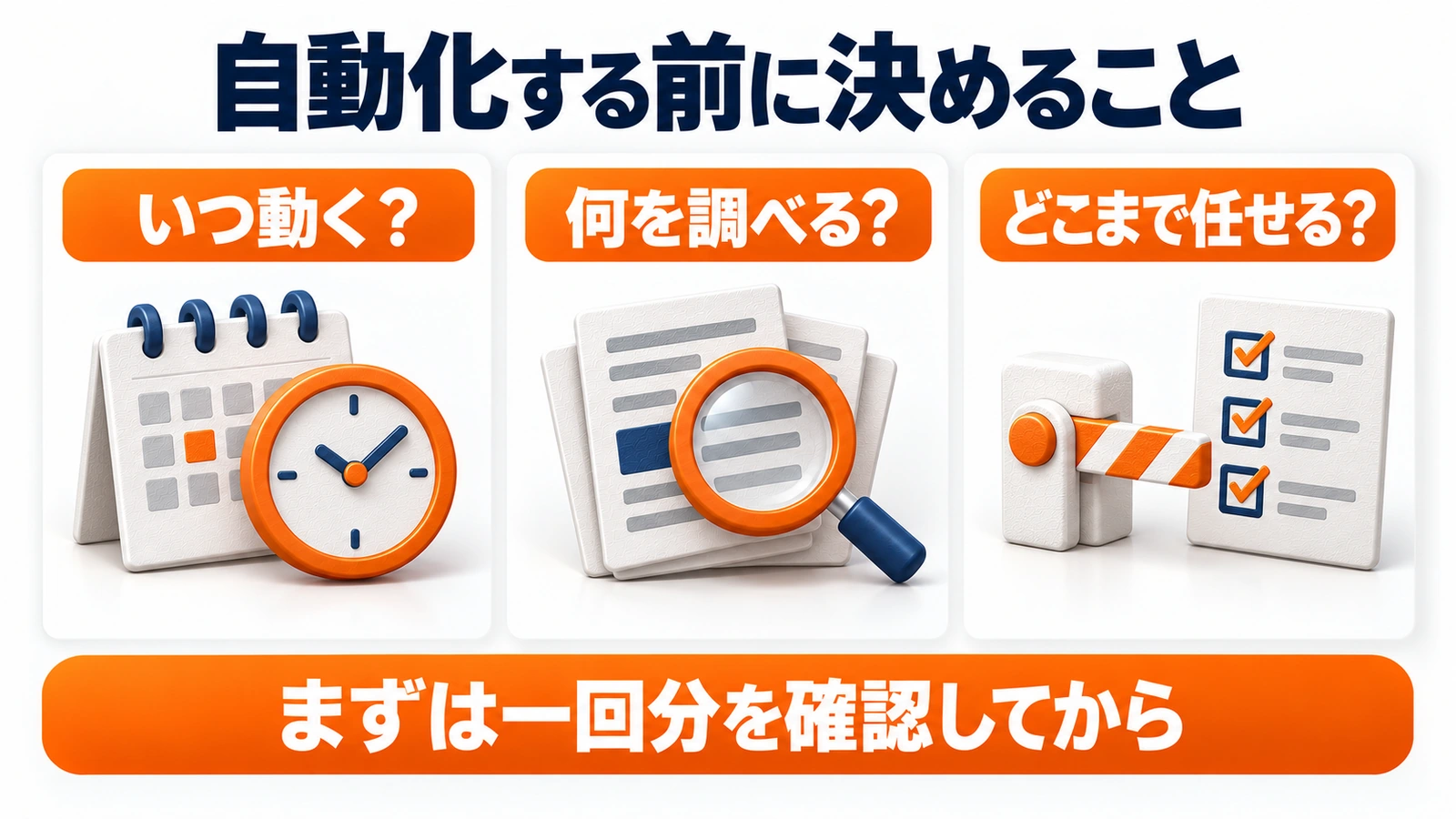
繰り返しの仕事でも、最初は一度だけ確認する
たとえば「業界ニュースを毎朝まとめる」なら、いきなり定期化せず、まず一回分を出してもらいます。関係のない話題が多ければ、参照サイトや対象テーマを絞る。新しさが重要なら、公開日と出来事の日付を分けて示すよう調整する。その結果に納得してから、繰り返しへ移します。
同じ指示を自動で動かすほど、曖昧さも繰り返されます。一回分の完成形を決めておくことが、通知を読み直す手間の削減につながります。
定期化する指示には、五つの条件を入れる
時刻・対象・出力・通知・確認範囲をそろえる
依頼には「いつ」「何を」「どんな形で」「どんなとき知らせるか」「どこで確認を求めるか」を入れます。次は、取引先の公開情報を調べる場合の依頼例です。
平日の日本時間9時に、私が指定した取引先の公式サイトの更新を確認してください。
対象は前回確認後の新しい発表です。初回は過去24時間を調べてください。
新しい発表があれば、発表日・要点・当社で確認したいこと・出典URLをまとめてください。
更新がなければ、更新なしと記録し、通知は不要です。
外部への連絡や、既存ファイルの変更はせず、必要な対応は提案してください。
設定する前に、対象サイトと次回の実行時刻を示してください。
対象サイトがまだ伝わっていない場合は、そのURLも渡します。「取引先なら全部分かるはず」と任せるより、最初に範囲を確定した方が、同名企業の混同や調査漏れを防ぎやすくなります。
変化がない日を、どう扱うかも決める
毎日必ず通知が来ると、重要な変化が埋もれることがあります。反対に、何も来ないと「動いていないのでは」と感じるかもしれません。通知と実行記録を分け、普段は静かでも履歴で動作を確認できる運用にすると管理しやすくなります。
たとえば値下げ確認なら「1円でも変わったら」ではなく「比較条件を満たし、前回より一定額下がったら」と、通知の意味を決めます。具体的な金額や判定条件は、自分の目的に合わせて設定してください。
予約後は、次回時刻と一回目の結果を見る
利用にはComputerへのアクセスが必要です。使える範囲と利用量は、自分の契約詳細で確認してください。
公式のScheduled Tasksガイドでは、Computerで繰り返す仕事と周期を説明し、提示された予定を確認して作成する流れが案内されています。作成後はAutomationsの一覧で、Activeの状態と次回実行時刻を確認します(出典:Scheduled Tasks in Computer)。
- Computerで、一度試した仕事を繰り返すよう依頼する。
- 実行する内容と、表示された時刻・周期を確認する。
- 各回で利用量が発生することを確認し、作成を承認する。
- Automationsで次の実行予定を見る。
- 初回の結果を開き、対象・出典・保存先が想定どおりか確認する。
「作成しました」という会話だけで終わらず、一覧にある次回時刻まで見ることがポイントです。海外サービスでは、入力した日本時間と表示された予定が一致しているかも確認しましょう。
定期予約は、一時間より短い周期に対応しない
公式ガイドは、Scheduled Tasksの実行頻度を最短で一時間ごととしています。毎日や平日、毎週などは選べますが、数分おきに常時確認する用途とは分けて考える必要があります。この制限は定期予約の説明であり、接続アプリのイベントが起点になる全ての処理へ、そのまま当てはめるものではありません。
業務上、一秒単位の確実な検知が必要な仕組みは、一般的な情報収集の予約と同じものとして扱わず、担当者と要件を確認してください。
動かなかったときは、作り直す前に原因を確認
予約が見つからない、結果が来ない場合に、同じものをすぐ作り直すと重複することがあります。まず一覧から対象を開き、直近の実行記録を見ます。
確認するのは、利用量・接続・待ち状態
- 利用量:残量不足で実行が見送られていないか。
- 接続:参照するアプリの認証が切れていないか。
- 待ち状態:追加情報や承認を求められていないか。
- 予約状態:ActiveではなくPausedになっていないか。
公式ガイドでは、実行の見送りが繰り返されると一時停止し、残量が戻った後も自動では再開しない場合があるとしています。原因を解決したうえでEnableを選び、必要ならRun nowで確認します。
定期的に見る必要がなくなった仕事は、一時停止を使うと後で戻しやすくなります。削除は内容を失うため、再利用の可能性がある予約は、まず止めておく方が無難です。
ChatGPTでの業務自動化と比較したい場合は、プラグイン連携と設定前の確認点も参考になります。製品名より、使いたいデータと操作に対応しているかをそろえて比べましょう。
実務上の注意
繰り返しの作業は、一回あたりが小さくても実行回数分の利用量が発生します。必要な頻度を超えて細かく設定しないことが大切です。毎日で足りる確認を一時間ごとにする必要はありません。
予定の変更、外部送信、公開などを含める場合は、実行してよい範囲と、確認を挟む条件を具体化してください。また、クラウドのScheduled Tasksと、自分のPC上で動くPortable Computerの予約では、必要なPCの状態が異なります。製品名が似ていても、実行場所を確認しましょう。
まとめ
Automationsを使うと、時刻や出来事を起点にした継続作業を組み立てられます。まず一回分の結果を確かめ、対象・出力・通知条件を整えてから繰り返しにするのがおすすめです。
作成後は次回時刻と初回の結果を確認し、止まった場合は残量・接続・承認待ちを調べます。任せる範囲を小さく明確にするほど、日常業務へ取り入れやすくなります。
よくある質問
PCを閉じると定期実行は止まりますか?
公式ガイドのクラウド版Scheduled Tasksは、PCを開いていなくても実行されます。ローカルのPortable Computerは条件が異なるため、混同しないでください。
五分おきに確認できますか?
Scheduled Tasksの公式説明では、定期実行は最短一時間ごとです。イベント起点の対応範囲は、接続アプリと利用画面で別途確認します。
利用枠が戻れば、止まった予約も再開しますか?
一時停止した予約は、原因解消後もEnableが必要な場合があります。実行履歴と状態を確認してから再開してください。
出典・参考情報
運営元について
AXメディアは、株式会社ジーズ AX事業部が運営しています。AX事業部では、AI研修・AIエージェント開発・ローカルLLM開発・補助金/助成金の活用支援を提供しています。