
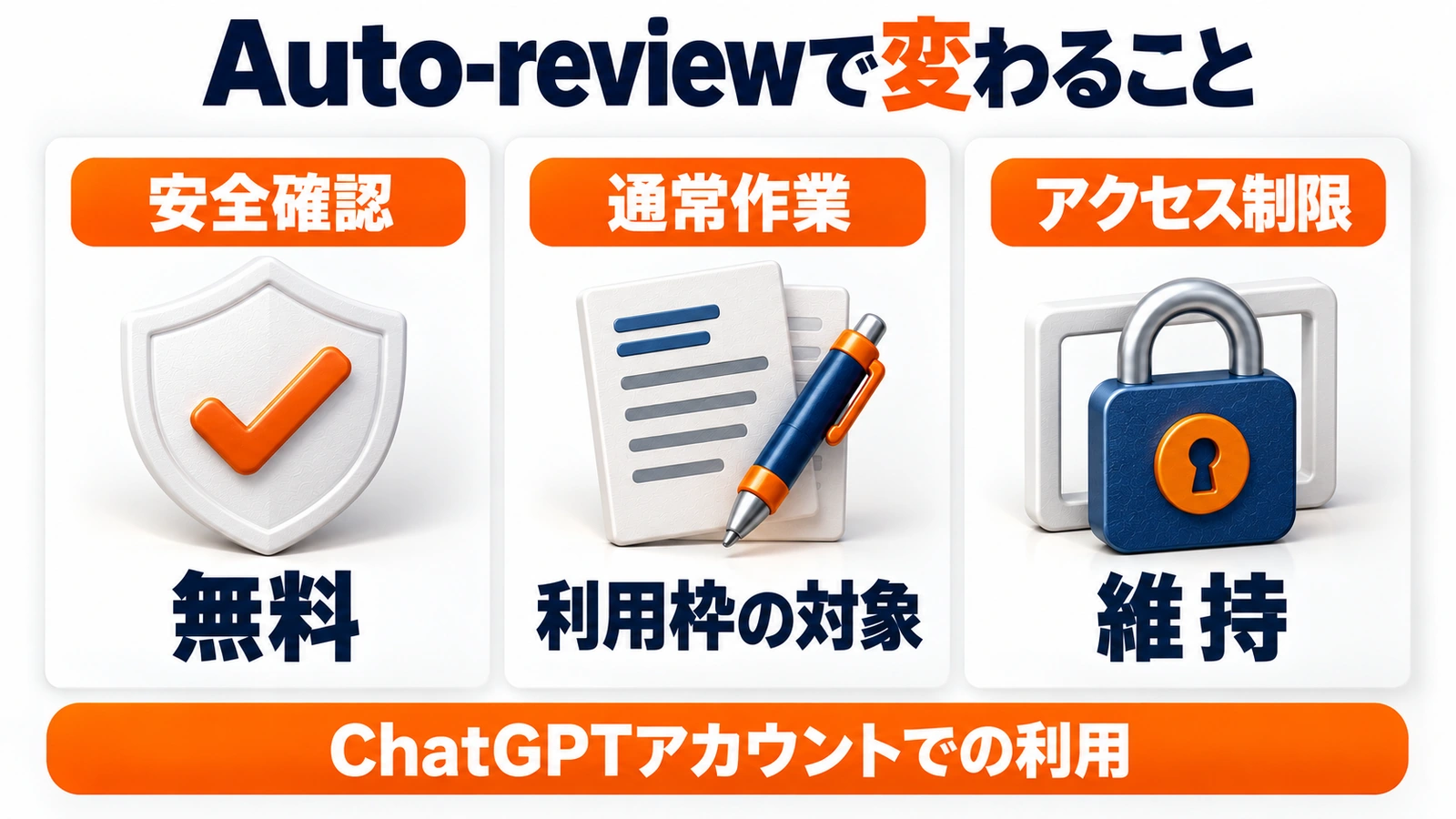
CodexのAuto-reviewによる安全確認は、ChatGPTアカウントで利用する場合、無料でプランの利用枠にも計上されません。
Codexに作業を任せていると、「この操作を許可しますか?」という確認で何度も手が止まることがあります。その確認を別のAIが担当するのがAuto-reviewです。便利でも、確認のために利用枠を消費するなら、使い方を迷う人もいるでしょう。
2026年10月6日、OpenAIの開発者コミュニティで無料化の案内が共有され、公式ヘルプでもChatGPTアカウントでの安全確認は無料で、プランの利用上限に含まれないことを確認できます。対象は安全確認の処理です。記事作成やコード修正など、Codex本体が行う仕事の利用量までなくなるわけではありません(出典:OpenAI公式ヘルプ)。
ここでは、費用の区切り、通常の承認との違い、仕事で使う前に決めておきたい範囲を整理します。
この記事でわかること
- 無料の範囲:Auto-reviewの安全確認と、実際の作業の利用量を分けます。
- 承認の仕組み:手動承認・Auto-review・Full accessの違いを説明します。
- 使い始め方:設定と、依頼する前に決める対象・操作を確認します。
- 止まったとき:拒否や確認待ちを、安全に整理する方法を紹介します。
無料になるのは「進めてよいか」の確認
Auto-reviewでは、作業を担当するCodexとは別のレビュアーが、確認の必要な操作を審査します。たとえば、作業場所の外にあるファイルを変更しようとする場面です。審査で承認されれば進み、拒否されれば、安全な別案を探すか利用者へ確認します。
安全確認が無料でも、依頼した作業の量は通常どおり管理が必要です。長い調査や大量の修正を何度も繰り返せば、その作業によって利用枠を使います。無料化を「Codexを無制限に動かせる」と読み替えないことが重要です。
| 処理 | 今回の案内での扱い |
|---|---|
| ChatGPTアカウントでのAuto-review安全確認 | 無料。プランの利用枠には含まれない |
| Codexによる調査・編集・実行 | 通常の利用上限や適用される料金の対象 |
| 会社のワークスペースによる制限 | Auto-reviewを使っても維持される |
利用上限に達したときは、Auto-reviewの回数だけを原因と決めず、どの作業で枠を使ったかを確認しましょう。設定画面や利用状況に表示される残量・リセット時刻も判断材料になります。
Auto-reviewは、アクセス範囲を広げる設定ではない
作業場所の制限と、操作を誰が承認するかは別の仕組みです。公式ガイドは、Auto-reviewに切り替えてもファイルやネットワークの境界自体は変わらないと説明しています(出典:Auto-reviewガイド)。
自動で判断するのは、確認が必要になった操作
もともと許可された場所で行える通常の作業は、その範囲で進みます。境界を越える操作に確認が必要になったとき、利用者の代わりに審査するのがAuto-reviewの役割です。完成した文章の正確さや、修正したサイトの見栄えを採点する機能とは違います。
たとえば「作業用フォルダの表記を整える」という依頼で、完成文の言葉遣いが好みと違うことは、利用者による成果物確認が必要です。安全に実行できたことと、仕事として期待どおりにできたことは、別々に確かめます。
Full accessに変えて解決しようとしない
Full accessは、承認待ちを減らす代わりに操作できる範囲とリスクが大きくなる設定です。Auto-reviewが止まったからといって、同じ意味の設定だと思って切り替えるのは避けましょう。違いは公式の権限モード説明で確認できます。
仕事用のPCでは、社内規定や管理者の設定が優先されます。表示されないモードや無効な項目を、個人の判断で解除するのではなく、必要な仕事と対象を担当者へ伝えて確認してください。
設定する前に、任せる仕事を小さく決める
最初は、コピーした資料の整理から試す
初回の例として、元資料を残したまま、作業用のコピーから表記ゆれ一覧を作らせる方法があります。「全部きれいにして」より、対象と完成形が具体的で、結果も比べやすい仕事です。
- 対象:作業用フォルダ内の指定した資料だけ。
- 出力:表記ゆれの候補と、変更理由をまとめた一覧。
- 変更範囲:元ファイルを上書きせず、別名で保存。
- 確認事項:外部への送信や共有が必要なら、実行前に相談。
これは依頼範囲を明確にするための例です。文章で指定しただけで全ての事故を防げるわけではないため、実際のアクセス設定も必要な範囲に絞ります。
利用中の画面でAuto-reviewを有効にする
公式ヘルプの案内は「Settings → Permissions → Auto-review」です。デスクトップ向けの権限ガイドでは、SettingsのGeneral内にあるPermissionsからモードを追加し、その後に権限メニューで選ぶ流れも示されています。項目を有効にすることと、作業中の会話で選択することを分けて確認してください。
設定後は、対象を限定した作業を一つ実行し、変更されたファイルと保存先を見ます。最初から重要な原本の一括整理や、大量の外部送信を任せる必要はありません。
止まったら、拒否された操作の中身を見る
Auto-reviewが止めた場合に大切なのは、「許可して」と繰り返すことではなく、何を・どこへ・なぜ行おうとしていたかを確認することです。
- 対象のファイル、サービス、送信先を確認する。
- 読み取り、編集、削除、外部送信のどれかを確認する。
- 当初の依頼に、その操作が本当に必要かを見直す。
- コピーへの変更や下書き作成など、より小さい範囲で目的を達成できないか考える。
たとえば資料の要約が目的なのに外部サービスへ全文を送る案が出たら、送信を許可する前に、手元で要約できるかを検討できます。必要性が判断できない場合は、その操作を止めたまま、管理者や資料の責任者に確認するのが無理のない進め方です。
スマホからCodexへ指示する場合は、どの環境で仕事が動いているかも押さえておきましょう。Codex CloudとRemoteの違いで、作業場所と事前準備を確認できます。
実務上の注意
Auto-reviewは安全を保証する仕組みではなく、誤った判断をする可能性があります。パスワードや秘密鍵を依頼文へ貼る、対象を限定せず削除させる、確認できない宛先へ送信させる、といった使い方は避けてください。成果物の確認と、元に戻せる状態の確保は引き続き必要です。
本記事の設定説明は2026年10月7日日本時間の確認時点に基づきます。画面や利用できるモードは環境・組織設定で異なり、実機の設定変更を代行した結果ではありません。
まとめ
今回のポイントは、Auto-reviewの安全確認が無料になり、プラン利用枠にも含まれないことです。通常の作業の利用量や、会社のアクセス制限は残ります。
使い始めるときは、対象と変更範囲がはっきりした仕事を選び、保存先と成果物を確認しましょう。自動の安全確認を活用しながら、重要な判断を自分で確認できる状態にしておくことが大切です。
よくある質問
Auto-reviewを使うとCodexの作業も全て無料になりますか?
いいえ。無料なのはChatGPTアカウントでのAuto-review安全確認です。通常のCodex作業には、プランの利用上限や適用される料金があります。
確認画面は一切出なくなりますか?
全ての承認を置き換えるわけではありません。利用者による判断が必要な操作や、アプリ単位の確認が残る場合があります。
会社で禁止されている操作も実行できますか?
Auto-reviewは組織の制限を解除する機能ではありません。利用できない操作は、管理者へ目的と対象を伝えて確認してください。
出典・参考情報
運営元について
AXメディアは、株式会社ジーズ AX事業部が運営しています。AX事業部では、AI研修・AIエージェント開発・ローカルLLM開発・補助金/助成金の活用支援を提供しています。