ChatGPT dots(ドッツ)は、調べものや資料づくりなどを、会話の後も進めてくれるAIエージェントです。「何を仕上げたいか」と「どこまで任せるか」を伝えて使います。
「次の会議までに、決まっていないことを整理したい」「資料を作った後も、変更があれば直してほしい」。こんなふうに、続けて確認する仕事を頼める相手として登場したのがChatGPT dotsです。
この記事では、「ドッツとは何か」から、できること、料金、始め方、iPhone対応まで順番に説明します。仕事で使える依頼文や止め方、Grok Botとの違い、最初の1週間の試し方も紹介します。
情報確認日は2026年10月1日(日本時間)です。OpenAI公式発表の掲載日は2026年9月29日です。利用できる人や機能は順次広がるため、契約・設定時には自分のアカウントの表示も確認してください。記事内の活用例と依頼文は編集部の提案です。実機での実行結果ではありません。
この記事でわかること
- 全体像:dotsの読み方、ChatGPTの会話やWork・Codexとの関係。
- 使い方:できること、初期設定、iPhoneでの利用、仕事別の依頼例。
- 利用条件:対象プラン、追加料金、クラウドと自分のPCの違い。
- 運用:記憶、定期実行、承認、進捗確認、停止とトラブルへの対処。
目次|知りたいところから読む
- ChatGPT dotsとは?読み方は「ドッツ」
- 普通のChatGPT・Work・Codexとは何が違う?
- ChatGPT dotsでできること|仕事に使う6つの場面
- dotsの仕組み|クラウドPC・アプリ・記憶がつながる
- 料金はいくら?対象プラン・日本での提供条件
- ChatGPT dotsの始め方|5つの手順
- iPhoneで使える?スマホだけで始められる?
- そのまま使える依頼文|仕事の任せ方7例
- 自動で動くきっかけは?定期実行とイベントを使い分ける
- 何を覚える?ChatGPTメモリとdotのメモの関係
- 複数の仕事はどう進む?背景エージェントとWork・Codex
- Slack・Teams・音声でも同じdotに連絡できる
- 何を任せて、どこで確認する?4つの行動ルール
- 進捗確認と止め方|Activity・Scheduled・Pauseの違い
- ChatGPT dotsとGrok Botの違い
- dotsが表示されない・動かないときの確認項目
- 最初の7日間で、1業務を形にする
ChatGPT dotsとは?読み方は「ドッツ」
ChatGPT dotsは「チャットジーピーティー ドッツ」と読みます。英語のdotは「点」で、dotsはその複数形です。自分のアシスタント一つを指すときは、dot(ドット)という単数形も使われます。カタカナは英語の発音を日本語で表す目安です。単語の意味と複数形はCollinsの辞書でも確認できます。
dotsは、GPT-6 AstraというAIモデルを使って仕事を進める機能です。AIモデルは、文章を理解したり考えたりする仕組みを指します。dotsはモデル名ではなく、そのAIと作業用のコンピューター、接続したアプリなどを組み合わせて使うものです。OpenAIの公式発表では、継続して仕事を担当するAIエージェントとして紹介されています。
AIエージェントは、頼んだ目的に向けて、調べる・まとめるなどの作業を進めるAIと考えるとわかりやすいでしょう。たとえば「この議事録を要約して」に加え、「次の会議まで変更点を確認して、メモを更新して」と頼む使い方です。dotsでは、何を続けて見てほしいかまで伝えます。
任せるときは、「この議事録を見る」「次の会議の前にまとめる」「担当者が不明なら確認する」のように条件を伝えます。会社の資料や事情を最初からすべて知っているわけではないためです。
最初に押さえる5つの答え
| 知りたいこと | 答え |
|---|---|
| 何ができる? | 調べもの、資料づくり、分析、案件の確認、開発作業など。対応するツールと操作の許可が必要です。 |
| スマホで使える? | まずPCで作成します。その後、対応したモバイルアプリで使います。 |
| 無料で使える? | 対象の有料プランが必要です。Pro・Business Premiumの最初のdotは追加料金なしと案内されています。 |
| PCを閉じても動く? | dotのクラウドPCだけでできる仕事は継続可能。自分のPCを使う仕事には、そのPCの稼働が必要です。 |
| 任せた後も直せる? | 作業中でも、条件や優先順位の変更を伝えられます。 |
料金や使える端末を先に知りたい方は、料金・プラン、iPhone対応へ進んでください。

普通のChatGPT・Work・Codexとは何が違う?
まずは「相談したい」「一つ作ってほしい」「その後も続けて見てほしい」の違いで考えてみましょう。下の表は、使い分けを考えるための編集部の整理です。製品ごとに機能をきっぱり分けた表ではなく、できることには重なる部分があります。
| 使い方 | 依頼の例 | 確認したいこと |
|---|---|---|
| 会話で相談する | 「この企画で考えるべき点を整理して」 | 説明や提案が目的に合うか |
| 仕事を一つ実行してもらう | 「この資料から提案書を作って」 | 欲しかった資料が、指定した形でできているか |
| dotsに続けて担当してもらう | 「条件の変更を追い、提案書を最新にして」 | どの資料を見るか、何を更新するか、いつ確認するか |
dotsは、仕事の一部をChatGPT WorkやCodexに任せることもできます。ここでいう「委任」は、依頼をいくつかの作業に分け、別の作業機能へ渡すことです。dotが窓口となり、分けた作業の結果をまとめる関係と考えるとわかりやすくなります。公式のタスク解説では、作業ごとに別のスレッド(会話画面)を使う仕組みも説明されています。
たとえば「提案書を作って」なら、資料が完成したところで一区切りです。「来月の商談まで提案書を最新にして」なら、顧客の要望が変わったときの修正も含みます。後者では、何を更新し、いつ知らせてほしいかも伝えましょう。
ChatGPT dotsでできること|仕事に使う6つの場面
以下は、公式に説明されている機能を、日常の仕事に当てはめた活用案です。実行するには、使うサービスが対応していること、必要な資料を読めること、その操作を許可していることが前提です。
1.情報収集を、判断できるメモにする
新しいサービスを選ぶ前の調べものに使う例です。「何でも調べて」より、「上司が候補を選べるように、違いをまとめて」と目的を伝えると、欲しい情報を絞りやすくなります。
たとえばAIの新機能なら、「何が発表されたか」「今すぐ使えるか」「自社の仕事でどう使えそうか」「まだ不明な点」をまとめてもらいます。出典のURLと確認日も付けておくと、後から人が確かめやすくなります。
2.会議や案件の準備を続ける
前回の議事録と進行表を渡し、「次の会議で決めること」をまとめてもらう例です。その後、担当者や期限が変わったら、準備メモへ反映するよう頼む使い方も考えられます。
たとえば「担当者が書かれていなければ、未確認と書いて」「期限を変えた場合は、元の資料のどこに書かれているかも示して」と伝えます。AIが推測で埋めることを防ぐ助けになりますが、最後は担当者と元資料で確かめます。
3.営業資料や提案書を更新する
顧客の要望メモと、作成済みの提案書を渡す例です。「要望が入っていない箇所と、直し方の案をまとめて」と頼めば、商談前に見直すための下書きとして使えます。会社で決まった条件と、これから決める案は分けてもらいましょう。
特に金額、納期、契約の条件は、人の確認が必要です。「資料に根拠がない条件は確定せず、変更案として残して」と伝える方法があります。完成した資料を誰が確認してから顧客へ渡すかも決めておきます。
4.記事・広報・SNSの下書きを作る
取材メモや公式発表を渡し、記事の構成、本文、要約、SNS投稿案を作ってもらう例です。ディスクリプション(記事の短い説明文)やFAQ(よくある質問)も頼めます。どの文章も、元資料と意味が合っているかを確認します。
たとえば「この発表をもとに、まず記事の下書きを作って」と依頼し、公開後に「変更があった箇所を確認して」と続ける使い方です。実際の公開は、公開先・内容・日時を決めてから別に指示します。
5.データを集計し、変化を説明する
今月と先月の売上表を渡し、合計や増減を表・グラフ・説明文にまとめてもらう例です。毎月の資料づくりなら、新しいデータが届いたときに前回との違いを確認する担当として頼む方法もあります。
最初に、数字の数え方をそろえましょう。たとえば「売上は税抜」「注文を受けた日で集計」「返品分は差し引く」と指定します。同じ売上表でも、この条件が違うと比較結果が変わります。
6.不具合を調べ、修正案をレビューに出す
開発の仕事では、不具合の報告とプログラムを確認し、修正案やテスト結果をまとめてもらう使い方があります。特定のリポジトリ(コードの保管場所)や開発設定を使うCodexのクラウド作業では、それらを含む環境を先に用意します。dot自身のクラウドPCで進められるソフトウェア作業もあります。
たとえば「どこを直したか」「何をテストしたか」「まだ心配な点」をまとめてもらうと、開発担当者が確認しやすくなります。これは編集部の運用案です。マージ(修正を元のコードへ取り込むこと)や、本番への公開まで任せるかは、依頼時に決めます。
機能の根拠:Meet dots、Computers and apps。上の仕事の頼み方や確認項目は、編集部による提案です。
dotsの仕組み|クラウドPC・アプリ・記憶がつながる
dotsの仕組みは、「作業する場所」「使う資料やアプリ」「引き継ぐ情報」に分けると理解しやすくなります。クラウドPCは、インターネットの向こう側にあるdot用の作業パソコンです。手元にある自分のPCとは別のものです。
クラウドのコンピューターと、自分のPCは別
| 確認点 | dotのクラウドPC | 接続した自分のPC |
|---|---|---|
| 主な用途 | ネット上の調査、資料づくり、ソフトウェアの作業など | 手元のファイルやアプリを使う作業 |
| 自分のPCがオフのとき | クラウドで完結する仕事は継続可能 | そのPCを使う仕事は進められない |
| 設定 | dot自身の作業環境 | 使わせたい場合に許可する。初期状態はオフ |
| 利用中の条件 | 必要な接続やログインが有効であること | オンラインでChatGPTアプリが開いていること |
たとえば自分のPCに保存したファイルを、そのPC上で直接扱わせるなら、PCを接続して稼働させる必要があります。ファイルを会話に添付して渡す方法とは、条件が異なります。公式ガイドでは、同時に接続できる個人のPCは1台です。Offlineは「今は使えない状態」で、許可を取り消した意味ではありません。アクセスを解除する操作はRevoke accessです。

アプリ連携とログインも、それぞれ確認する
プラグインは、GmailやGoogle Drive、GitHubなどをdotsにつなぐ仕組みです。対応するプラグインを接続すると、許可された範囲で情報や機能を使えます。Slackで話せるようにする設定、メールを読めるようにする設定、自分のPCを使わせる設定は、それぞれ別です。
ログイン状態も別です。自分のPCであるサイトにログインしていても、dotのクラウドブラウザまでログイン済みにはなりません。必要な場合は、専用の非公開フォームや、利用者がブラウザ操作を引き継ぐ機能で認証します。
資料が見えないときは、まず「どのアカウントを接続したか」「そのアカウントで資料を開けるか」を確認しましょう。たとえば会社のGoogle Driveにある資料は、個人用アカウントでは読めないことがあります。依頼にも、使うアカウントと資料を明記すると混乱を減らせます。
料金はいくら?対象プラン・日本での提供条件
2026年10月1日時点では、Pro、Business Premium、管理者がベータ機能を有効にしたEnterprise系のワークスペースが対象です。ワークスペースは、会社などで使う利用環境の単位です。「最初のdotは追加料金なし」でも、ChatGPTの有料プランの契約料はかかります。
| プラン | 発表時の条件 |
|---|---|
| Pro 100・Pro 200・Pro 500 | 順次提供。EEA(欧州経済領域)・英国・スイスを除く地域が対象。18歳未満は対象外。 |
| Business Premium | ChatGPTの対応地域で順次提供。 |
| Enterprise・Edu・Healthcare | 管理者がベータ機能を有効にする必要あり。初期状態はオフ。 |
| Free・Plus | 確認時点ではdotsの提供対象として案内されていません。 |
18歳未満は、プランを問わず利用対象外です。日本はProの対象外地域に含まれていません。ただし、一度に全員へ提供されるわけではなく、対象プランでも表示されるまで数日かかる場合があります。根拠:公式のアクセス条件、初期設定ヘルプ、年齢条件。
会話の利用枠と、深い作業の利用枠を分けて考える
Pro・Business Premiumには、最初のdotが追加料金なしで含まれます。利用枠は、会話と作業を分けて確認しましょう。dotとの会話はChatGPTの使用上限に数えられません。一方、深い作業(deeper work)には利用枠があり、Work・Codexへ渡した仕事も各製品の利用枠に数えられます。
会話を続けられても、すべての作業を無制限に任せられるわけではありません。 発表後の最初の1か月は上限の拡張が案内されていますが、一時的な条件です。dotを複数追加することや、作業量・速度を増やすことも将来の案内として区別します。根拠は公式発表です。
月額契約料、税金、支払いに使う通貨は契約画面で確認してください。「Pro 100」などの数字を、そのまま日本円の月額料金とは読めません。この記事では、dotsの追加料金と利用枠の考え方を整理しています。
ChatGPT dotsの始め方|5つの手順
まずPCでdotを作り、小さな仕事を試します。以下は公式の初期設定手順をもとに、最初の仕事を頼むまでをまとめた流れです。アカウントやアプリの更新状況によって、表示は異なる場合があります。
手順1.デスクトップでdotsを開く
対象アカウントでChatGPTのデスクトップアプリ、またはPCのブラウザを開きます。dotsを選び、画面の案内に沿って作成してください。名前や見た目は後から変えられます。dotsが見つからない場合は、確認項目を確認しましょう。
手順2.最初の仕事に必要なアプリを接続する
メール、カレンダー、ファイルなど、最初の仕事に必要なアプリを接続します。この手順は飛ばして、後で設定しても構いません。たとえば議事録の整理なら、使ってよい議事録を渡せる状態にすることから始めます。
手順3.自分のPCを使うか決める
デスクトップアプリでは、自分のPCを使わせるか選べます。PC内にあるファイルやアプリが必要な仕事なら接続します。公開情報の調査など、クラウドだけで進められる仕事のために、必ず接続する必要はありません。
手順4.小さな仕事を一つ依頼する
たとえば「この議事録から、まだ決まっていないことを箇条書きにして」と頼んでみます。自分で正しさを確かめられる仕事を選び、使う資料、受け取りたい形、わからないときの扱いを伝えましょう。
手順5.結果を見て、継続担当へ広げる
結果を読み、資料の不足や条件の取り違えがあれば直します。そのうえで「次の会議まで更新してほしい」など、続けて任せる内容を伝えます。定時の実行を頼む場合は、時刻、タイムゾーン(日本時間など)、期間、報告先を指定し、設定の保存も確認します。
まず一度仕上げてもらうと、どこまで任せられそうか、何を補う必要があるかを判断しやすくなります。これは編集部が提案する始め方です。
iPhoneで使える?スマホだけで始められる?
iPhoneだけでの初回作成はできず、最初はPCが必要です。 作成後は、対応する更新と利用権が届いたChatGPTモバイルアプリで、同じdotとやり取りできます。iPhoneのブラウザなど、モバイルWebには対応していません。
| 利用場面 | 2026年10月1日時点の案内 |
|---|---|
| 初めてdotを作る | デスクトップアプリまたはPCのブラウザ |
| 作成後にiPhoneで連絡する | 対応したChatGPTモバイルアプリ |
| iPhoneのブラウザから使う | モバイルWebは非対応 |
| 外出先から手元のPCで作業させる | PCへのアクセス許可と、そのPCのオンライン・アプリ起動が必要 |
iPhoneを中心に使いたい人も、まずPCで設定を済ませます。その後、対応したアプリから追加の指示、進捗の確認、質問への返答をする流れです。根拠:連絡方法の公式ガイド。
たとえば外出中に「さっき頼んだ資料は、費用の比較を先に見せて」と伝える使い方です。完成資料の細部や重要な変更は、内容を十分に読める状態で確認しましょう。この記事では、iPhoneの実機操作は検証していません。
そのまま使える依頼文|仕事の任せ方7例
以下は、編集部が作った依頼文です。[ ]を自分の資料や案件名に置き換えて使ってください。文章を送っただけで、アプリ接続や定期実行の設定まで必ず完了するわけではありません。必要な許可と、保存された設定も確認しましょう。
基本の型は「目的・情報源・範囲・納品形式・確認条件」
難しい用語で長く書く必要はありません。次の5点を伝えると、頼みたい仕事が具体的になります。たとえば会議準備なら、次のように整理できます。
- 目的:次の会議で、決めるべきことを把握したい。
- 情報源:前回の議事録と、最新の進行表を使う。
- 任せる範囲:資料の整理まで。関係者への連絡はしない。
- 納品形式:決定済み・未決・確認が必要なことの一覧にする。
- 確認条件:担当者や期限がわからなければ、推測せず未確認と書く。

補足:作業途中の条件変更を伝える
調べている途中でも、「人数が変わった」「費用を優先してほしい」と変更点を伝えられます。最初から別の会話で頼み直す必要はありません。出典:作業の継続と変更
最初の依頼例
公開情報だけを使って、経費精算サービスの候補3社を比較してください。
使う会社の従業員は30人です。
料金の条件、申請を誰が承認するか、導入時の支援、公式URL、調査日を一覧にしてください。
わからない項目は「要確認」と書いてください。
条件に合う候補が3社見つからない場合や、私の判断が必要な場合は、この会話で知らせてください。
問い合わせや申し込みはしないでください。
3社の比較案と未確認事項を提出したら、今回は完了です。
調査中に条件が変わったときの追加例
利用予定人数が50人に変わりました。
今の比較を50人の条件で更新し、会計ソフトとの連携を優先してください。
連携できるか公式情報で確認できない候補は、その理由も書いてください。
候補を入れ替える必要があれば、比較案を仕上げる前に教えてください。
最初に「何を作るか」「困ったらいつ知らせるか」「どこで終わりか」を決め、途中では変わった条件だけを追加した例です。結果を受け取ったら、人数、月払いと年払いの違い、会計ソフトと連携できるプランを人が確かめます。
例1.毎朝のAIニュースを調べる
目的:仕事で試す価値のあるAIの更新を知りたいです。
情報源:OpenAIと[対象企業]の公式発表・公式ヘルプ。
平日の午前9時、日本時間(Asia/Tokyo)に、今後2週間調べてください。
前回から変わったことを最大5件に絞ってください。
それぞれ「概要・使える条件・仕事への影響・出典URL」をまとめてください。
発表日と、実際に使えるようになる日を分け、わからない条件は「未確認」と書いてください。
結果はこのChatGPTの会話に届けてください。
開始日・終了日・時刻・通知先を含め、保存した設定も示してください。
受け取りたいのは、仕事に関係する更新を絞ったニュースメモです。「重要なニュース」だけでなく、「資料作成に使える機能を優先して」など、自分の担当業務を加えると選び方が明確になります。
例2.会議の確認メモを更新する
[案件名]の次回会議で確認することを整理してください。
使う資料は[議事録]と[進行表]です。
「決まったこと・まだ決まっていないこと・期限が近いこと」に分けてください。
それぞれ、元資料のどこを見れば確認できるかも付けてください。
担当者や期限が書かれていない場合は、推測せず「未確認」としてください。
まず今回分の確認メモを作ってください。
結果を見てから、続けて更新する対象と頻度を決めます。
受け取りたいのは、次の会議で確認することの一覧です。最初のメモを見てから、繰り返し頼む範囲を決めます。議事録の保存場所が変わった場合も伝えましょう。
例3.営業提案書の修正候補を整理する
[提案書]と[顧客要望メモ]を比較してください。
顧客の要望がまだ入っていない箇所を挙げ、修正文と根拠を作ってください。
「承認済みの条件・今回の変更案・確認が必要な条件」を分けてください。
金額・契約条件・納期は、資料に書かれた内容だけを使ってください。
「該当箇所/変更案/根拠/判断する人」の表でまとめてください。
今回は、確認用の下書きまでお願いします。
受け取りたいのは、提案書を直すための候補一覧です。人が採用する案を選べる形にしています。元の提案書を直接更新してほしい場合は、どのファイルを直すか、上書きしてよいかを次に伝えます。
例4.記事を制作し、後日の変更も追う
[テーマ]の記事を作ってください。
読者は[読者像]です。読んだ後に[できるようになること]を目指します。
共有した取材資料と公式情報を優先してください。
事実・推測・説明のための例は分けて書いてください。
タイトル、短い紹介文、本文、FAQ、出典をそろえてください。
未確認の体験談や数字は作らないでください。
まず初稿を提出してください。
公開後の変更確認は、対象ページと頻度を別に指定します。
まず受け取りたいのは、公開前に確認する記事の初稿です。公開後の変更も調べてほしい場合は、正式な記事URLと更新担当者、確認する頻度を後から伝えます。
例5.毎月の集計を比較する
[当月ファイル]と[前月ファイル]を比較してください。
売上は税抜、日付は注文を受けた日、返品分は差し引く条件で集計してください。
値が抜けた行、重複した行、集計に含めない行を確認し、どう扱ったかを報告してください。
合計、前月との差、主な変化を、表と短い説明にしてください。
計算を後から確認できるよう、根拠を残してください。
変化の原因を断定できない場合は「仮説」と書いてください。
元データに食い違いがあれば、結論を出す前に知らせてください。
受け取りたいのは、合計と前月からの変化、その計算根拠です。税金や返品の扱いは会社ごとに違うため、例文の条件を自社のルールに置き換えてください。数字が変わった理由は、根拠がなければ断定しないようにします。
例6.返信案を作る
[対象メール]と[関連資料]から、返信案を作ってください。
相手の質問に順番に答え、確認が必要なことを末尾にまとめてください。
約束する内容は、共有資料に書かれた範囲に限ってください。
宛先候補、本文、添付が必要な資料を示してください。
今回は下書きだけを作ってください。
送信は、宛先と最終本文を確認してから別に指示します。
受け取りたいのは、送る前に確認できる返信案です。下書きと送信を分けて頼んでいます。接続したアプリが読み取りだけを許可している場合は、送信など、その範囲を超える操作はできません。
例7.不具合調査と修正を依頼する
[不具合報告]を、準備済みの[Codexクラウド環境]で調べてください。
どの操作で問題が起きるか、どこに影響するかを確認し、必要な修正を進めてください。
確認用に、修正前後の違い、変更理由、実施したテストと結果をまとめてください。
実行していないテストを成功扱いにしないでください。
元のコードへの取り込み(マージ)と本番公開は、確認後に判断します。
別の問題を見つけたら、今回の修正に含める前に、影響を説明してください。
受け取りたいのは、開発担当者が公開前に確認できる修正案とテスト結果です。必要な開発環境やアクセス権が足りなければ、先に準備する必要があります。
自動で動くきっかけは?定期実行とイベントを使い分ける
「毎朝9時に調べる」のが定期実行、「新しい報告が届いたら調べる」のがイベントをきっかけにした実行です。今すぐの依頼とも分けて考えましょう。dotsには関連情報を先回りして調べる機能もありますが、これも同じ設定ではありません。
| 動き方 | 依頼の例 | 確認すること |
|---|---|---|
| その場の依頼 | 「今回の議事録を整理して」 | 何を作り、どこまでできたら完了か |
| 定期実行 | 「平日9時に期限を確認して」 | 保存された時刻・期間・通知先 |
| 出来事(イベント)をきっかけにする | 「対象の不具合報告が来たら調べて」 | 接続したサービスが、その出来事をきっかけにできるか |
| 先回りした調査 | 接続した情報から、役立つことを調べる | 読める情報の範囲と、調査後に操作してよい範囲 |
「毎朝お願いします」と送った後は、実際にスケジュールが保存されたか確認します。Slackにdotを追加しただけで、会話の監視が始まるわけでもありません。必要な設定はTasks and memoryに説明されています。
公式の安全性解説では、先回りした調査そのものは情報を読むための機能と説明されています。この調査がメールを送ったり、アプリを書き換えたり、ブラウザやPCを操作したりするわけではありません。操作を含む定期タスクを頼むときは、何を任せるかと、何を許可するかを確認します。
通知してほしい条件も決めておくと便利です。たとえば「変化がない日は知らせず、期限が変わったときや私の判断が必要なときだけ教えて」と伝える方法があります。これは編集部の提案です。
何を覚える?ChatGPTメモリとdotのメモの関係
dotは、今の会話や資料に加え、関連するChatGPTメモリや、仕事の中で残したメモを使います。メモリは、過去に共有した好みや前提を後のやり取りに役立てる仕組みです。連絡するアプリが変わっても、関係する情報を引き継ぎます。
ただし、過去の会話を一字一句すべて覚えているわけではありません。 別の作業へ仕事を分けたときも、全会話がそのまま渡るわけではありません。大切な条件は、今の指示と最新版の資料に書いておきましょう。根拠:公式の記憶と文脈の説明。
たとえば納期が変わったら、「今後は、この資料に書かれた新しい納期で進めて」と伝えます。案件ごとに「目的」「最新資料」「決まったこと」「まだ決まっていないこと」を短くまとめておく方法もあります。これは編集部の提案です。
接続を解除しても、取得済みの情報は消えない
公式FAQでは、プラグインの接続を解除しても、dotがすでに取得した情報は残ると説明されています。ChatGPTのMemoryをオフにするとChatGPTとのメモリ共有は止まりますが、dotがすでに受け取った情報は消えません。確認時点では、dot独自の記憶を一件ずつ直接表示・削除・編集することはできません。
「今後そのアプリを読ませないこと」と「すでに渡した情報を消すこと」は別です。dot独自に保持した情報を削除するには、dot自体の削除が必要と案内されています。ただし、別に保存されたファイルやCodexの作業スレッド、ChatGPTメモリまで一緒に消えるわけではありません。削除前に、画面の説明と必要な成果物を確認してください。根拠:プライバシー・安全性FAQ。
複数の仕事はどう進む?背景エージェントとWork・Codex
dotは、仕事の一部を「背景エージェント」に分けることがあります。これは、裏側で調査や分析などを担当する別のAIです。Work・Codexの別タスク(個別の作業)を使う場合もあり、利用者が会話している間も、複数の作業を進められます。
作業場所は、クラウドの場合と、接続した自分のPCの場合があります。PC側で動く作業は「ローカルのタスク」と呼ばれます。接続するPCを変えても、進行中の作業が自動で新しいPCへ移るわけではありません。詳細:公式タスクガイド。
たとえば記事制作なら、根拠を調べる仕事と、構成や図表を作る仕事を分ける使い方が考えられます。完成後は、記事全体で日付、用語、説明がそろっているかを確認します。違いがあれば、全体の基準をそろえるよう頼みましょう。
「完了」と表示されたら、ファイルを実際に開いてみます。内容がそろっているか、保存先が正しいか、残ったエラーがないかまで確認して、仕事を終えましょう。
Slack・Teams・音声でも同じdotに連絡できる
ChatGPT、Slack、Microsoft Teams、音声通話など、対応した方法で同じdotに連絡できます。ただし、会話の表示は連絡先ごとです。ChatGPTで送ったメッセージが、すべてSlackにも表示されるわけではありません。
別のアプリで話した内容を仕事の参考にすることと、他の人に見える場所へ共有することも別です。公式ガイドでは、私的な会話の情報を他者へ共有する前に、許可を確認すると説明されています。
たとえば「普段の報告はChatGPT、私の判断が必要なときはSlack」と伝える運用です。音声で条件を変えたときも、大事な内容は文字で確認しておくと取り違えを減らせます。根拠:Message your dot。
メール・Texting・dotからの電話は提供条件を区別する
自分のメールアカウントを接続して仕事に使うことはできます。ただし発表時点では、dot専用の独立したメールアドレスを与える機能はありません。また、利用者からdotへ通話することはできますが、dotから利用者へ電話をかける機能は今後の予定です。
Textingは、SMSなどのメッセージで連絡する機能です。公式Learnは「Coming soon(今後提供予定)」、公式ヘルプは「米国の一部Proユーザー向け限定ベータ」としており、案内が異なります。日本でSMS・iMessage・RCSから一般利用できるとは確認できません。 そのため、日本向けに使えると断定した手順は載せていません。
利用するときは、自分のアカウントに表示される連絡方法と地域条件を確認してください。確認先:初期設定・Textingの公式ヘルプ。
何を任せて、どこで確認する?4つの行動ルール
「この操作は進めてよい」「送信前には聞いてほしい」と決めるための設定が、Custom rules(行動ルール)です。Custom rulesは任意の設定です。まず会話で希望を伝え、継続して適用したい操作だけルールにできます。ルールには、次の4つの扱いがあります。
| ルール | 意味 |
|---|---|
| Take action without asking | 指定した行動を、その都度確認せず進める |
| Take action when you say so | 明示的な依頼があるときに進める。それ以外は実行前に確認する |
| Ask before taking action | 指定した操作の前に、実行してよいか確認する |
| Hand off to you | その操作は利用者自身に行ってもらう |
公式ガイドでは、Settings → Personalization → Permissions内のCustom rulesから設定します。日本語では、設定・パーソナライズ・権限にあたる項目です。ただし、ルールを作るだけでアプリやPCを使えるようになるわけではありません。組み込みの安全要件や必要な確認は残り、動作を絶対に保証する設定でもありません。詳細:公式の操作・承認ガイド。
たとえば社外メールなら、「下書きは作ってよい」「送る前には宛先と本文を確認する」と分けます。共有ファイルも、「文章を直すこと」と「ファイルを削除すること」を別に決めると、意図が伝わりやすくなります。
「文章は短めにして」のような好みは会話で伝えます。一方、送信や削除などの操作は行動ルールで扱いを決めます。下書きだけを頼んだ場合は、送信まで許可したことにはなりません。
進捗確認と止め方|Activity・Scheduled・Pauseの違い
進み具合を見たいときは、デスクトップアプリでdotのプロフィールからActivityを開きます。進捗や成果物、こちらの判断を待っている依頼を確認できます。繰り返す仕事の指示・時刻・通知先は、Scheduledで確認します。
Pauseは、dot本体が今進めている仕事を止める操作です。 別に任せた作業や、今後の定期実行まで全部止めるボタンではありません。下の表で、止めたい対象を確認してください。
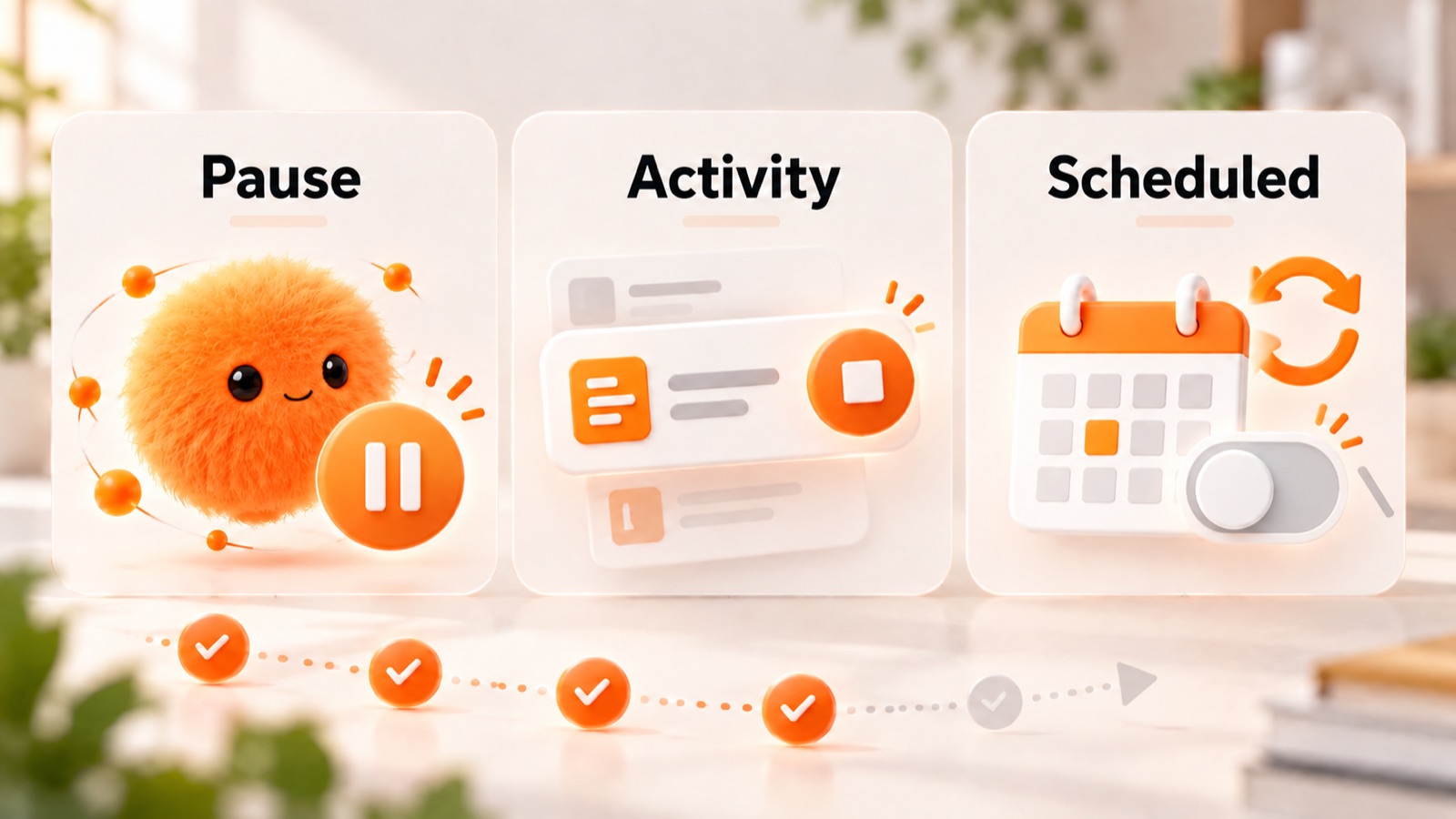
| 止めたい対象 | 確認する場所・操作 |
|---|---|
| dot本体が今進めている仕事 | Pause。再開するときはResume |
| 別に任せたタスク | Activityで対象タスクを開いて停止 |
| これから繰り返す定期タスク | Scheduledで対象を無効化または削除 |
| 自分のPCへのアクセス | PC接続のRevoke access |
会話や通話を終えるだけでは、依頼した仕事が止まるとは限りません。また、停止しても、すでに行った変更は元に戻らず、送信済みのメッセージも取り消されません。根拠:Control your dot。
たとえば案件が終わったら、進行中の作業だけでなく、「毎朝報告して」と頼んだ予定も確認します。必要な成果物を保存し、もう続けなくてよい作業と定期設定を整理しましょう。
ChatGPT dotsとGrok Botの違い
Grok Botも、継続して仕事を任せるAIとして比較される製品です。ここでは、OpenAIのdots公式資料と、x.aiのGrok Botの設計解説と現行の利用ガイドをもとに、仕事の分け方を整理します。性能や速さを実測した比較ではありません。
| 比較する点 | ChatGPT dots | Grok Bot |
|---|---|---|
| 継続担当の考え方 | 同じdotに複数の担当を伝える | 役割を持つBotを作り、組み合わせる |
| 仕事の分担 | 背景エージェントやWork・Codexに仕事を分ける | Bot同士の連携や引き継ぎ |
| 繰り返す仕事 | 保存した定期設定や、対応した出来事がきっかけ | Routines(繰り返す仕事の設定)を、時刻や対応する出来事をきっかけに実行 |
| 引き継ぐ情報 | 関連するChatGPTメモリとdotのメモなど | Botごとの記憶とRoutines |
| 作業環境 | dot自身のクラウドPC | アカウント内のBotで共有するクラウドPC。操作画面はBotごと |
Grok Botの現行ガイドでは、Botごとに操作画面があっても、同じアカウント内のファイルやブラウザのログイン状態は共有すると説明されています。役割を分けることと、データへのアクセスを分けることは同じではありません。
編集部の見方としては、今使っているChatGPTの流れで仕事を続けて頼みたい人は、dotsを検討しやすいでしょう。担当別にBotを作って組み合わせたい人は、Grok Botの役割や記憶の分け方が比較点になります。
選ぶときは、「必要なアプリにつながるか」「完成した資料を確認しやすいか」「利用枠に収まるか」を、自分の仕事で確かめます。この記事では、料金・地域・管理機能を同条件で実測しておらず、どちらが優れているかは判断していません。
dotsが表示されない・動かないときの確認項目
まず、「dotsが見つからない」のか、「開けるが仕事が進まない」のかを分けましょう。対象プランの問題なのか、接続や確認待ちの問題なのかで、見る場所が変わります。
| 困っていること | 最初に見る項目 |
|---|---|
| dotsが表示されない | 対象プラン・地域・年齢条件に合うか、提供が届いているか、会社用/個人用の利用環境が正しいか |
| 会社のアカウントで使えない | 管理者が有効にしているか、会社の利用条件を満たすか |
| iPhoneから作成できない | 初回はPCで作成する。スマホのブラウザでは使わない |
| 作成済みなのにスマホに出ない | 同じアカウント・利用環境か、対応更新と利用権が届いているか |
| メールや資料が見えない | 正しいアカウントか、資料が共有されているか、読む許可や再ログインが必要か |
| 手元のPCの作業が止まる | PCを接続しているか、オンラインか、ChatGPTアプリを開いているか |
| 定時の報告が来ない | Scheduledに保存した時刻・日本時間などの設定・通知先・停止状態 |
| 進捗が変わらない | Activityで承認・ログイン・判断を待っていないか、エラーや利用枠の上限に達していないか |
この表は、原因を探すための目安です。すべての不具合を解決できる手順ではありません。解消しない場合は、発生した時刻、端末、プラン、行った操作、画面のメッセージをまとめて問い合わせます。パスワードなどの認証情報は書かないでください。
最初の7日間で、1業務を形にする
最初は、会議準備などの仕事を一つ選んで試してみましょう。効果を見るときは、AIが作る時間だけでなく、人が確認・修正する時間も含めます。以下は、編集部が提案する1週間の進め方です。
- 1日目:繰り返している仕事を一つ選ぶ。 会議準備、定例の情報収集など、成果を確認できるものにする。
- 2日目:成果物と完成条件を決める。 誰が何を受け取れば仕事が終わるかを書く。
- 3日目:資料と接続を揃える。 参照するファイルとアカウント、更新する場所を確認する。
- 4日目:一度依頼する。 任せる範囲と、判断が必要な条件を伝える。
- 5日目:結果を原資料と照合する。 正しさ、抜け、保存先、読みやすさを見る。
- 6日目:指示を直す。 繰り返し修正した項目を、依頼文や判断基準へ加える。
- 7日目:安定した部分を定期化する。 頻度・通知先・終了条件を決め、保存された予定を確認する。
必ず7日かける必要はありません。短く試せる仕事なら早めてもよく、資料が複雑なら時間をかけます。次の項目を記録しておくと、自分の仕事に役立ったかを振り返れます。
- 任せる前に、人が準備していた時間。
- 結果を確認し、直すために使った時間。
- 見落とし・修正・追加説明が発生した箇所。
- 次回も同じ形式で受け取りたいか。
効果は、実際に自分の仕事で測りましょう。確認や修正の手間が増える場合は、使う資料や任せる範囲を絞って試し直します。
実務上の注意
重要な成果は、人が根拠まで確認する
dotsも、内容を間違えたり、依頼を取り違えたりする可能性があります。特に社外へ渡す資料、金額、契約上の約束、公開する文章は、元資料や出典を確認してください。この記事の例文を使っても、結果の正しさが保証されるわけではありません。
業務データの扱いは、プランと設定を確認する
OpenAIは、Business・Enterprise・Eduのデータを、標準ではAIモデルの学習に使わないと説明しています。個人プランでは、「Improve the model for everyone」の設定で、対象となる会話や仕事を学習に利用するかを制御します。詳細:公式の安全性・プライバシー解説。
会社の資料を扱う前に、会社で使うワークスペースと共有先を確認しましょう。また、一般の個人向けdotと、組織の専用担当として設計するspecialist dotsは別に考えます。specialist dotsは、公式発表では一部企業での試験導入から始める取り組みです。
仕様と運用例を区別する
機能の説明は公式資料に基づいています。依頼文、導入例、比較をもとにした選び方は編集部の提案です。iPhoneの実機操作、各業務での実行結果、時短効果は検証していません。仕様が変わる可能性があるため、使う前に各節の公式リンクも確認してください。
まとめ
ChatGPT dots(ドッツ)は、調査や資料づくりなどを、会話の後も続けて進めるAIエージェントです。「何をしてほしいか」に加え、使う資料と、どこまで任せるかを伝えるのが基本です。
まず対象プランと提供状況を確かめ、PCでdotを作ります。その後、対応したモバイルアプリで連絡できます。自分のPCが必要な仕事の条件、作業の利用枠、仕事を止める場所も確認しておきましょう。
最初の依頼には、目的・情報源・任せる範囲・納品形式・確認条件を入れてみてください。たとえば「この議事録から、次の会議で決めることを箇条書きにして。わからない点は未確認と書いて」と頼むところから始められます。一度結果を確かめてから、続けて任せる仕事へ広げましょう。
関連する読み物:GPT-6 Astra向けスキル・プロンプトの見直し方
よくある質問
ChatGPT dotsの読み方は?
「チャットジーピーティー ドッツ」です。一つを指すdotは「ドット」と読みます。カタカナは英語の発音を表す目安です。
ChatGPT dotsで何ができますか?
調べもの、文書や資料づくり、データの集計・分析、案件の確認、開発作業などです。たとえば会議メモの整理や、提案書の修正案づくりが考えられます。使える範囲は、接続先の対応や資料へのアクセス、操作の許可で変わります。
普通のChatGPTとの違いは何ですか?
dotsは、「次の会議まで変更点を追って」のように、続けて担当してほしい仕事を頼む使い方が中心です。会話の間も作業を進め、必要に応じてWorkやCodexへ仕事を分けます。ただし、できることには重なる部分もあります。
dotsは無料ですか?Plusでも使えますか?
2026年10月1日の確認時点では、Free・Plus向けの提供は案内されていません。Pro・Business Premiumには最初のdotが追加料金なしで含まれますが、有料プランの契約料と作業の利用枠はあります。
日本でも使えますか?
日本はProの対象外地域には挙げられていません。ただし順次提供されるため、対象プランでも自分のアカウントに表示されるまで時間がかかる場合があります。
iPhoneだけで初期設定できますか?
初回は、PCのデスクトップアプリかブラウザで作成します。その後、対応する更新と利用権が届いたChatGPTモバイルアプリで使えます。iPhoneのブラウザなど、モバイルWebは非対応です。
パソコンの電源を切っても動きますか?
dotのクラウドPCだけで完結する仕事は継続できます。接続した自分のPCを使う仕事では、そのPCをオンラインにし、ChatGPTアプリを開いておく必要があります。
毎朝の定期実行を任せられますか?
定期タスクを依頼できます。何をするか、時刻、日本時間などのタイムゾーン、期間、通知先を伝え、Scheduledで保存された設定を確認してください。
すべての会話を覚えていますか?
すべての会話の完全な記録ではありません。関連するChatGPTメモリや今の資料などを使いますが、大切な条件は、その都度の指示と最新版の資料に書いておきましょう。
Pauseを押せば全部止まりますか?
全部は止まりません。Pauseはdot本体の現在の仕事を止めます。別に任せた作業はActivity、今後の定期実行はScheduledで、それぞれ停止・解除します。
アプリ接続を解除すると記憶も消えますか?
接続を解除すると、そのアプリへの新しいアクセスは止まります。ただし、dotがすでに取得した情報は消えません。dotが引き継ぐ情報、ChatGPTメモリ、別に保存したファイルは、分けて管理します。
メール送信や記事公開まで任せられますか?
対応する接続と操作権限があり、送信・公開まで含めて指示する必要があります。「下書きを作って」だけでは、送信や公開を許可したことにはなりません。必要な承認や本人が行う操作も残ります。
出典・参考情報
- Introducing dots(OpenAI)
- Meet dots(OpenAI)
- Get started with your dot(OpenAI)
- Getting started with your dot(OpenAI)
- Message your dot(OpenAI)
- Tasks and memory(OpenAI)
- Connect computers and apps to your dot(OpenAI)
- Control your dot(OpenAI)
- dot — Collins English Dictionary(Collins)
- Dots privacy, security, and safety FAQs(OpenAI)
- How we build safety, security, and privacy into dots(OpenAI)
- Designing Grok Bot for a world of persistent agents(x.ai / SpaceXAI)
- Use the computer and apps(x.ai / SpaceXAI)
- Create and manage Bots(x.ai / SpaceXAI)
- Skills and routines(x.ai / SpaceXAI)
運営元について
AXメディアは、株式会社ジーズ AX事業部が運営しています。AX事業部では、AI研修・AIエージェント開発・ローカルLLM開発・補助金/助成金の活用支援を提供しています。