Dropboxの資料をCopilotで使える新連携は、参照権限と保存できる形式を確認してから使うのがポイントです。
新旧の仕様書を比べたいのに、Dropboxからファイルを探し、読み直し、比較表を作るだけで時間がかかる。そんな仕事では、AIに答えを聞くだけでなく、根拠になる資料へつながっていることが重要です。
Dropboxは2026年10月27日、Microsoft Copilotとの新しい連携を発表しました。Dropbox内の資料を見つけて要約・比較し、対応形式の成果物をDropboxへ保存する流れを支援します。ただし、Dropboxの契約だけで利用準備が完了するわけではありません。
この記事でわかること
- 使いどころ:資料を読む作業から比較表を作る作業へのつなげ方
- 利用の前提:Copilot Coworkとアクセス権の確認
- 保存の制約:Officeファイル全般ではなく、対応テキスト形式が対象
資料を探すだけでなく、比較結果を仕事に戻す連携
今回の連携では、自分がアクセスできるDropboxのファイルをCopilotから探し、内容を開いたり、要約・整理・比較したりできます。重要なのは、似た資料の一般論ではなく、実際の業務資料を材料に作業できる点です。
たとえば、承認済み仕様書と改訂案を比較し、「変更された項目・変更前・変更後・確認が必要な担当」を整理する使い方が考えられます。これは活用例であり、変更の承認や担当者の確定をAIに任せるという意味ではありません。
| 仕事の場面 | AIに任せる整理 | 人が確認する点 |
|---|---|---|
| 仕様の変更を把握する | 旧版と新版の差分を一覧にする | 比較した版が正しいか、重要な変更が抜けていないか |
| 会議前に資料を読む | 関連資料から確認事項を抜き出す | 承認済み資料と検討中資料を混ぜていないか |
| 比較表を次の作業へ渡す | 対応するテキスト形式で結果を保存する | 列の意味、数値、保存先と共有範囲 |
保存できるのは、最大5MBの対応テキストファイル
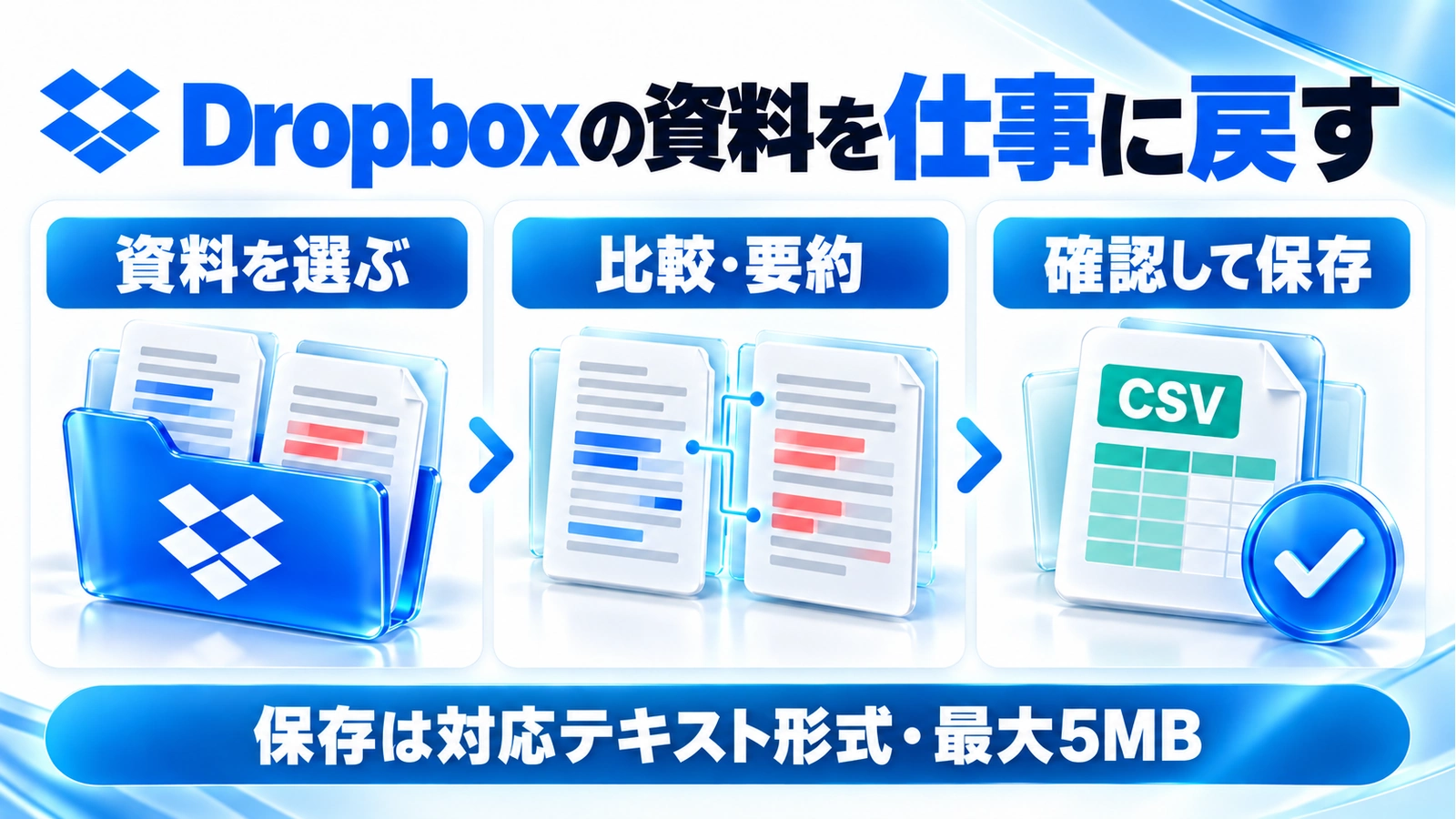
公式ヘルプが案内する新規ファイルの保存対象は、UTF-8のテキスト形式で、サイズは最大5MBです。CSV、Markdown、TXT、JSON、HTMLなどが含まれます。
比較結果をCSVで保存すれば、その後に表計算ソフトで確認・加工する流れを作れます。一方、PowerPointやExcelのファイルを、そのまま何でも保存できる機能ではありません。Microsoft 365で資料作成に活用することと、この連携の保存形式は分けて考えましょう。
接続前に確認する3つの条件
Dropbox側のプランだけで判断しない
公式ヘルプでは、Dropboxの全プランが対象です。ただし、Microsoft Copilot側で適切なライセンスや追加のアクセス権が必要になる場合があり、Copilot Coworkが有効であることも前提です。会社のアカウントでは、使える契約と管理者の許可を先に確認してください。
見られる資料は、元の権限の範囲内
連携によって、他部署の制限付きフォルダーまで自動的に見られるようになるわけではありません。Dropboxのアクセス権、共有設定、チームの管理ルールが引き続き適用されます。「検索結果に出ない」場合も、資料がないと決めつけず、対象ファイルへの権限を確認する必要があります。
保存・共有まで任せるかを先に分ける
まず比較結果を画面で確認し、その後に保存する段階を設けると、誤った結果の拡散を防ぎやすくなります。共有リンクを作成する場合も、内容の承認と共有範囲の確認は別の作業です。
公式ヘルプに沿った接続と、小さく試す順序
- Copilotへログインし、Copilot Coworkを開きます。
- 左側のカスタマイズからDropbox for Copilotを探し、インストールします。
- リンク操作からDropboxへログインし、連携を許可します。
- 新しいタスクを作成し、Dropboxの資料を使うことを指示します。
- 比較対象のファイル名や版を指定し、結果を確認してから保存へ進みます。
最初は、取り扱いに問題のない少数の資料で試すのが現実的です。仕様書なら、旧版と新版を明示し、差分だけを出してもらいます。結果の最初と最後だけでなく、金額・日付・担当範囲が変わった箇所を原文と照合してください。
接続を解除する場合は、Dropboxの設定にあるアプリ一覧からCopilotを選び、リンクを解除できます。認証が切れた場合は再接続が必要です。
実務上の注意
CSVは表の値を渡す形式であり、Excelの装飾や複雑なブック構造まで保持するものではありません。成果物の形式を決めてから依頼しましょう。また、ファイル名が似ているだけで最新版とは限りません。承認状況と更新版を指定し、出力の根拠を原資料へたどれる状態にしておくことが重要です。
まとめ
DropboxとCopilotの新連携は、資料を探して読む作業と、その結果を次の業務に戻す作業をつなぎます。まずCopilot側の利用条件と元資料の権限を確認し、少数の資料の比較から試してください。保存は対応するテキスト形式に限られるため、最終成果物がCSVなのか、Office資料なのかを分けると使いどころが明確になります。
よくある質問
無料のDropboxアカウントでも対象ですか。
Dropbox側は全プランが対象です。ただし、Microsoft Copilot側の契約・アクセス条件とCopilot Coworkの有効化が必要になるため、Dropboxのプランだけでは利用可否を決められません。
比較結果をPowerPoint形式でDropboxへ保存できますか。
この連携の公式ヘルプで確認できる保存対象は、最大5MBの新規UTF-8テキストファイルです。PowerPoint形式の直接保存は、対応機能として案内されていません。
連携すれば、アクセスできなかった資料も読めますか。
いいえ。Dropboxの既存の権限やチームの管理設定が引き続き適用されます。
出典・参考情報
運営元について
AXメディアは、株式会社ジーズ AX事業部が運営しています。AX事業部では、AI研修・AIエージェント開発・ローカルLLM開発・補助金/助成金の活用支援を提供しています。