ChatGPTの画像作成に、手描きで構図を伝える「Sketch」や、用途別の「Templates」が加わりました。Images 2.5では、元の人物・被写体を保つ力や、必要な部分を直す精度も改善されています。
OpenAIは2026年9月8日、「ChatGPT Images 2.5」を発表しました。画像を新しく作るだけでなく、参考画像を使った生成や、会話を重ねながらの編集を支える画像モデルです。(出典:OpenAI公式発表)
「配置を言葉で説明しにくい」「一部を直したら別の場所まで変わった」そんな画像制作の悩みに、今回の更新はどう関わるのでしょうか。新しい作り方・直し方を試す手順と、利用前に確認したい条件を整理します。
この記事でわかること(結論)
- 指示の伝え方:構図を描くSketch、用途から選ぶTemplates、画像上で伝えるコメント編集を使い分けられます。
- 性能の更新:生成速度や編集時の一貫性が改善されましたが、指定していない部分の完全な保持を保証するものではありません。
- 利用条件:無料プランを含む全プランへの展開が発表されています。ただし、機能ごとの対応環境と従来の生成上限には注意が必要です。
ChatGPT Images 2.5で何が変わった?
今回の更新は、画像を作るモデルの改善と、指示を伝える機能の追加を分けると理解しやすくなります。OpenAIが示した主なモデルの改善点は次のとおりです。
| 項目 | 公表された改善点 |
|---|---|
| 生成速度 | Images 2.0と比べ、生成の待ち時間を最大50%削減 |
| 参考画像の再現 | 人物や被写体の特徴を保ちやすくする |
| 部分編集 | 指定した箇所を変え、それ以外を維持する精度を向上 |
| 複数回の編集 | それまでの変更内容や画像の一貫性を保ちやすくする |
| 図解・情報を含む画像 | 内容の正確さやレイアウトを改善 |
表はOpenAIの公表内容に基づき、AXメディア独自の実測結果ではありません。編集の一貫性や図解の改善は、安全性評価などをまとめたImages 2.5のシステムカードにも記載されています。
仕事で確かめたいのは、最初の1枚の見栄えだけではありません。必要な修正を加えた後も、商品、文字、配色などを実務で使える状態に保てるかが判断のポイントになります。
使えるプラン・端末と、変わらない制限
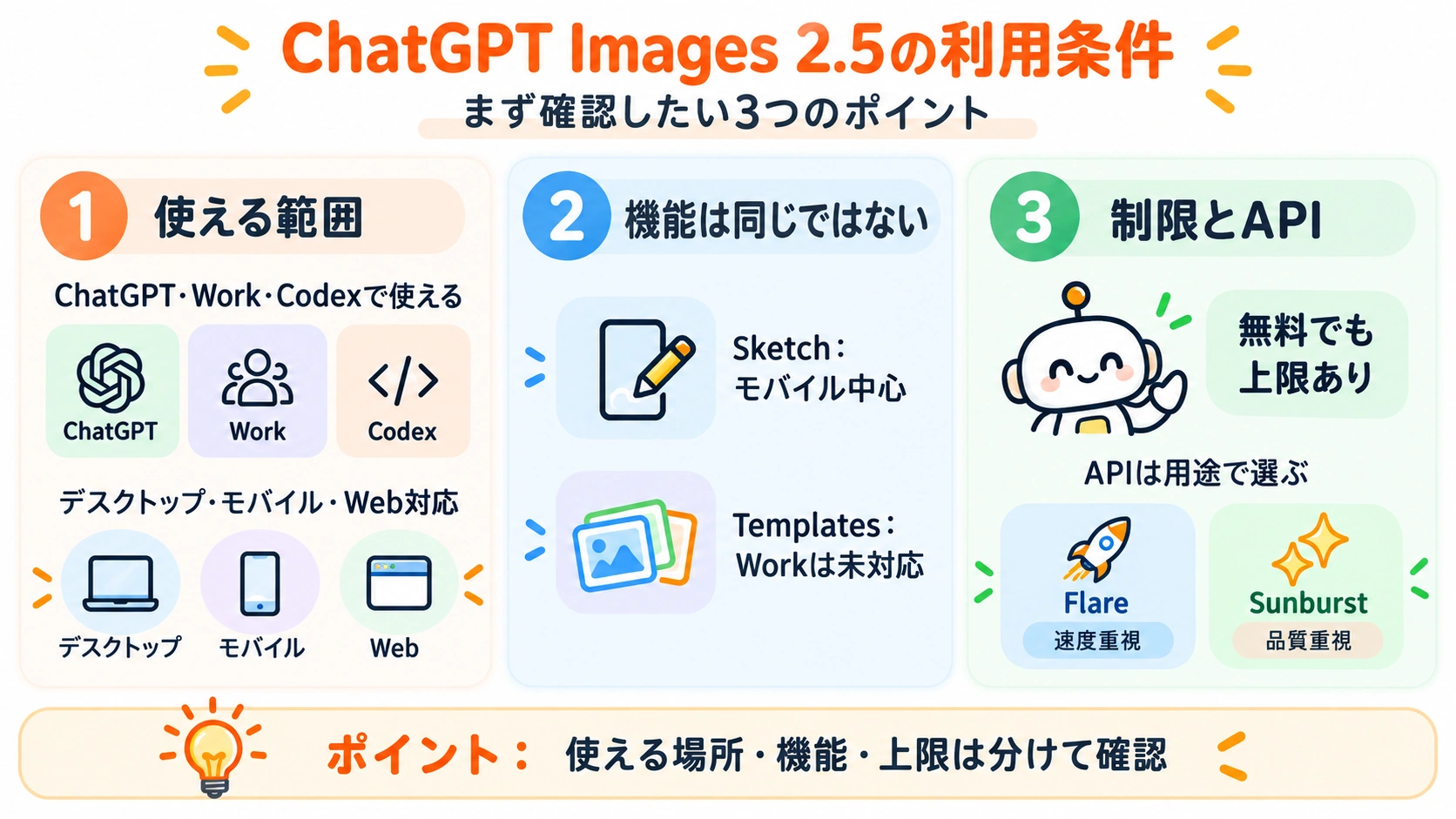
OpenAIは2026年9月8日、ChatGPT Images 2.5をChatGPT・ChatGPT Work・Codexの全プランへ展開すると発表しました。利用できる端末も、デスクトップ・モバイル・Webが対象です。
ただし、画像生成モデル自体が使えることと、SketchやTemplatesなどの操作機能がすべて同じ環境で使えることは別です。たとえば、公式案内ではSketchの操作手順はモバイル向けに説明されており、Templatesは現時点でWorkモードには対応していません。
また、画像生成の利用上限そのものがなくなったわけではありません。無料プランでもImages 2.5は使えますが、利用できる回数や上限は従来どおりプランごとに異なります。「無料で使える=無制限に生成できる」という意味ではありません(出典:ChatGPTリリースノート、2026年9月8日)。
APIでは用途に応じてモデルを選ぶ
ChatGPTの画面から画像を作るだけであれば、APIを設定する必要はありません。APIは、自社サービスや業務システムへ画像生成を組み込みたい場合に使う方法です。
APIでは、速度を重視するGPT-Image-2.5 Flareと、品質を重視するGPT-Image-2.5 Sunburstが用意されています。どちらを使うかは、生成速度を優先するのか、仕上がりの品質を優先するのかで選びます。
APIを利用する場合は、公式のモデル選択・画像指示ガイドとAPI料金表を確認してください。
Sketch・Templates・コメント編集の使い方
配置を手描きで伝えたいときはSketch
Sketchは、描いた構図に文章の条件を添えて画像を作る機能です。公式ヘルプに沿ったモバイルアプリでの操作は、次の流れです。
- 入力欄で「@」を入力し、「Sketch」を選ぶ。
- 構図を描き、チェックマークで確定する。
- 作りたい画像の内容・色・スタイルを文章で補い、送信する。
たとえば案内画像を作る場合は、左にイラスト、右に見出しを置く位置だけを簡単に描き、色や文字、雰囲気は文章で補います。細かな絵を描くより、何をどこへ置きたいかを伝えるために使うのがポイントです。
手描きに添える指示は、次のように書けます。
この手描きを配置の見本にして、案内画像を作ってください。
横長16:9。左の四角はノートPCのイラスト、右の四角は見出しの領域です。
見出しには指定した文言だけを入れてください。
白背景、濃紺の文字、オレンジのアクセントで、すっきりしたビジネス向けデザインにしてください。
完成形の候補から始めるならTemplates
Templatesは、ポスターなど用途に近い型から画像を作り始める機能です。サイドバーの「Images」から「Templates」を開き、カテゴリとテンプレートを選んで、必要な情報を入力します。追加の質問が出たら、選択肢または文章で答えます。
配置を細かく決める前に、用途に合った完成イメージから方向性を探したい場合はこちらから始めるとよいでしょう。用途、載せたい正確な文言、不要な情報は自分で決め、社名や開催情報などをAIに推測させないことが重要です。
できた画像の一部分を直すならコメント編集
モバイルアプリでは、生成画像を全画面で開き、コメントを追加して変更内容を伝えられます。たとえば見出しだけを大きくしたい場合は、次のように依頼できます。
右側の見出しだけ、文字を大きくしてください。
文言、イラスト、背景、配色、左右の配置は変えないでください。
実務上の注意
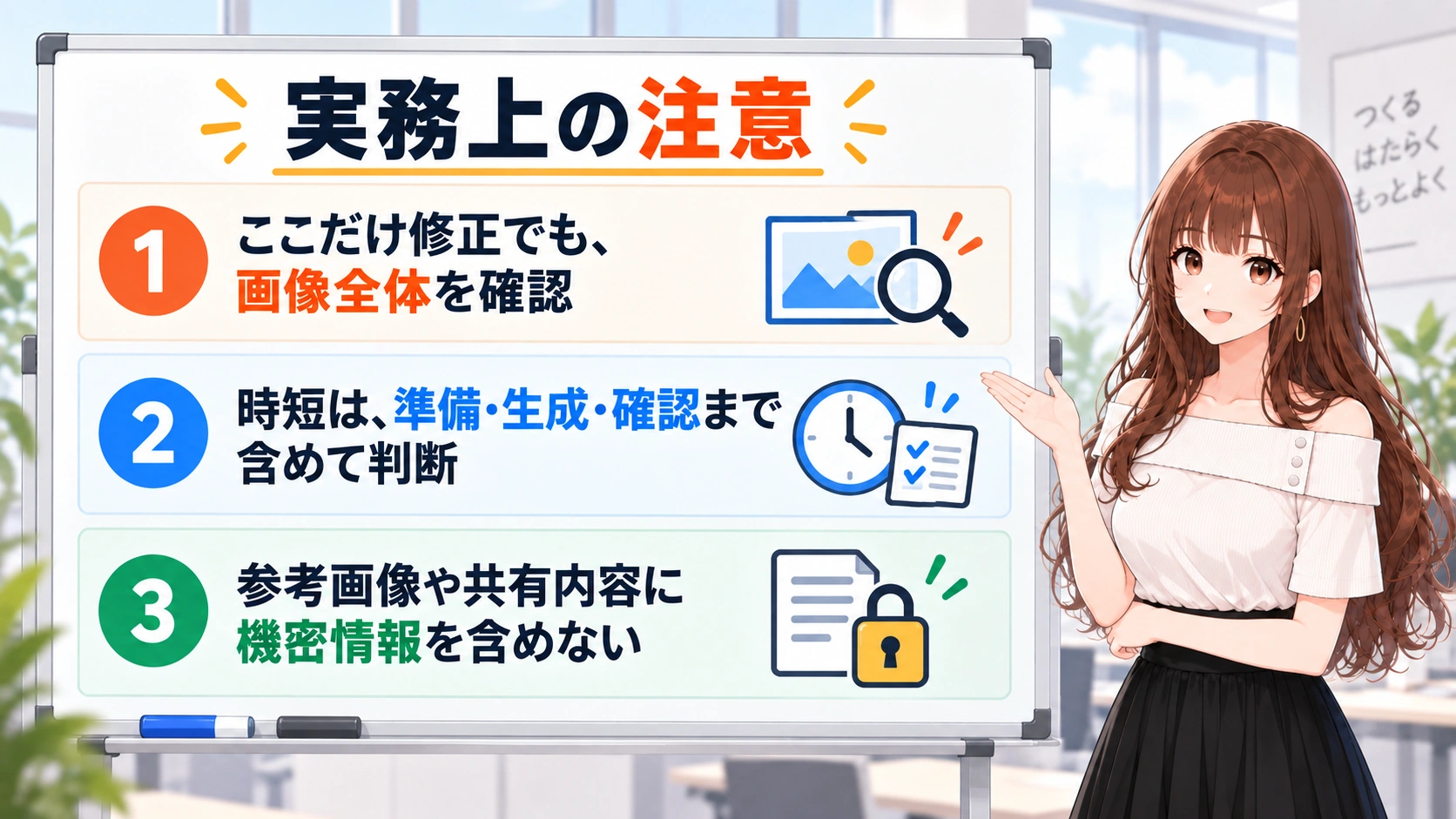
指示を伝える方法が増えても、完成画像の確認は必要です。業務で使う場合は、次の3点を押さえておきましょう。
「ここだけ」の修正でも画像全体を確認する
画像編集では、指定した範囲以外まで変わる場合があります。修正箇所だけでなく、商品・人物の特徴、ロゴ、数字、配色、配置も修正前と見比べてください。完全に同じ状態を残す必要がある部分は、生成指示だけに頼らず、元画像への合成など別の編集方法も検討します。
生成速度と作業全体の時短は分けて考える
「最大50%削減」は生成の待ち時間に関する発表で、画像制作全体が半分の時間になるという意味ではありません。指示の準備、生成、確認・修正まで含めて効果を確認することが重要です。測り方は、AI活用の効果測定方法でも整理しています。
参考画像や共有内容に機密情報を含めない
社員・顧客の写真や未公開の商品画像を使う場合は、利用ルールや許可を確認し、共有する指示文にも顧客名などの非公開情報を残さないようにします。また、生成画像を広告や社内資料で使う場合は、実際の写真や事実の記録と生成したイメージを混同させないことも重要です(参考:Images 2.5システムカード)。
まとめ
ChatGPT Images 2.5を試すときは、すべての新機能を順番に使う必要はありません。配置が伝わらないのか、完成形が決まらないのか、修正箇所を指定しにくいのかを整理し、その困りごとに合う方法を1つ選ぶところから始めましょう。
画像を作る前に、載せる文言と、変えてはいけない要素を決めておくと、仕上がりを判断する基準になります。新モデルの性能だけに期待するのではなく、指示と確認をセットにすることが、仕事で使える画像へ近づける第一歩です。
よくある質問
ChatGPT Images 2.5は無料プランでも使えますか?
無料プランを含む全プランへの展開が発表されています。ただし、画像生成の利用上限は従来のままで、無制限になるわけではありません。
Sketchを試すにはパソコンとスマホのどちらを使えばよいですか?
この記事で紹介した公式手順を試すなら、ChatGPTのモバイルアプリを使います。パソコンで画像生成できることと、Sketchの操作に対応していることは分けて確認してください。
ChatGPT WorkでもTemplatesを使えますか?
2026年9月9日の確認時点では、TemplatesはWorkモードに未対応と案内されています。Images 2.5のモデル自体がWorkへ提供されることとは別の条件です。
コメントで指定した場所だけを、確実に修正できますか?
指定していない部分の完全な保持は保証されません。残したい要素も伝えたうえで、修正後は画像全体を確認してください。
関連する用語・出典
- 参考画像:被写体、構図、色、スタイルなどを伝えるために入力する画像。
- 複数回の編集:生成結果に追加の指示を出し、段階的に修正すること。公式発表では「Multi-turn editing」と表現されています。
- システムカード:モデルの特徴、安全性評価、対策や限界などをまとめた公式資料。
※本記事は2026年9月9日に確認した公式情報に基づきます。画面表示や提供状況は、利用環境・展開状況によって異なる場合があります。掲載した指示例は編集部による例示であり、生成結果や作業時間の実測ではありません。
運営元について
AXメディアは、株式会社ジーズ AX事業部が運営しています。AX事業部では、AI研修・AIエージェント開発・ローカルLLM開発・補助金/助成金の活用支援を提供しています。