
Copilotの発表メモは、内容を整えた後に本番の表示方法まで確認しましょう。
発表用のメモはできたのに、スライドショーを始めると見えない。逆に、会議の相手にもメモを見せてしまいそうで不安。そんなときは、メモの作成と表示の設定を分けると整理しやすくなります。
この記事では、PowerPointのノートをCopilotで作り、発表者だけが見る方法や紙で持つ方法を確認します。
この記事でわかること
- 作成:Copilotのノートを1枚から確認します。
- 本番:Web版とデスクトップ版の違いを押さえます。
- 配布:手元のメモと聴衆用資料を分けます。
発表メモを作ることと、当日表示することは別
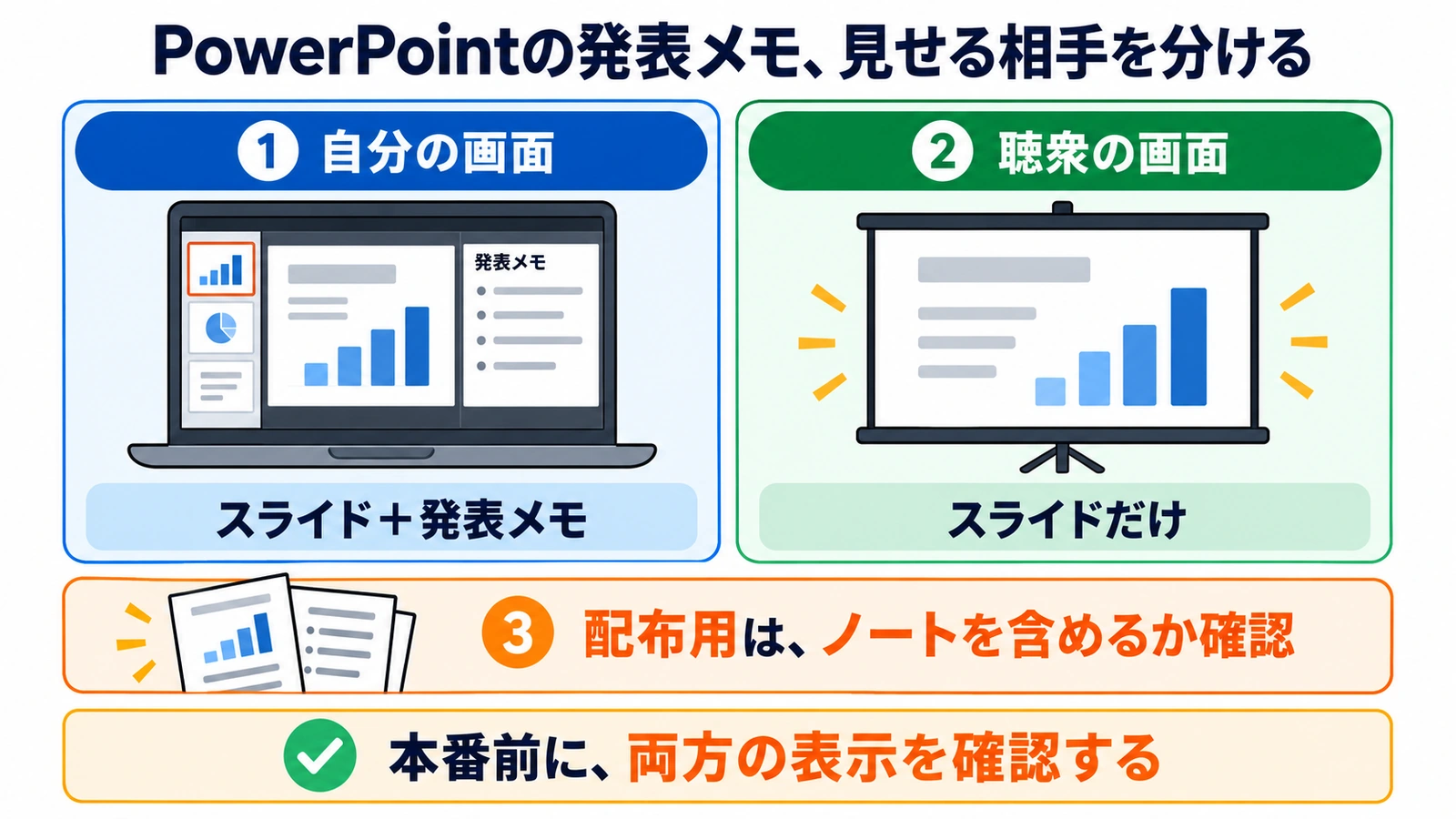
Copilotが作るスピーカーノートは、スライドに添える話す内容の下書きです。ノートが存在していても、そのまま発表者だけに表示されるとは限りません。作成、発表中の表示、配布物への出力を別々に確認しましょう。
| やりたいこと | 使うもの | 最後に見るところ |
|---|---|---|
| 話す内容を作る | Copilotのノート生成 | 数字・順序・話す量 |
| 自分だけメモを見る | デスクトップ版の発表者ツール | 発表者と聴衆の画面 |
| 紙で手元に置く | ノートページ印刷 | スライドとノートが同じページにあるか |
Microsoftの案内では、Web版PowerPointでノートを作ることはできますが、スライドショー中のノート表示にはデスクトップ版を使います。ブラウザーで準備した場合も、本番の機材で表示方法を確認しておくと安心です(ノートと発表者ツールの公式説明)。
Copilotで作ったノートを、話せる量に整える
まずは現在の1枚で試す
PowerPointの「表示(View)」にあるノートのメニューから、現在のスライドまたは全スライドのスピーカーノートを生成します。生成内容を読み、使うなら「Keep it」、使わないなら「Discard」を選びます。表示名は利用環境で異なる場合があります。
公式は50枚未満のプレゼンテーションで最適に動作すると説明しています。これは「50枚になったら必ず使えない」という意味ではありません。長い資料なら、最初に1枚で品質を確かめ、発表する範囲を優先しましょう(Copilotによるノート生成)。
スライドを読むだけの原稿にしない
たとえば、架空の社内説明会で「新しい申請手順」を3分で紹介するなら、ノートにはスライドの全文を重ねるより、「なぜ変わるのか」「参加者が最初にすること」「間違えやすい点」を置きます。AIが補った理由や期限は原資料に戻って確認します。
声に出して読むと、目で見るより長く感じることがあります。制限時間に収まらなければ、早口にする前に補足を減らします。スライドにない事実を、話しやすいからという理由で採用しないことも大切です。
本番前は、聴衆側に何が見えるか確認する
デスクトップ版で発表者ツールを使うと、自分の画面にノートを表示し、聴衆にはスライドを見せられます。ただし、オンライン会議でどの画面・ウィンドウを共有しているかは別の設定です。ノートの画面全体を共有しないよう、本番と同じ接続で確認してください。
練習では「ノートが見える」だけで終わらず、別の参加者やプレビューで聴衆側の表示を確認します。次のスライドへ進めた際にノートも切り替わるか、文字の大きさは読みやすいかも見ておきます。
紙で持つなら、ノートページを選ぶ
印刷する場合は「ファイル」→「印刷」で、通常のスライド印刷の設定から「ノートページ(Notes Pages)」へ切り替えます。1ページにスライドと対応するノートを印刷できます。最初に1ページを確認してから全体を出力しましょう(スピーカーノートの印刷)。
聴衆へ渡す資料と、自分の読み上げ用資料は分けます。「ここで質問する」「社内だけの補足」といったメモが、配布用のノートに混ざっていないか確かめてください。
話す内容そのものを整理したいときは、AIでプレゼン準備。台本と想定質問を作る方法も参考になります。この記事のノート表示設定とは別に、話す順番や想定質問を準備する方法です。
実務上の注意
Copilotの表示は契約や組織の設定によって変わります。メニューがない場合は、ノート機能全体が使えないと考えず、利用中のライセンスを確認してください。
2026年11月16日確認の公式資料に基づく手順です。本記事では実機の画面共有や印刷は検証していません。
まとめ
ノートを生成したら、内容と長さを整え、本番と同じ環境で発表者側・聴衆側を確かめます。紙で持つ場合はノートページを使い、配布資料へ私用のメモが入らないよう分けて準備しましょう。
よくある質問
Web版だけで、発表中にノートを見られますか?
公式案内では、Web版はノートの作成に対応しますが、発表中に見るにはデスクトップ版を使います。
ノートは全部そのまま読めばよいですか?
下書きとして扱い、原資料との一致と発表時間を確認してください。聞き手に不要な補足は削ります。
出典・参考情報
運営元について
AXメディアは、株式会社ジーズ AX事業部が運営しています。AX事業部では、AI研修・AIエージェント開発・ローカルLLM開発・補助金/助成金の活用支援を提供しています。