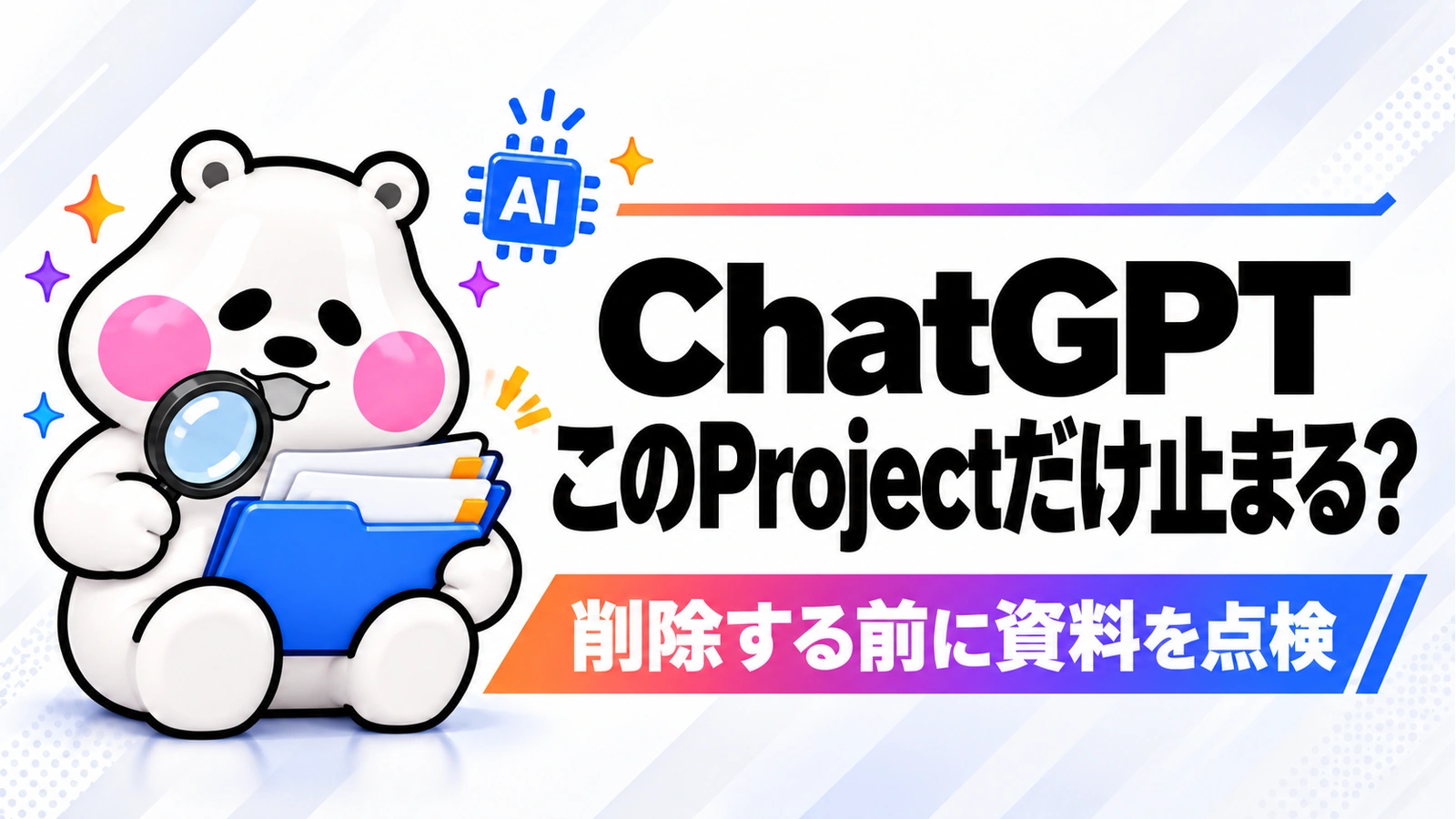
Project全体を消す前に、失敗する範囲と開けない資料を一つずつ確かめましょう。
いつも使うChatGPTのProjectで、新しい会話を始めてもすぐエラーになる。一方、別のProjectでは普通に動く。そんなとき、プロンプトを長く書き直すだけでは手掛かりが増えません。まず「どこでは動き、どこだけ失敗するか」をそろえると、問い合わせにも復旧判断にも役立ちます。本記事は特定原因を断定するものではなく、資料を失わない切り分け方を整理したものです。
この記事でわかること
- 切り分け:Projectの外・別Project・問題のProjectを同じ条件で比べます。
- 資料点検:Sourcesの表示と実際に開ける状態を区別します。
- 復旧の準備:原本と指示を守り、変更の記録を残します。
最初に、失敗の範囲を小さな表にする
長い業務指示や新しい添付を増やす前に、資料を必要としない短い質問で比較します。以下は編集部が考えた確認例です。利用できる同じ機能・同じアカウントで試し、違う機能の結果を混ぜないようにします。
| 試す場所 | 記録すること | 分かる範囲 |
|---|---|---|
| Projectの外 | 短い質問に応答するか | サービス全体やアカウント全体の問題かを見る手掛かり |
| 別のProject | 同じ機能で開始できるか | Project共通の問題か、特定のものか |
| 問題のProject内の新規会話 | 最初から失敗するか、資料処理後か | 既存会話だけの問題と区別する手掛かり |
一度の結果だけで原因は決まりません。ただ、「問題のProjectでは何を頼んでも最初に止まる」と「一つの大きなPDFを頼んだときだけ止まる」では、次に見る場所が変わります。画面のエラー文と発生時刻も一緒に残します。
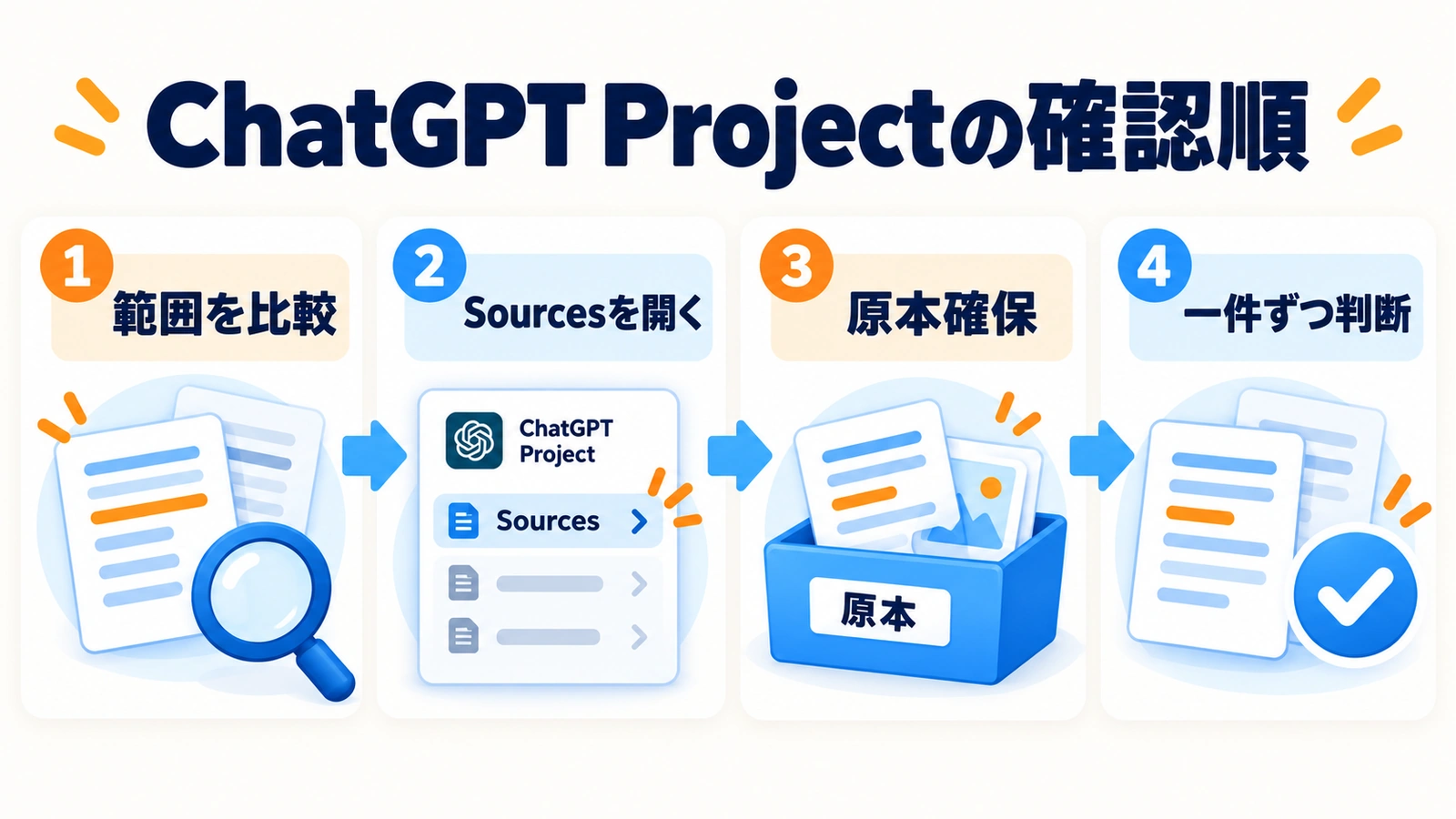
同じエラーを繰り返すより、条件をそろえる
比較途中でモデル、ブラウザー、資料、指示を一度に変えると、何が影響したか分からなくなります。まず一つの条件だけ変えて結果を記録し、再現する最小の手順を作ります。機密の業務内容を使う必要はありません。
Sourcesは「名前がある」と「開ける」を分けて見る
公式Projectsヘルプでは、追加したファイルをSources一覧からプレビュー、ダウンロード、削除できると案内されています。一覧に名前が残っていても、実際に内容を確認できるかは別に点検します。直近で追加・差し替えた資料から、開く操作や取得ができるかを見てください。
開けないものがあれば、まずファイル名、追加時期、保存元を記録します。社内ストレージなどに原本があるか、手元のコピーを開けるかも確かめます。原本を見つける前に、名前だけを頼りに参照を削除するのは避けましょう。
一つの復旧報告を、すべての原因にしない
OpenAIのコミュニティには、特定Projectだけ初回から失敗し、読めないSourceを外した後に復旧したという利用者報告があります。ただし、投稿内でも根本原因は確定していません。資料が原因と決めつけて全削除する根拠にはなりません。開けない参照が見つかったときの調査候補として扱います。
変更するなら、戻せる準備を先にする
たとえば月次報告Projectなら、指示文、参照資料一覧、最新版の原本、必要な会話を確認してから変更を検討します。共有Projectでは、一つの資料を外すだけでもほかの参加者へ影響します。管理担当者と対象を合わせ、問題の参照だけを扱います。
- 問題のSourceと原本の対応を記録する。
- 原本が開けること、必要な指示や資料を別途確保できていることを確認する。
- 共有利用なら担当者に影響範囲を確認する。
- 変更する場合は一件ずつ行い、同じ短い質問で結果を比べる。
- 改善しなければ、変更内容と再現手順を添えて公式サポートへ相談する。
公式ヘルプでは、Project削除は会話・指示・Projectだけに保存されたファイルを失う不可逆操作です。Libraryへ別保存されたファイルは別扱いですが、すべてがそこに残ると考えないでください。Project全削除を最初の復旧操作にしないことが重要です。
関連する基礎知識は、Library・Project Sources・添付の違いで補足しています。
実務上の注意
サポートに渡す画面や再現例には、顧客名、社内資料の内容、認証情報を含めないようにします。利用者報告と同じ症状でも原因が同じとは限りません。共有設定やメモリ設定をむやみに変えると参照範囲も変わるため、エラー対策として一括変更しないでください。
まとめ
比較表を作り、Sourcesを実際に開き、原本を確保してから必要な変更を考えます。エラーが出たという事実だけでProjectを作り直すより、失敗する条件と変更前の状態を残す方が安全に進められます。
よくある質問
別Projectが動けば、資料が原因で確定ですか?
確定ではありません。特定Projectへ影響が限られる手掛かりになりますが、原因調査は別に必要です。
開けないSourceはすぐ削除してよいですか?
先に原本と共有利用の影響を確認してください。唯一の保存物なら、削除よりサポートへの相談を優先します。
Projectを削除するとLibraryも消えますか?
公式では別途Libraryに保存されたファイルは削除されないとされています。ただし、Project内だけのファイルや会話・指示は削除対象です。
出典・参考情報
運営元について
AXメディアは、株式会社ジーズ AX事業部が運営しています。AX事業部では、AI研修・AIエージェント開発・ローカルLLM開発・補助金/助成金の活用支援を提供しています。