ClaudeのMicrosoft 365連携でOneNoteを扱うときは、対応形式へ書き出した資料を確認して渡します。
OneNoteの会議メモや引き継ぎノートを、Claudeでまとめて整理したい。Microsoft 365を接続したのに、ノートブックが見つかるだけで中身を読めないと、権限設定を何度も変えたくなります。
2026年11月12日時点の公式案内では、ClaudeのMicrosoft 365コネクタはOneNote形式の読み取りに対応していません。接続し直す前に、検索できることと、ファイルを開けることを分けて考えましょう。
この記事でわかること
- 読めない理由:OneNoteが検索結果に出ても内容を開けない場合を知る
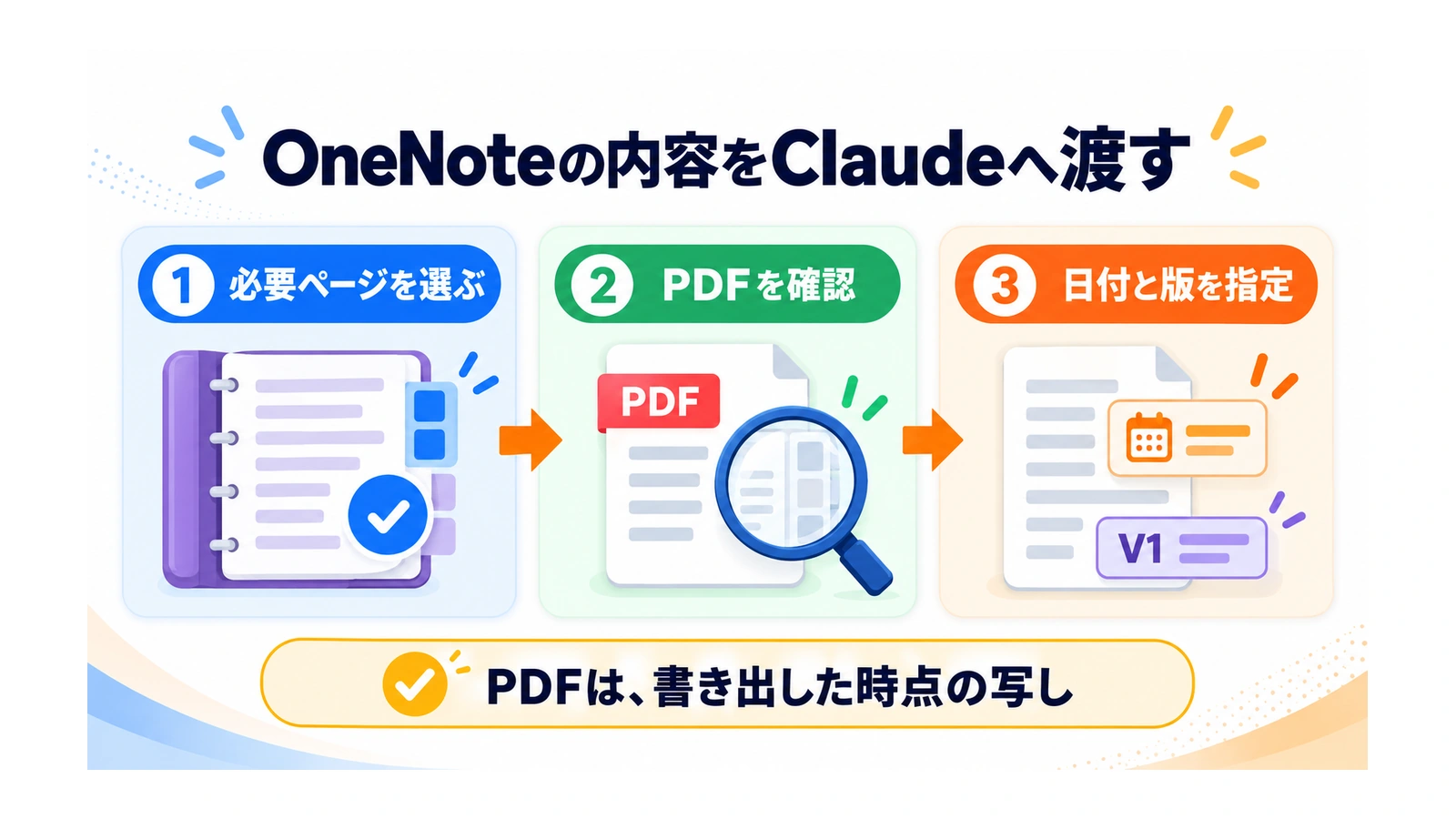
- 渡す手順:必要なページをPDF化し、書き出した内容を確認する
- 運用の注意:原本とPDFの更新日・保管場所・参照範囲をそろえる
見つかるのに開けないのは、ファイル形式の問題かもしれない
AnthropicのMicrosoft 365接続ガイドは、OneNoteを非対応形式として明記しています。SharePointなどの検索結果にノートブックが表示されても、読み取り時にapplication/msonenoteの形式が許可されないというエラーが出る場合があります。
この場合に調べるのは、OneNote形式をそのまま読めるかです。広い権限を追加したり、同じ接続を繰り返したりする前に、エラーの形式名を確認します。なお、サインイン自体に失敗している場合は別の問題なので、先にアカウントと接続条件を確認してください。
公式ガイドでは、OneNoteのページまたはセクションをWordやPDFとして同じライブラリへ書き出す方法が示されています。この記事では、必要な範囲を選んでPDFへ出力する手順に絞ります。
最初は、整理したい数ページだけを選ぶ
ノート全体を移す前に、目的を決める
たとえば「先週の会議で決まった担当者と期限を確認する」なら、該当する会議メモを選びます。長年のノートをすべて変換しなくても、目的の作業を始められる場合があります。
ページ名、所属するセクション、記録日を控え、対象外の個人メモや顧客情報が含まれていないかを確認します。書き出しの単位が大きすぎる場合は、先に必要なページを絞ってください。
使っているOneNoteに合わせてPDFを書き出す
| 使っている画面 | 公式案内の入口 | 確認する範囲 |
|---|---|---|
| Windowsのデスクトップ版OneNote | ファイル → エクスポート → PDF | Export Currentで対象を選ぶ |
| OneNote for the web | 対象ページの印刷からPDF保存 | 1ページ単位。セクション全体の出力とは異なる |
Windowsのデスクトップ版
MicrosoftのPDF書き出し手順では、「ファイル」から「エクスポート」を選び、「Export Current」で書き出す範囲を指定してPDFとして保存します。画面の対象範囲を確認し、別のセクションまで含めていないかを見てから実行してください。
Web版
OneNote for the webの公式案内では、PDFにできるのは1ページずつで、セクションやノートブック全体の書き出しはできません。Windowsで使う場合は対象ページの印刷を開き、印刷先に「Microsoft Print to PDF」を選ぶ手順が案内されています。
デスクトップ版のエクスポート機能と、Web版のページ印刷は同じではありません。メニューがないからといって、ノート全体のバックアップ用ファイルをClaudeへ渡せば代わりになると考えないようにしましょう。
保存したPDFを開き、内容を確かめてから渡す
文字・表・手書きメモの抜けを確認する
PDFを書き出せても、必要な情報が全部入ったかは別の確認です。ページの冒頭と末尾、横に長い表、画像や手書きメモの周りを見て、切れた箇所や読めない文字がないかを確かめます。
OneNoteでは画面の広い範囲にメモを置けるため、出力後のページ分割も確認してください。会議名と日付だけが合っていても、結論が別ページに切れていたり、表の右側が欠けていたりすれば、要約の根拠が不足します。
元と同じ承認済みの保管先へ置く
Microsoft 365コネクタ経由で参照させる場合は、利用を許可されたSharePointまたはOneDriveのライブラリに保存し、PDF自体の閲覧権限を確かめます。ファイル名に記録日や書き出し日を付けると、原本との対応が分かりやすくなります。
保存先を変えたときに共有相手が増えていないかも確認しましょう。変換後のPDFは、元のノートと同じ内容を含む資料です。形式を変えたことで社外共有できるようになるわけではありません。
Claudeには、PDFの名前と確認したい内容を指定する
接続済みの仕事用Microsoft 365環境で、保存したPDFを具体的に指定します。次の例は、会議メモの整理を依頼するときに使えます。
SharePointの[ライブラリ名]にある[PDFファイル名]を参照してください。
これはOneNoteの[ページ名]を[書き出し日]にPDF化した資料です。
決定事項/担当者/期限/未決事項を整理し、根拠となるPDFの箇所を示してください。
読み取れない部分や資料にない内容は、推測で埋めず「確認が必要」としてください。
元のOneNoteやファイルは変更しないでください。出力の担当者・期限・決定事項をPDFと照合します。PDFは書き出した時点の写しなので、その後OneNoteに追記しても自動では反映されません。会議の続きが追加されたら、必要なページを改めて書き出し、使う版を明示します。
なお、ChatGPTのOneNote連携を説明した記事は別製品の接続機能を扱っています。OneNoteを使う点が同じでも、ClaudeのMicrosoft 365コネクタと対応範囲が共通とは限りません。
実務上の注意
この手順は、OneNoteの全構造や編集履歴をClaudeへ移行するものではありません。リンク先の添付資料や別ページまでPDFに含まれたとは考えず、必要なら個別に確認してください。元ノートは削除せず、どのPDFがどの時点の写しかを追える状態で保管します。
まとめ
ClaudeのMicrosoft 365連携でOneNoteが読めない場合は、検索結果の有無だけでなく、対応形式を確認します。必要なページをPDFへ書き出し、欠けや読みづらさを確かめてから、許可された保存先のファイルを指定しましょう。PDFは自動同期ではないため、書き出し日と参照する版をそろえることが大切です。
よくある質問
OneNoteが検索結果に出れば、中身も読めますか?
いいえ。公式案内では、OneNoteは検索結果に出ても内容の読み取りには対応していません。対応するWordやPDFへ書き出す方法が示されています。
Web版OneNoteからノートブック全体をPDFにできますか?
公式案内では、Web版のPDF出力は1ページ単位です。セクションやノートブック全体の出力とは異なります。
PDFを置けば、その後のOneNoteの変更も反映されますか?
PDFは書き出した時点の写しです。原本を更新したら必要な範囲を改めて出力し、使うPDFの版を確認してください。
出典・参考情報
- Anthropic:Microsoft 365に接続・サポートされるファイル形式
- Microsoft:Export notes from OneNote as a PDF
- Microsoft:Export notes as a PDF in OneNote for the web
仕様・案内は2026年11月12日確認時点。操作確認用の例は編集部による説明用です。
運営元について
AXメディアは、株式会社ジーズ AX事業部が運営しています。AX事業部では、AI研修・AIエージェント開発・ローカルLLM開発・補助金/助成金の活用支援を提供しています。