ChatGPTの画像編集では、変更の依頼・修正版の生成・端末への保存を分けて確認しましょう。
画像を開いて修正したつもりなのに、ダウンロードした画像は元のまま。確定ボタンを探しても見当たらず、「どこまでできているの?」と迷うことがあります。
2026年10月6日には、Web版でApplyやDoneなどが見当たらず、編集を保存できないという利用者の投稿がありました。その後の同じ投稿への公式サポート返信では、範囲の選択だけでは画像は変わらず、変更内容を入力して送信し、新しい画像が生成されてから保存すると説明されています。特定の不具合がすべての人に起きると確認されたわけではありません。まずは、編集の指示が届いたか、修正版ができたか、その画像を保存したかを順に確認します。
この記事でわかること
- 編集の段階:範囲を選ぶ操作と、変更を依頼する操作を分ける
- 代替の進め方:エディターで迷ったときは会話から編集を頼む
- 保存の確認:修正版を選び、保存した画像の変更箇所を照合する
選択範囲が見えても、修正版が完成したとは限らない
公式ヘルプの画像編集は、選択ツールで場所を指定し、その後に変更内容を文章で伝える流れです。選択ツールを使わず、会話で直接変更を頼む方法も案内されています(OpenAI:Images in ChatGPT)。
つまり、範囲を選ぶ操作は「どこを直すか」を伝える準備です。選択の色が付いたことだけで、元画像が描き替えられたとは判断しません。いま見えているものを、次の3段階に分けてみましょう。
| いまの状態 | 確認すること | 次の操作 |
|---|---|---|
| 画像の一部を選択した | 変更内容を文章で依頼したか | 対象と変更内容を伝える |
| 変更を依頼した | 修正後の画像が表示されたか | 生成結果の該当箇所を見る |
| 修正後の画像を確認した | その画像の保存操作を使っているか | 端末に保存し、中身を開く |
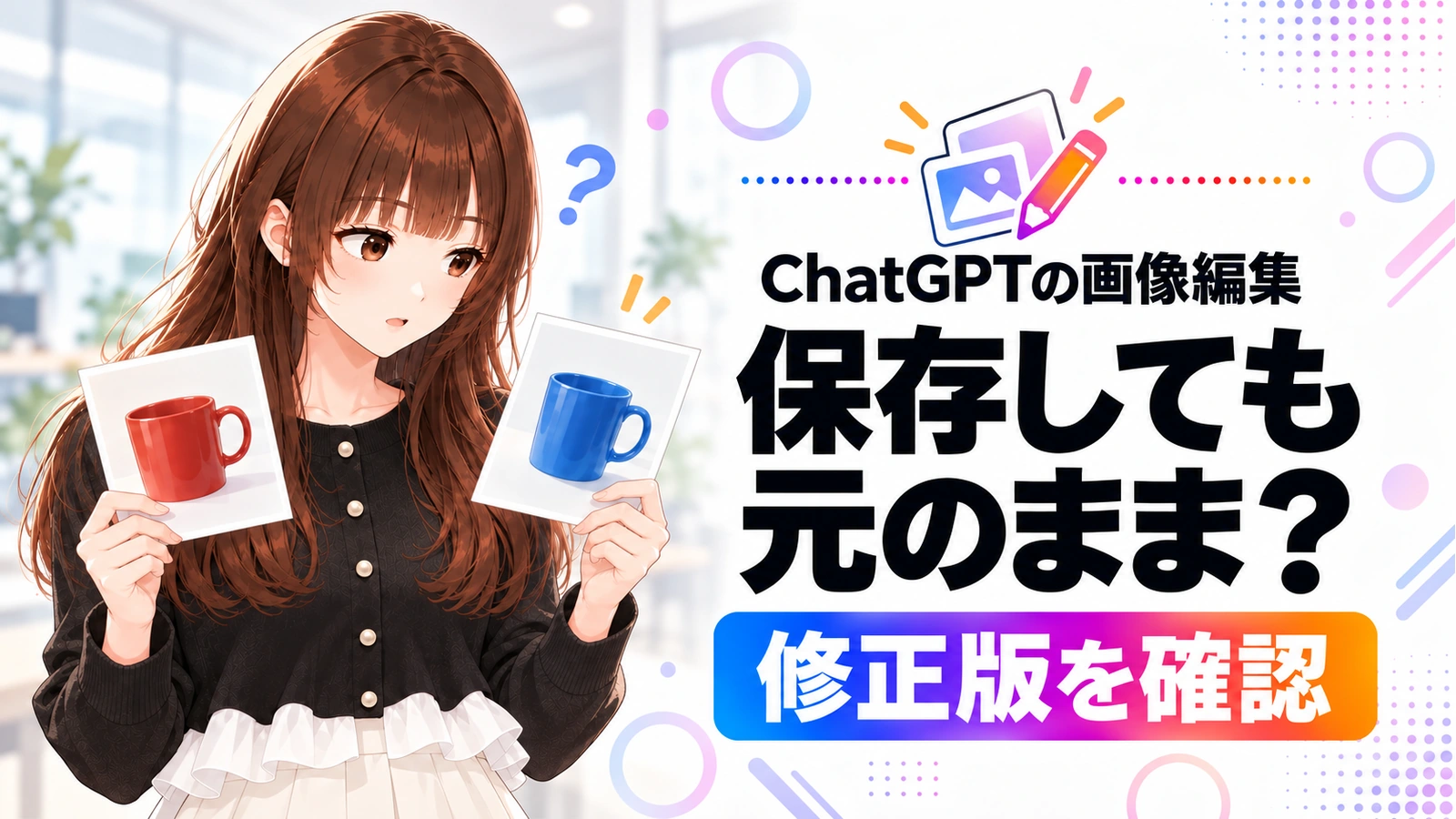
たとえば、赤いマグカップを青にしたい場面を考えます。カップを選択した状態、青くするよう依頼した状態、実際に青いカップが表示された状態は別です。ここを分けると、保存し直すべきなのか、まだ編集を依頼する段階なのかが分かります。
修正版を保存するまでの3つの確認
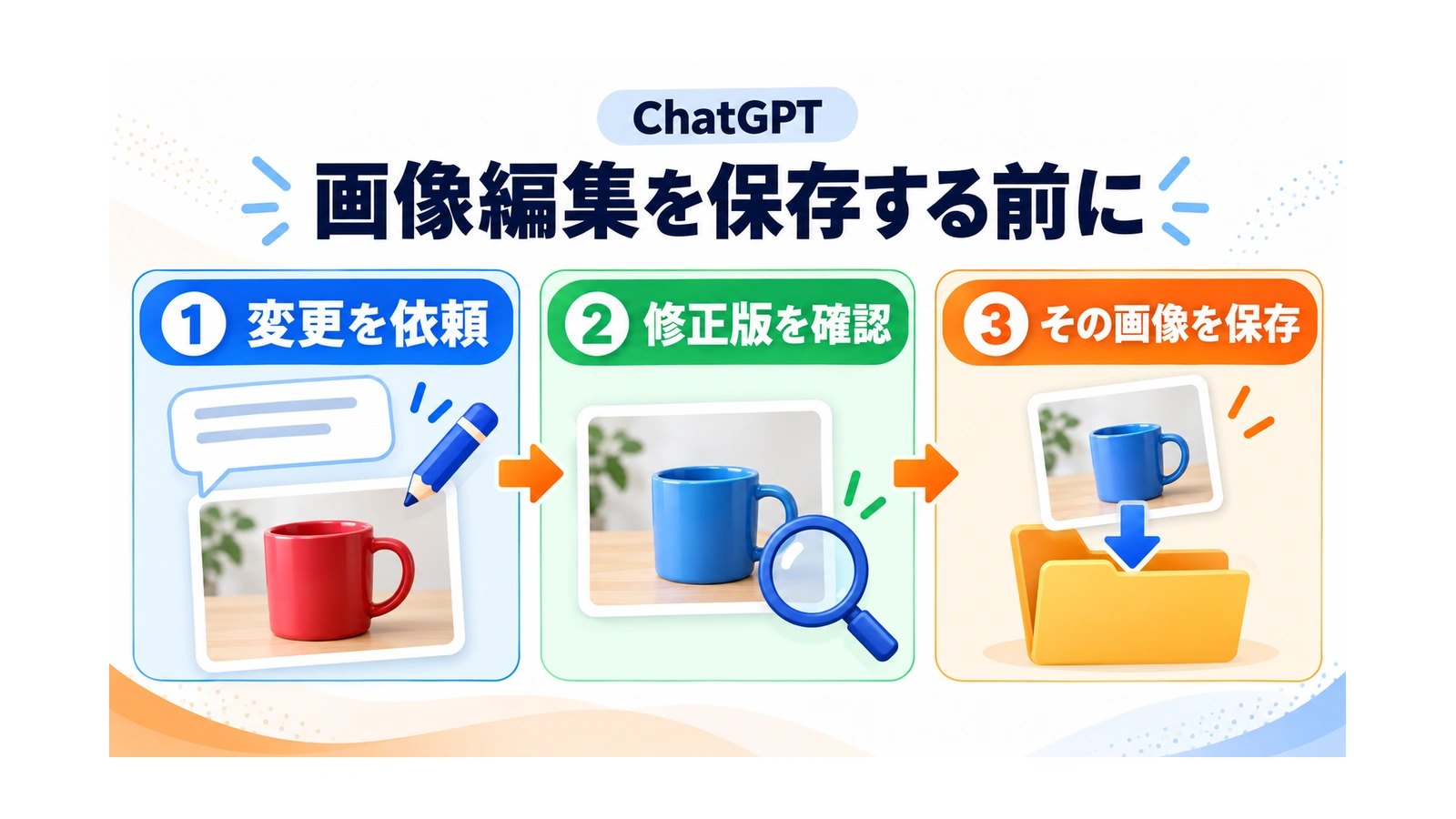
1.対象を選び、何を変えるか文章で依頼する
直したい画像を開き、選択ツールを使う場合は対象の範囲を指定します。そのうえで、「選択したマグカップの色を赤から青に変えてください」のように変更内容を伝えます。範囲だけを選んでダウンロードするのではなく、変更の依頼まで進んだかを見ます。
一度に複数の変更を頼むと、何が反映されたか見分けにくくなります。最初の確認では、色など見分けやすい変更を一つにするとよいでしょう。これは操作の確認用の例であり、画像が必ず指示どおりになるという意味ではありません。
2.保存前に、修正後の画像を目で確認する
依頼のあとに表示された画像を開き、カップが青になっているかなど、今回の変更箇所を見ます。文章で「変更しました」と返ってきたことだけで完了にしないのがポイントです。必要なのは、修正が反映された画像そのものです。
画像がまだ生成中なら、完成する前に元画像を保存し直しても確認になりません。完成した画像があるのに色が変わっていない場合も、保存操作だけの問題と決めつけず、生成結果に変更が反映されていない状態として扱います。
3.確認した画像を保存し、端末で開き直す
公式ヘルプでは、画像を開いたときの「Save」は画像を端末へダウンロードする操作と説明されています。元画像と複数の修正版が会話に並んでいる場合は、手順2で確認した画像を開いてから保存してください。
保存後は端末側でその画像を開き、カップの色など同じ箇所をもう一度見ます。たとえば作業用の名前を「カップ_青へ修正確認」のようにすると、古いファイルと取り違えにくくなります。ファイル名を変えることで修正が反映されるわけではありません。
画面では修正できているのに保存した画像だけが古い場合は、どの画像の保存ボタンを使ったか、いま開いたのが今回保存したファイルかを確認します。それでも食い違う場合は、元画像を何度も作り直す前に、その違いを記録します。
確定ボタンが見つからないときは、会話から編集を頼む
公式ヘルプにはエディター内の「Save」の説明がありますが、利用者の報告には、それが見当たらないという症状もあります。「Applyは必ず右下にある」など、見えていない操作を決めつけないようにしましょう。端末や画面の違いを残し、別の編集経路を試します。
公式に案内されている代替経路は、選択ツールを使わず会話で変更を伝える方法です。修正対象の画像がある会話で、その画像への変更を頼みます。対象が曖昧になる場合は、使用してよい元画像を添付し、どの画像を直すかを明確にします。
説明用の依頼なら、「添付画像の中央にある赤いマグカップを青に変えてください。色以外の変更は求めていません。修正した画像を作ってください」と伝えます。出力された画像を確認し、前の3ステップの保存へ進みます。
これは、迷っている編集画面を必ず修復する方法ではありません。会話から変更を依頼し、修正結果が生成されるか確認する別の手順です。同じ症状が続くなら、画像を増やし続けず、次の記録へ進みましょう。
スマートフォンでは「Next」の役割も区別する
モバイルアプリの選択編集では、範囲を指定した後に「Next」を選び、会話パネルで変更内容を伝える手順が案内されています。「Next」は端末へ画像を保存する操作ではありません。このモバイル向けのボタン名を、Web版にも必ずあるものとして探す必要はありません。
解消しないときは、編集前後の違いを記録する
問い合わせでは「保存できない」だけでなく、どの段階で止まったかを伝えます。次の内容があると、生成の問題と保存時の食い違いを区別しやすくなります。
- 利用した画面:Web版かアプリか、ブラウザー・OS・端末
- 発生日時:日付、時刻、タイムゾーン
- 操作:範囲を選んだ後、どの文章を依頼したか
- 生成結果:修正版が表示されたか、画面では変更を確認できたか
- 保存結果:どの画像から保存し、開いた画像の何が違ったか
公式サポートは、再現手順、発生時刻、環境、画面などを準備するよう案内しています。エディター全体の表示と、保存した画像の違いが分かる記録を用意し、OpenAIのサポート窓口で相談してください。
修正版は作れるものの、指示していない部分まで変わる場合は、保存とは別の問題です。細かな修正の限界や指示の考え方は、ChatGPTの画像生成が思い通りに直らない場合の解説も参考になります。
実務上の注意
公開コミュニティへ報告するときは、社内の画像や会話全文をそのまま貼らないでください。画面に顧客名や個人情報がある場合は伏せ、操作が分かる範囲に絞ります。サポートからログの提出を求められた場合も、含まれる情報と送信先を確認します。
選択した範囲以外まで変わる可能性は、公式ヘルプにも記載されています。保存できたら提出完了にせず、変更した箇所と残す必要のある箇所を確認してください。個別の編集画面の不具合について、本記事の操作で必ず解消するとは限りません。
まとめ
画像編集が保存されないように見えるときは、範囲指定、変更依頼、修正版の表示、保存の順に確かめます。エディターで先へ進めなければ、会話から変更を依頼する経路があります。最後は修正後の画像を選んで保存し、端末で同じ変更箇所を照合しましょう。
よくある質問
範囲を塗っただけで、その部分の画像は変更されますか?
選択ツールは変更したい場所を指定するためのものです。公式の手順では、その後にどのように変えるかを文章で伝えます。選択表示と修正後の画像を区別してください。
画像のSaveは何を保存する操作ですか?
画像の管理操作にあるSaveは、表示中の画像を端末へダウンロードするためのものです。先に修正後の画像が表示され、必要な変更が反映されているかを確認します。
会話から頼めば、編集画面の不具合は直りますか?
不具合の修復を保証するものではありません。公式に案内されている別の編集経路です。修正版を生成できるか試し、同じ症状が続く場合は操作と結果を記録して相談します。
出典・参考情報
- OpenAI:Images in ChatGPT
- OpenAI:How can I contact support?
- OpenAI Community:画像編集の確定操作が見当たらないという利用者報告(公式の障害認定ではありません)
仕様は2026年11月16日確認時点。操作例と確認用の文例は編集部による説明用です。
運営元について
AXメディアは、株式会社ジーズ AX事業部が運営しています。AX事業部では、AI研修・AIエージェント開発・ローカルLLM開発・補助金/助成金の活用支援を提供しています。