
Gemini Notebookの入力形式は、作れるファイルの形式とは分けて確認します。
NotebookがExcelやPowerPointを作れると聞くと、手元のOfficeファイルも、そのまますべて読み込めそうに思えます。しかし、ファイルを作る機能と、資料として取り込む機能は同じ対応表ではありません。
2026年11月12日に確認した公式案内では、入力ソースにWordのdocx、PowerPointのpptx、CSV、Google Sheetsなどが挙がっています。一方、xlsxはその入力一覧に明記されていません。この記事では、Word・Excel・PowerPointを持っている人が、渡す前に確認する順番を整理します。
この記事でわかること
- 入力形式:docx・pptx・xlsxを一括で扱わない
- Excel資料:必要に応じてGoogle Sheetsのコピーを作る
- 取込確認:内容・項目・版が意図どおりか点検する
- 使い分け:分析用ソースと編集する原本を分ける
「Excelを作れる」と「Excelを取り込める」を分ける
Googleのチャット機能案内には、生成できる成果物としてMicrosoft Excel(xlsx)やPowerPoint(pptx)が記載されています。これは出力の形式の説明です(Use chat in Gemini Notebook)。
一方、ソースの公式一覧にはdocx、pptx、CSV、Google Sheetsなどが示されています。xlsxについては、今回確認した入力一覧に記載がないため、「Office対応だから入れられる」と決めつけず、利用中の画面と最新の公式案内で確認してください(Add or discover new sources)。
| 手元の資料 | 公式入力一覧で確認できたこと | 最初の確認 |
|---|---|---|
| Word | docxを記載 | 古いdoc形式と混同していないか |
| PowerPoint | pptxを記載 | 取り込むファイルと版が正しいか |
| Excel | xlsxの明記を確認できず | Google SheetsやCSVで目的を満たせるか |
| Google Sheets | 入力対応を記載 | 閲覧権限と内容、利用上限を確認する |
この表は、拡張子を変えるだけで互換性が得られるという意味ではありません。例えばファイル名の「.xlsx」を「.csv」に書き換えても、CSVへの変換にはなりません。
Excel資料は、用途を決めて対応形式のコピーを作る
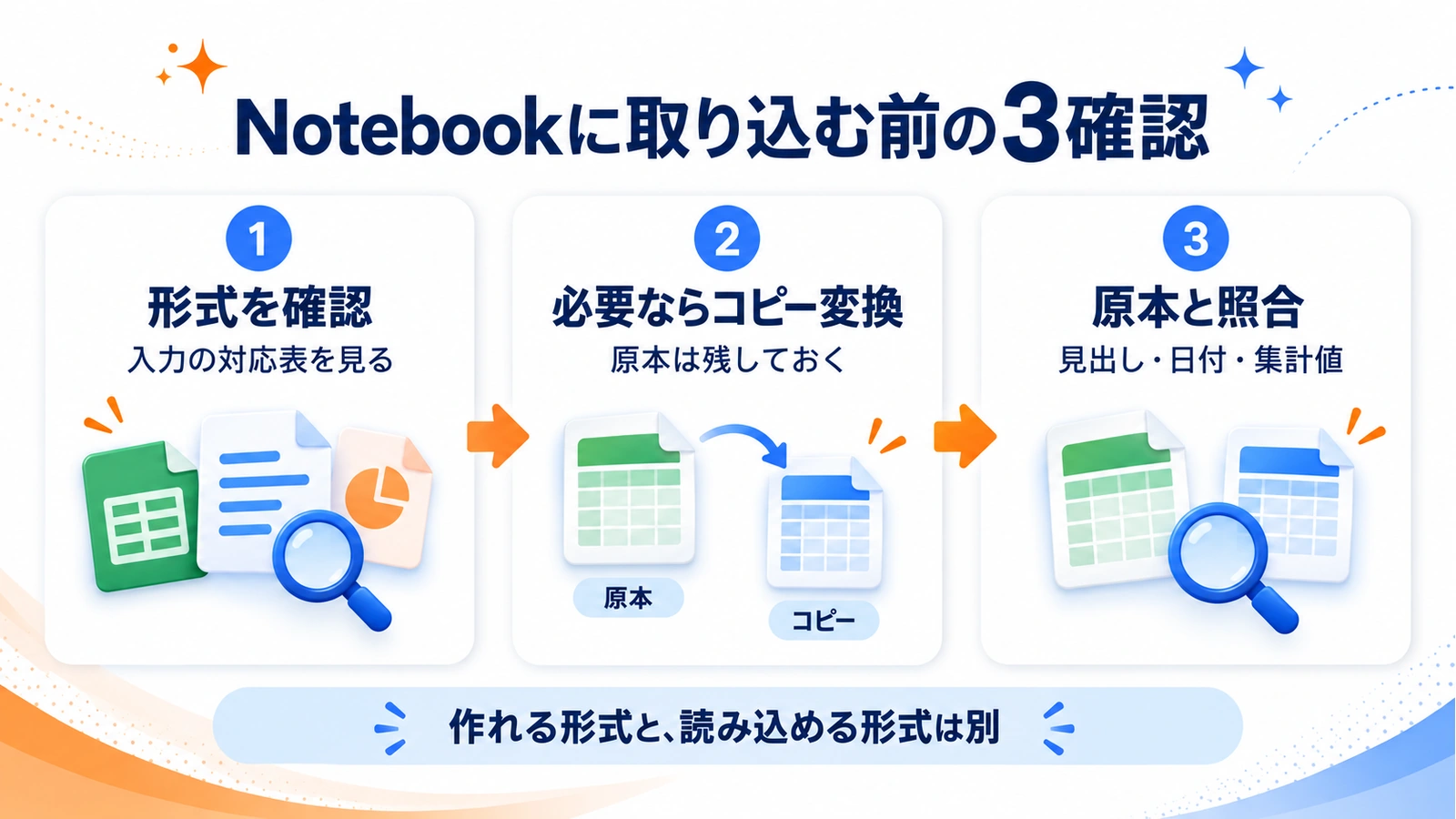
まず何を読ませたいかを絞る
売上一覧から傾向を説明してほしいのか、数式を修正してほしいのかで、必要な作業は違います。Notebookへソースを入れる目的が資料の理解なら、項目名、数値、単位、期間が分かることが重要です。元のExcelを更新する仕事まで、ソース取込で済むと考えないようにしましょう。
たとえば月次売上の説明なら、「拠点」「対象月」「金額」「税込・税別」「単位」を確認します。色だけで赤字や確定値を区別している表は、その意味を説明できる形で添えると、読み取り結果を検証しやすくなります。
Google Sheetsのコピーを使う例
Googleは、ExcelをGoogle Sheetsへ取り込んだり、Sheets形式の別ファイルに変換したりする手順を案内しています。変換で元のExcelは変更されないと説明されていますが、Drive上でExcelのまま編集する操作とは区別してください(ExcelとSheetsの使い分け)。
- 社内ルール上、Driveへ保存してよい資料か確認する。
- 原Excelを残したうえで、Driveでファイルを開く。
- Google Sheetsの「ファイル」から「Google スプレッドシートとして保存」を選び、別ファイルを作る。
- 作られたSheetsを開き、シート・見出し・重要な数値を原Excelと照合する。
- Notebookへソースとして追加し、使いたい内容が見えるか確認する。
これは分析用コピーを作る手順です。数式、独自書式、マクロなど、Excelの機能を完全に維持する保証ではありません。編集や計算の再現が必要なら、元ファイルに対応した表計算アプリで別に確認します。
CSVは必要な表だけを渡すときの選択肢
公式入力一覧にはCSVもあります。単純な一覧表を渡す場合に検討できますが、複数シートの関係やセルの色、図、計算の仕組みまで伝える用途とは分けます。変換後のCSVを開き、列名・値・文字化け・桁の欠落を確認してから使ってください。
Word・PowerPointも、追加できたところで終えない
docxやpptxが対応一覧にあっても、原本の見た目と、Notebookが分析するための表示が同じとは限りません。公式ヘルプも、ソースのビューア表示と原ファイルの書式が異なる場合があると説明しています。
Wordなら重要な見出しと表の対応、PowerPointなら結論のスライドと注記など、仕事に必要な箇所を少数選び、取り込まれたソースから確認します。図の位置関係が意味を持つ資料では、回答だけで分かったことにしないで、原スライドも開いて照合します。
同じ内容の原本とコピーを、むやみに同時選択しない
Excel原本を更新したのに、Notebookには前日の変換コピーが入ったまま、ということも運用上は起こり得ます。ファイル名には対象期間と版を付け、今回の分析に使うコピーを決めます。
AIへの依頼も、利用する資料と質問を具体的にします。
選択した「売上一覧_10月確認用」の内容を確認してください。
最初に、読み取れたシート名または表名、列名、対象期間、金額の単位を示してください。
確認できない項目は推測せず、そのまま示してください。
原本との照合が終わるまで、集計の結論や新しい数値は作らないでください。回答後は重要な値を人が原本と照合します。「読み取れました」という返答だけで、全セル・全ページの読み取りを確認済みにしないようにしましょう。Notebookの入口自体が見つからない場合は、Notebookが選べないときの確認手順を参照してください。
実務上の注意
形式の対応は利用画面や今後の更新で変わる可能性があります。Googleのソース一覧には、モバイル機能に制限がある場合があると案内されています。今回の手順はパソコンを中心としています。また、対応形式であることは、会社の資料を外部サービスへ送ってよいという許可ではありません。保存先と利用アカウントの条件を先に確認しましょう。
まとめ
Word・Excel・PowerPointは、アプリ名でまとめず拡張子ごとに確認します。docxとpptxは公式入力一覧にあり、xlsxは出力対応と混同しないことが重要です。必要な場合は原本を残してSheetsやCSVのコピーを作り、取り込み後の内容を原本と照合してから分析へ進みましょう。
よくある質問
xlsxを生成できるなら入力もできますか?
出力と入力は別の対応です。今回確認した入力一覧ではxlsxの明記を確認できませんでした。利用中の画面と最新の公式案内を確認してください。
ファイル名の拡張子を変えるだけでよいですか?
いいえ。対応するアプリの変換や書き出しを使います。名前だけを変更してもファイルの内容は変換されません。
Google Sheetsへ変換すればExcelと完全に同じですか?
完全な互換性は前提にしません。元ファイルを残し、数値・数式・シート構成など必要な要素を確認してください。
出典・参考情報
- Google:Add or discover new sources
- Google:Use chat in Gemini Notebook
- Google:Use both Excel & Sheets: Best practices
仕様・操作案内は2026年11月12日確認時点。依頼文と業務例は説明用です。
運営元について
AXメディアは、株式会社ジーズ AX事業部が運営しています。AX事業部では、AI研修・AIエージェント開発・ローカルLLM開発・補助金/助成金の活用支援を提供しています。