Gemini Notebookに追加した資料は、すべてが永久に残るバックアップではありません。
調査に使ったWebページや共有資料をノートブックへ集めておけば、数か月後も同じ根拠を読み返せる。そう考えて、元の資料の管理をやめていませんか。
取り込んだ形式によって、同期や利用できなくなる条件が異なります。後から説明責任を果たすための資料は、ノートブックへの追加と、組織としての原本保管を分けて設計しましょう。
この記事でわかること
- 資料ごとの違い:Drive、Web、YouTubeを同じ保存方法と考えない理由。
- 後日の確認に備える方法:出典・取得日・参照箇所を残す運用。
- 見えなくなった場合の対応:削除と権限変更を切り分ける確認順。
「取り込めた」と「ずっと使える」は別のこと
調査結果を後日の提案や引き継ぎにも使う場合は、元の資料が削除されたり、閲覧権限が変わったりしたときの扱いを確認しておく必要があります。
公式ヘルプでは、ソースは取り込んだ資料のコピー、または自動同期される版と説明されています。つまり、すべてのソースが同じ方式で固定保存されるわけではありません。「追加済み」という表示だけで原本の代わりになると判断しないことが出発点です。
Drive・Web・YouTubeは、失われる条件も違う
| 追加した資料 | 公式に説明されている扱い | 業務での注意 |
|---|---|---|
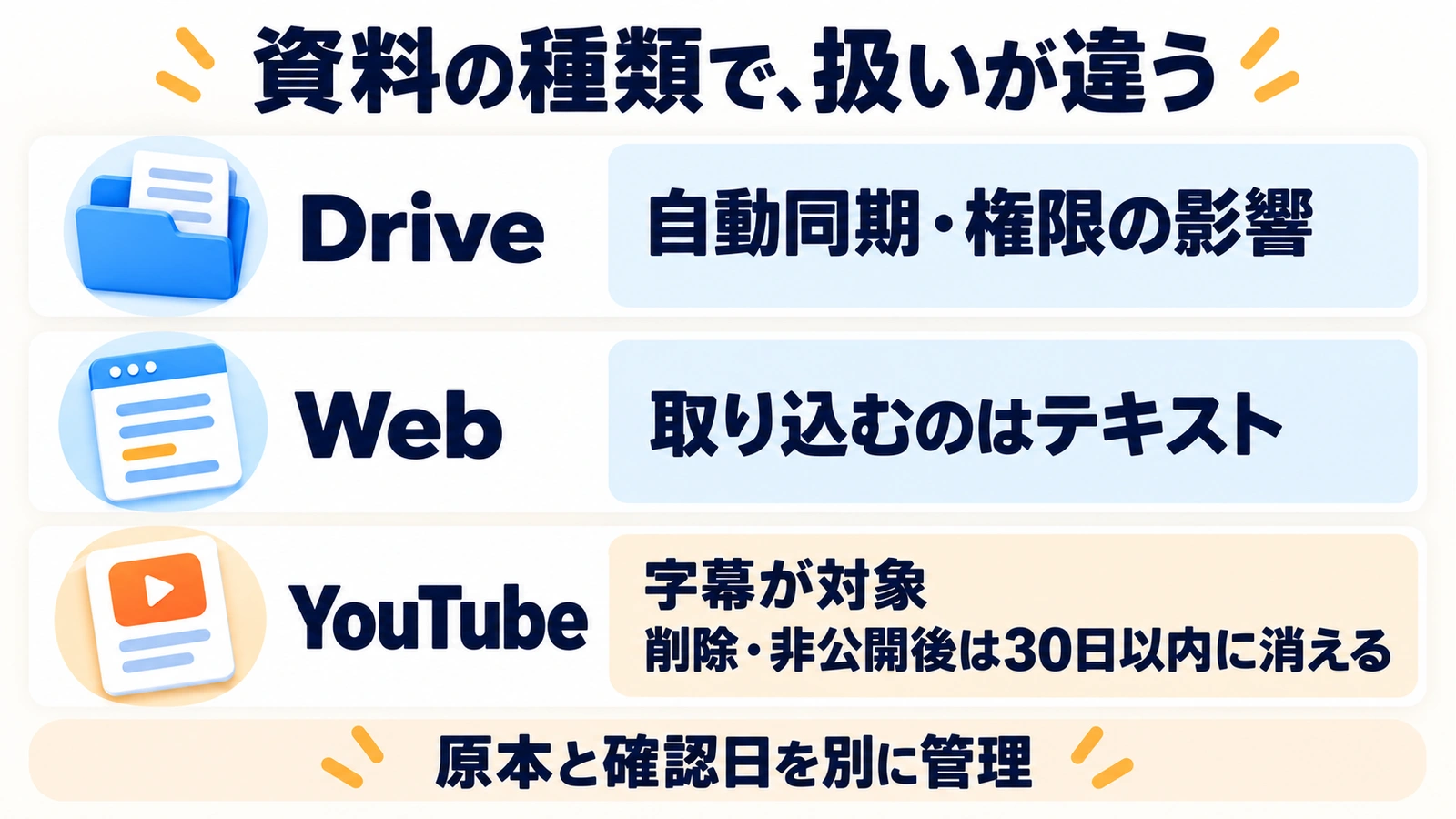
| Google Driveのファイル | 自動同期。元ファイルが削除されたり閲覧権限を失ったりすると利用できなくなる | 現在の内容と、判断した当時の版を区別する |
| HTMLのWebページ | 指定ページのテキストが対象。画像、埋め込み動画、リンク先のページは含まれない | ページ全体を保存したと思わない |
| YouTubeのURL | 字幕のテキストが対象。元動画が削除・非公開になると30日以内にソースも自動削除される | 動画や画面説明の保管庫として使わない |
この表は2026年11月12日に確認した公式ヘルプに基づきます。ソースの取り扱いは更新されるため、過去の「取り込んだコピーは更新されない」という説明を、そのまま現在のDrive連携へ当てはめないでください。
Driveの自動同期は便利だが、当時の証拠とは別
共有資料の内容が更新されれば、最新情報を使う調査には役立ちます。一方、「先月の提案はどの記載を前提にしたのか」を説明したい場合、現在の内容だけでは足りません。ノートブックが原本を書き換えるわけではありませんが、参照できる内容が更新される点は意識しておきましょう。
Webや動画は、取り込まれない要素にも注意
たとえば価格表が画像になっているページや、操作手順が画面だけで示される動画では、テキストだけで内容を理解できるとは限りません。資料が存在し続けるかの問題と、必要な情報を最初から取り込めているかの問題を分けて確認します。
提案に使う資料は、参照台帳と原本の置き場を分ける
次は編集部による運用案です。ノートブックを調査・整理の場所として使いながら、判断の根拠を後から説明できる形にします。
資料を追加するときに、4点だけ記録する
- 資料名と元URL:同名の別資料と区別できるようにする。
- 確認日と版:更新日や版番号が分かる場合は併記する。
- 参照した箇所:ページ番号、節名、必要なら動画の時刻を残す。
- 管理者と保管先:自社で管理する原本か、外部の公開資料かを分ける。
例として、社内の研修計画なら「研修方針・第2版/確認日10月28日/対象者の節/管理者は人事部」と記録します。後日方針が変わっても、当時の判断の前提をたどりやすくなります。
保存するのは、保存する権利と必要性があるもの
自社で作成した資料や、保管が許可された成果物は、組織で決めた保存先に原本・確定版を置きます。他社の資料や動画は、何でもダウンロードして残すのではなく、利用条件と社内ルールを確認してください。公開URL、確認日、必要な引用箇所を記録するだけで足りる場合もあります。
権限を失った資料を、別の方法で無断取得する運用にはしません。必要なら管理者へ閲覧権限を確認し、許可された範囲で扱います。
ソースが見えなくなったら、原本側から確認する
- 元のURLやDriveのファイルを、正しいアカウントで開けるか確認します。
- 開けない場合は、削除・移動・共有権限の変更を管理者に確認します。
- 開ける場合は、ノートブック側の表示や同期状態を確認します。
- 戻らない場合は、その資料に依存する結論を未確認として扱い、許可された別の根拠を探します。
先にソースを大量削除して入れ直すと、原因や元の対応関係が分からなくなることがあります。変更する前に、資料名と表示されている状態を残しておきましょう。
実務上の注意
ノートブックの共有と、Drive原本の閲覧権限は別に確認します。公式ヘルプでは、ソースを更新・削除しても、そのソースで生成済みのStudio出力は変わらないと説明しています。出力だけが残っていても、元の根拠が現在も参照可能とは限りません。また、必要な資料を削除したまま残りのソースだけで再生成すると、以前と同じ根拠を使った結果とは限りません。重要な成果物には、作成時点の参照資料を記録してください。
まとめ
Gemini Notebookは資料を使って考える場所として便利ですが、永久保管を一律に保証する場所ではありません。ソースの種類と権限を確認し、判断時点の記録と、保管できる原本を別に残しておくと、後日の確認や引き継ぎが安定します。
よくある質問
Webページを追加すれば、画像も含めて保存されますか?
HTMLのWebページはテキストが対象です。画像や埋め込み動画、リンク先の別ページまで取り込まれるわけではありません。
共有Drive資料の権限がなくなっても使えますか?
公式ヘルプでは、元ファイルへのアクセスを失うと、そのソースを閲覧・利用できなくなると説明されています。必要な権限は管理者へ確認してください。
出典・参考情報
運営元について
AXメディアは、株式会社ジーズ AX事業部が運営しています。AX事業部では、AI研修・AIエージェント開発・ローカルLLM開発・補助金/助成金の活用支援を提供しています。