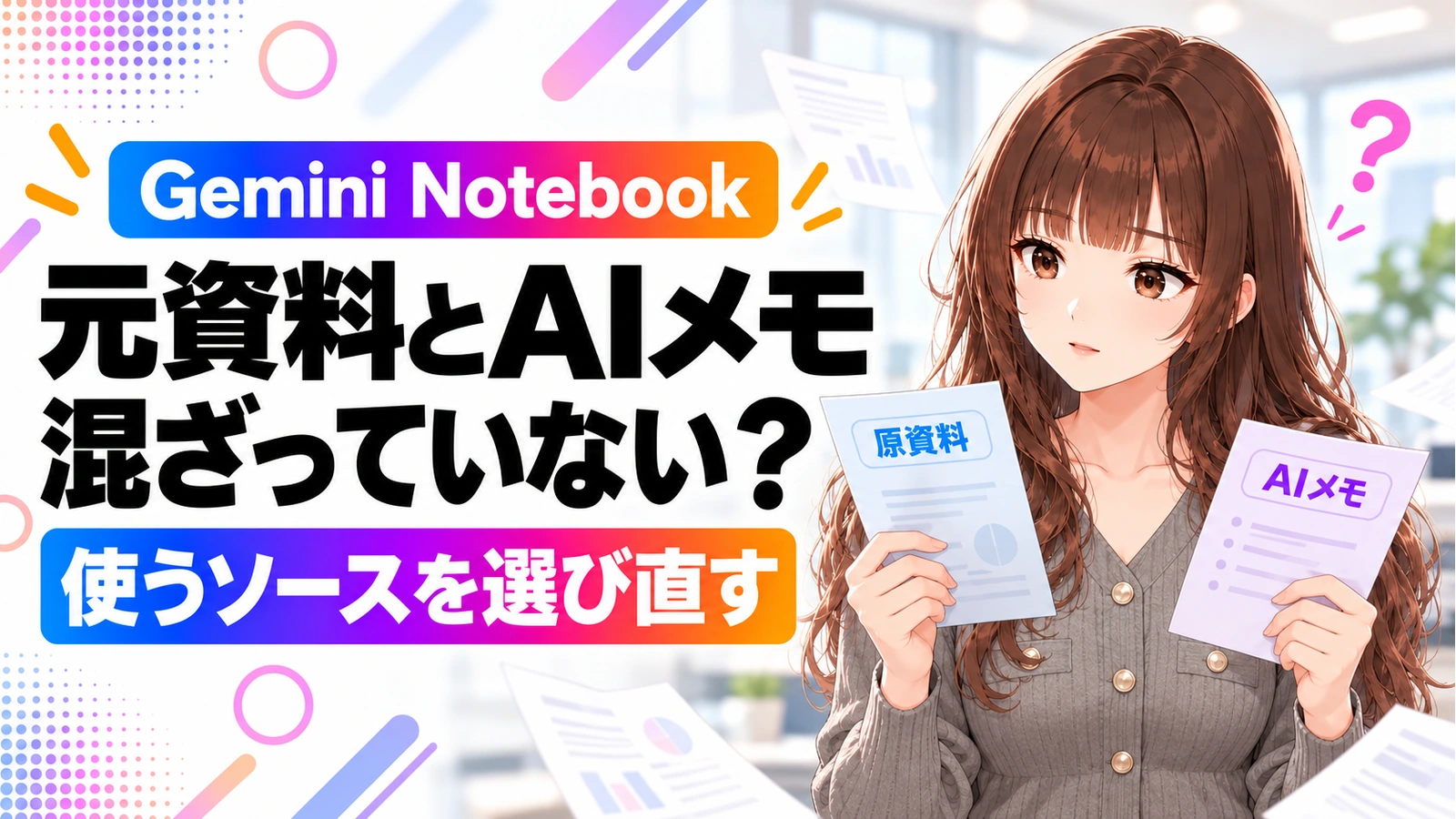
Gemini Notebookでは、原資料とAI生成ノートを区別し、今回使うソースを選び直します。
元の資料では「検討中」だったのに、Notebookの回答では「実施する」と書かれている。引用を開くと、原資料ではなく、以前AIに作ってもらった要約へ戻る。資料と作業メモを一緒に置いていると、何を根拠に答えているのか分かりにくくなることがあります。
ポイントは、ノートも回答の根拠になり得ることです。この記事では、原資料の内容を確認する作業と、AIの提案を使って考える作業を分け、ソース選択と引用の確認を行う方法を説明します。
この記事でわかること
- 仕組み:ノートがソースとして使われる条件
- 整理:原資料・AI要約・自分の判断を見分ける
- 確認:選択対象と引用先をそろえる
- 運用:生成ノートを使う場面を明示する
ノートがソースにあることと、事実が確認済みであることは別
Googleの公式ヘルプでは、新しく作成したノートはSourcesパネルに表示され、質問への回答や引用、Studioの生成に使えると説明されています。回答を「Save to note」で保存したノートも対象です。AIが作った文章が、次の回答の入力になる場合があるわけです(Create & add notes)。
ただし、「Studioの生成物はすべて自動でソースになる」とまでは言えません。公式案内はノートの扱いを説明しており、以前のStudioパネルにあるノートには、ソースへ変換する操作も示されています。実際にSourcesへ何が追加されているかを確認してください。
引用が付いていても、原資料への引用とは限らない
AI要約の「来月から開始予定」という一文に引用が付いていても、その引用先がAIの下書きなら、原資料で日程が確定している証明にはなりません。引用はどこから情報を取り出したかを確認する入口として使います。
たとえば会議メモに「来月開始案を検討」とあり、AIの企画メモが「来月開始」と短く言い換えていた場合、引用先を原会議メモまで戻すことで表現の違いを確認できます。これは説明用の例です。
まず、原資料と生成ノートを分けて一覧にする
| 種類 | 名前の例 | 使う目的 |
|---|---|---|
| 原資料 | 原資料_商品仕様_10月版 | 数値や条件、発言を確認する |
| AIが作った要約・下書き | AI下書き_商品説明_未確認 | 構成や言い換えの候補を考える |
| 自分の判断・提案 | 担当者メモ_提案A | 方針や検討案として参照する |
この命名は編集部の運用例で、自動分類機能を指すものではありません。「原資料」と名前を付けるだけで内容が正しくなるわけでもありません。資料の作成者や版、AIが作ったものかを人が確認してから整理します。
どちらか不明なら、未確認のまま残します。後からAIに「全部を正しい情報としてまとめて」と依頼すると、異なる確かさの文章が同じ扱いになりかねません。
事実確認では原資料だけを選び、同じ質問をやり直す
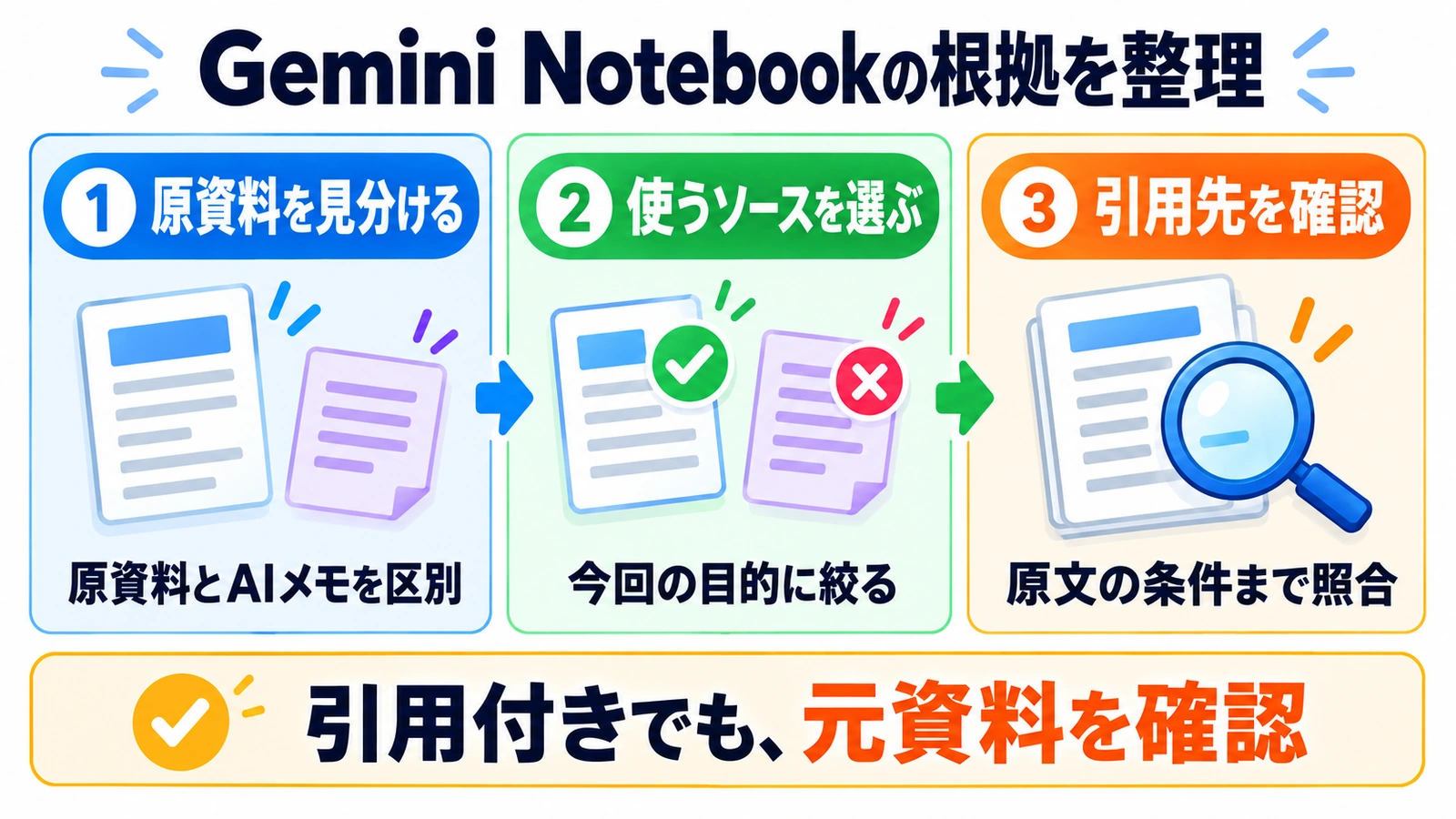
削除する前に、使わないノートのチェックを外す
Sourcesパネルで、今回確認したい原資料を選びます。公式ヘルプでは、ノートのチェックを外すと、質問への回答と生成物の作成にそのノートを使わないと説明されています。参考に残したいノートを、整理のためにすぐ削除する必要はありません。
一般のチャット案内でも、回答に使うソースを選べるとされています。数値の確定なら正式な仕様書、発言の確認なら会議記録など、質問の目的に合う原資料だけに絞ることが先です(Use chat in Gemini Notebook)。
選択した原資料だけを使い、[確認したい事項]を整理してください。
原資料に書かれている内容と、提案・推測を分けてください。
各項目に資料名と引用を付け、根拠が見つからない内容は「確認できない」としてください。
AI下書きや担当者メモを、原資料の事実として扱わないでください。
引用先を開き、語尾や条件まで照合する
回答の引用を選択すると、該当箇所を文脈付きで確認できます。資料名だけでなく、「予定」「検討」「確定」の違い、条件が付いていないかまで見ます。
前の回答との違いが見つかったら、「原資料で確認できた内容」「根拠のない補足」「提案として残す内容」に分けます。AIの提案そのものを捨てる必要はありませんが、事実と同じ欄に入れないようにします。
アイデアを考えるときは、生成ノートの役割を指定する
原資料の要点が確認できたら、AI下書きを構成案として使うことはできます。その際は「仕様の根拠は原資料、見出し案だけはAI下書きを参考に」のように、使い道を分けます。
複数のソースがあるとき、質問で資料名を示すと対象を絞りやすいという公式案内もあります(ソースの追加と利用)。ただし、依頼文だけで混同が完全になくなる保証はありません。提出する数値や条件は原資料と照合します。
スライドや音声概要を作り直す際も、対象ソースを先に選びます。選択を変えた後に、以前の生成物まで修正済みになったとは考えず、新しく作った出力の引用・内容を確認してください。
複数の資料をまとめる際の役割分担は、関連する資料整理の記事も参考になります。
実務上の注意
モバイルでは、公式にノート編集の制限が案内されています。画面が説明と違う場合は、利用環境に対応するヘルプを確認してください。また、同僚のノートを整理する際は、独断で削除せず、参照対象から外すか、命名ルールを相談します。
まとめ
Notebookに資料がそろっていても、その中にAIの要約や提案があれば、原資料とは区別が必要です。まずソースの種類を見分け、事実確認は原資料だけで行い、引用先の条件まで照合する。生成ノートは役割を決めて使うと、考えるためのメモと確認済みの事実を混ぜにくくなります。
よくある質問
AIのノートは削除したほうがよいですか?
必ず削除する必要はありません。公式案内ではノートを選択対象から外す方法が示されています。アイデア用に残し、事実確認時には外す運用ができます。
引用マークがあれば事実ですか?
引用先が原資料なのか、AIの生成ノートなのかを確認します。原資料に戻って、条件や表現が一致するか照合してください。
すべてのStudio生成物が自動でソースになりますか?
今回確認した公式説明はノートについてです。すべての生成物へ一般化せず、Sourcesパネルの実際の表示と選択状態を確認します。
出典・参考情報
仕様・操作案内は2026年11月16日確認時点。依頼文と業務例は説明用です。
運営元について
AXメディアは、株式会社ジーズ AX事業部が運営しています。AX事業部では、AI研修・AIエージェント開発・ローカルLLM開発・補助金/助成金の活用支援を提供しています。