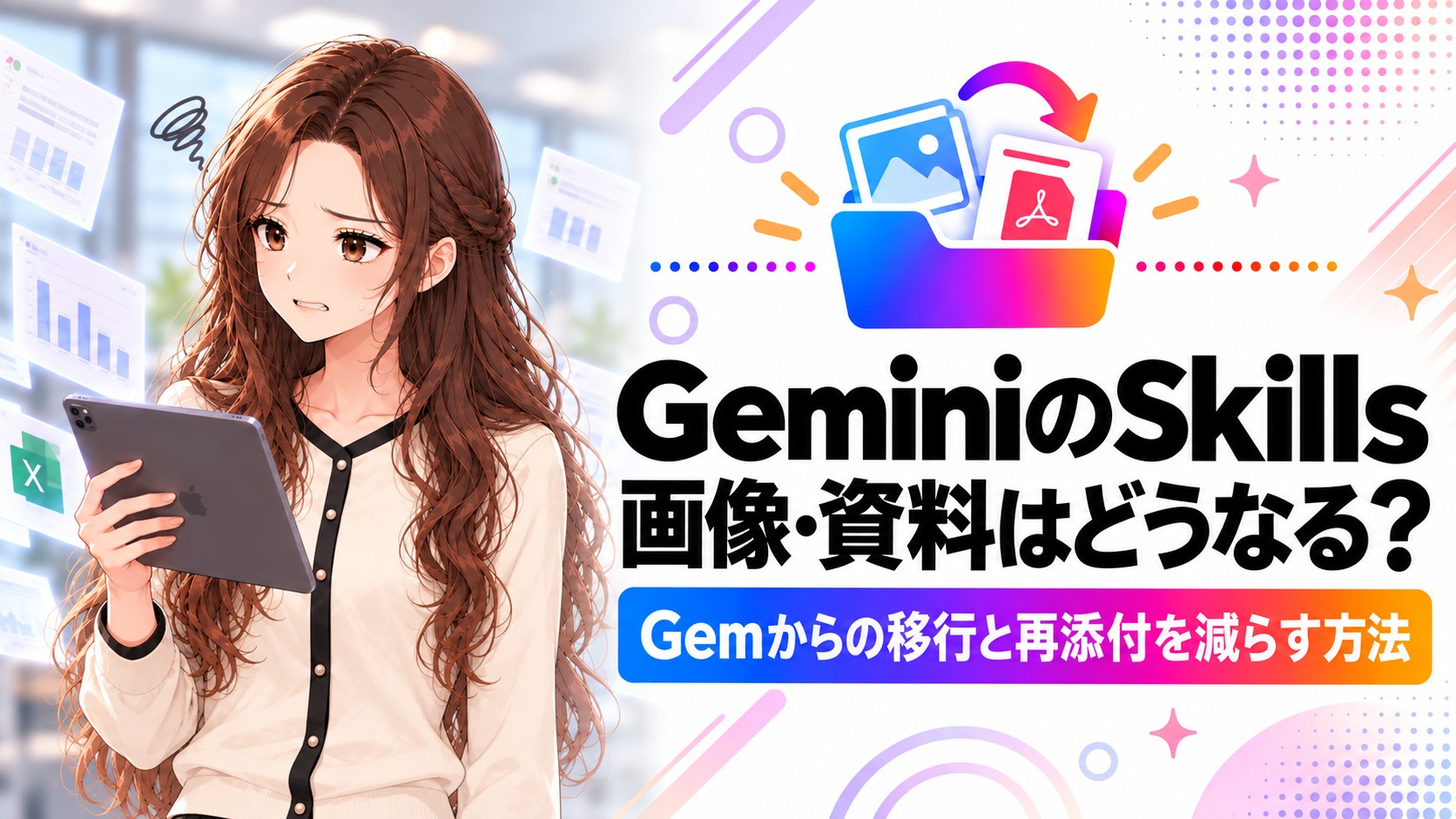
Gemに入れていた画像や資料、Skillsへ移ったらどうなる? 毎回、添付し直さないと使えないのでしょうか。
対応する画像やPDFは、Skillsにまとめて登録できるため、毎回添付し直す必要はありません。ただし、Gemini NotebookやGoogleドライブから直接追加する機能は、2026年10月5日時点では今後の提供予定として案内されています。
いつものキャラクター画像、商品説明の資料、文章の書き方ルール。GeminiのGemに登録して、同じ説明を繰り返さずに使っていた人にとって、Skillsへの移行で気になるのは「今までの資料も使えるのか」ではないでしょうか。
この記事では、画像や資料を引き継ぐ方法と、新しいチャットで再利用するための確認手順を説明します。まずは、自分の資料が「ファイルとして保存してあるもの」か「Notebookにつないでいるもの」かを分けて考えましょう。
この記事でわかること
- 引き継ぎ:自動移行を待つ場合と、先に手動で試す場合を選べます。
- 資料の違い:画像・PDFのアップロードと、Notebookの直接追加を区別します。
- 登録手順:指示と参照ファイルを一つのフォルダにまとめる方法を説明します。
- 確認方法:添付なしの新しいチャットで、必要な資料を参照できるかを確かめます。
最初に分けたい「画像ファイル」と「Notebook」
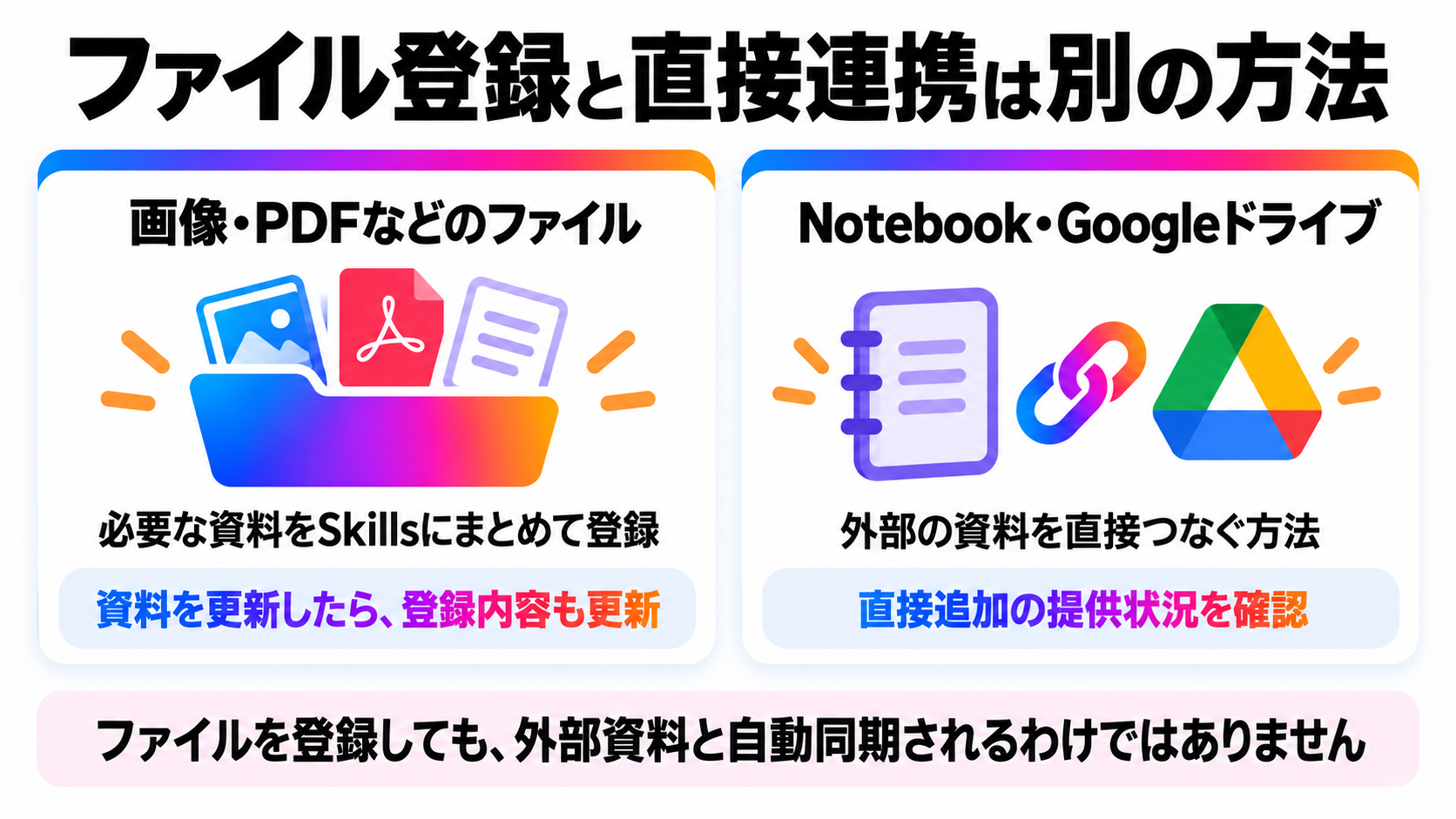
同じ「資料を持たせる」使い方でも、ファイルをアップロードすることと、別サービスの資料を直接つなぐことは異なります。Googleの移行案内では、画像・PDF・テキストを含むスキルは利用可能で、GoogleドライブやGemini Notebookからの追加は「今後数週間」の予定です。Google公式の移行案内
| 今の使い方 | まず取る方法 |
|---|---|
| 決まった画像やPDFを参照させる | 必要なファイルをスキルに同梱して登録する。 |
| Notebookそのものを参照させる | 直接追加の提供状況を確認する。画像・PDFの同梱でNotebook全体を再現できるとは考えない。 |
| 今日は一度だけ使う資料がある | まず通常の添付で済むか考える。繰り返さない作業までスキル化しない。 |
たとえば「毎回同じ商品写真を使って紹介文を考える」仕事なら、写真と文章ルールをまとめる方法が候補です。一方、「更新され続けるNotebookを情報源にする」仕事では、ファイルのコピーを置いただけで更新まで追いかけてくれると期待しない方がよいでしょう。
急いで全部を移さなくてもよい
公式案内では、Gemの終了時にGemと対応ファイルをSkillsへ自動移行します。終了時期は個人アカウントが2026年11月、Workspaceの企業・非営利が2027年3月、教育が2027年6月です。すべてのアカウントで、すでにGemが使えなくなったわけではありません。
編集部としては、今のGemで業務が回っているなら、一度に移し替えるより、影響の小さい用途を一つだけ試す進め方を勧めます。元の指示と資料は手元に残し、Skillsで同じ確認ができるまでは削除しないでください。
アカウント別の終了時期は、GemsからSkillsへの移行時期と引き継ぎ方で詳しく確認できます。
画像やPDFを持たせる手順
ここでは、既存Gemを手動で移す場合を扱います。操作はパソコンのWeb版Geminiで進めると整理しやすくなります。2026年10月5日時点の公式条件は、18歳以上の個人Googleアカウントとアクティビティ保存の有効化で、通常チャットへのSkills提供は段階展開です。会社・学校アカウントで項目が見つからない場合は、個人アカウントへ業務資料を移すのではなく、管理者に提供条件を確認します。Skillsの利用条件と作成方法
1.元のGemから指示と資料を取り出す
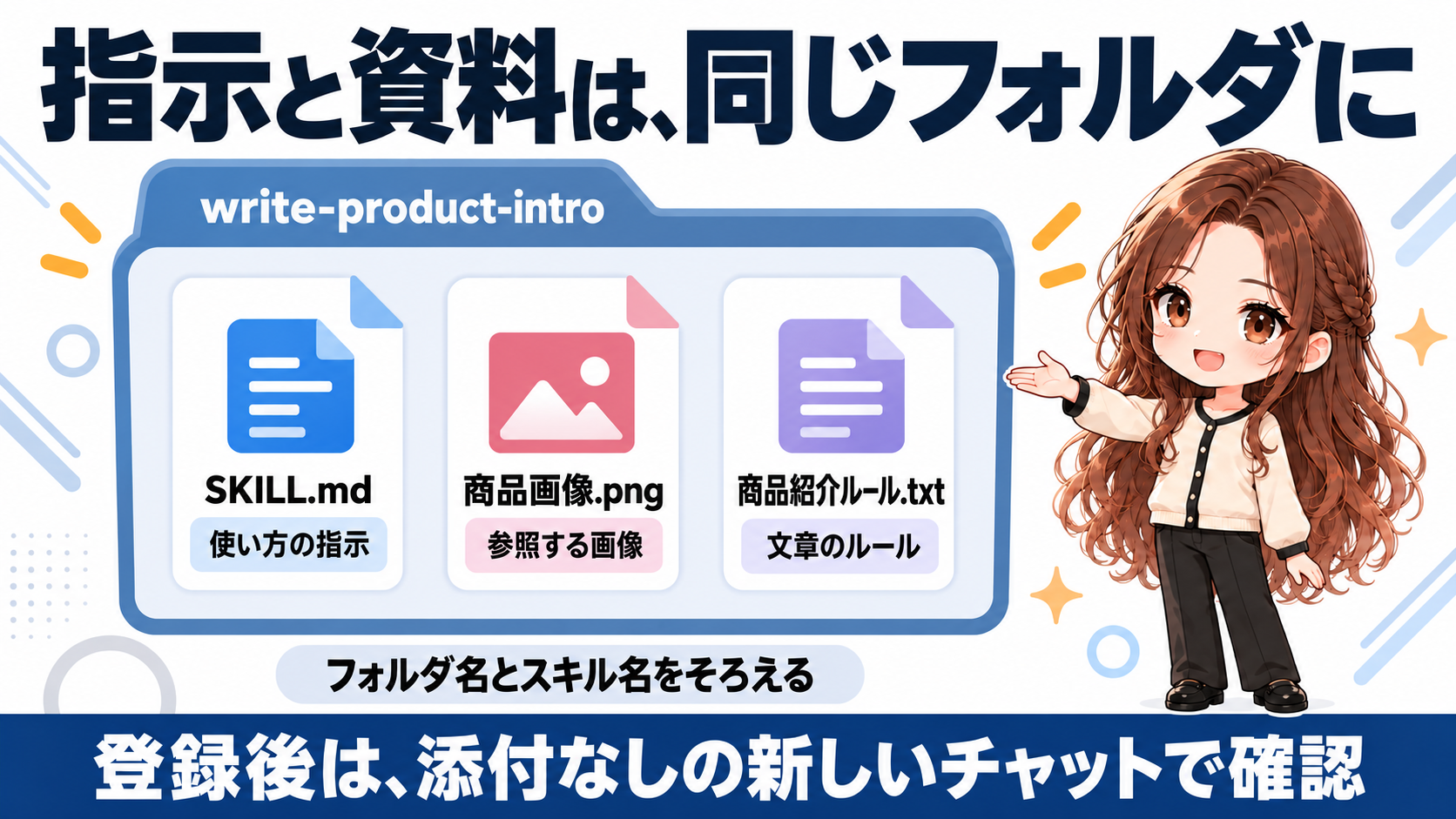
Gemの編集画面を開き、名前・説明・指示を確認します。「Knowledge」のファイルをダウンロードし、スキルと同名のフォルダへ入れます。名前は小文字とハイフンを使います。たとえば、商品紹介用なら「write-product-intro」です。
2.Skillsに指示を保存する
別タブのGeminiで「Settings → Skills → Create manually」を開き、元のGemの名前・説明・指示を移して作成します。次に、そのスキルの操作メニューから「Download」を選びます。
3.指示ファイルと資料を一緒に登録する
ダウンロードしたZIPを開き、中の「SKILL.md」を先ほどの資料フォルダに入れます。SKILL.mdは、スキルの指示を保存したファイルです。元のスキルで「Replace skill」を選び、このフォルダをアップロードします。フォルダ名とスキル名を合わせてください。詳細な画面手順は公式の手動移行手順で確認できます。
最初から多くの資料を詰め込まず、「商品説明ルールのテキスト」と「商品画像1枚」のように小さく試すと、どこでつまずいたのかを見つけやすくなります。
登録できたら、添付なしで確かめる
Googleは、スキルには使う場面・具体的な手順・出力例を簡潔に書き、情報が足りない場合の扱いを決めることを勧めています。ファイルは必要に応じて参照されるため、置いただけで必ずすべてを使うと考えず、何を参照してほしいかも指示に含めましょう。効果的なSkillsの書き方
以下は、架空の商品紹介用スキルを確認するための編集部作成例です。実在の商品情報や価格を入れる前に、練習用の資料で試してください。
write-product-intro のスキルを使ってください。
今回は新しいファイルを添付しません。
登録済みの「商品紹介ルール.txt」と「商品画像.png」を参照し、
商品紹介文の下書きを100字程度で作ってください。
資料にない価格・仕様は補わず、「要確認」としてください。
最後に、参照したファイル名と確認できなかった点を挙げてください。
ファイルを参照できない場合は、作業を止めて教えてください。
ここで見るのは、AIが「参照しました」と答えたかだけではありません。元資料の表記が保たれているか、画像の特徴が合っているか、書かれていない価格を作っていないかを人が照合します。確認用資料にだけ入れた短い商品名やルールを使うと、比較しやすくなります。
うまくいかないときの確認点
| 困ったこと | 確認するところ |
|---|---|
| ファイルが登録できない | SKILL.mdがメインフォルダにあるか、合計100MB以内かを確認。PDF・画像・テキストは対応しますが、DOCXやXLSXは非対応です。 |
| 参照する資料が古い | 資料更新時は参照ファイル込みでスキル全体を再アップロードします。チャットごとの再添付とは別の作業です。 |
| アプリで編集できない | ファイル付きスキルはモバイル版・Mac版で編集できない既知の問題が案内されています。Web版で編集します。 |
上表は公式ヘルプの対応形式・既知の問題に基づきます。画像の参照ができることは、元キャラクターを完全に同じ姿で再生成できる保証ではありません。完成した画像や文章の品質は別途確かめてください。
設定画面の場所は、GeminiのCustomizeでSkillsを追加する入口で整理しています。
実務上の注意
会社の資料は、利用を認められたアカウントとルールの範囲で扱います。顧客情報、未公開の企画、第三者の画像を、試すためだけに個人アカウントへ持ち出さないでください。また、スキルのZIPやフォルダを誰かへ渡すときは、指示だけでなく同梱資料も確認します。ファイル名だけでは、共有してよい内容か判断できません。
会社の資料を扱う前に、AIに入力してはいけない情報の社内ルールも確認してください。
まとめ
今回の疑問への答えは、対応する画像やPDFはSkillsに登録でき、毎回の添付を減らせるということです。ただし、NotebookやDriveからの直接追加は、今後の提供予定と現時点の機能を分けて確認する必要があります。
まず一つの用途で、指示と資料をまとめ、新しいチャットで内容を照合する。この小さな確認ができてから、普段の仕事へ広げると進めやすくなります。
「何から決めればいいか分からない」段階でも大丈夫です
どのAIを使えばよいか分からない段階や、変えたい業務だけが決まっている段階からご相談いただけます。
よくある質問
Gemの資料を自分で全部移さないと消えますか?
公式は終了時にGemと対応ファイルを自動移行すると案内しています。すべての形式を無条件に引き継ぐという意味ではないため、使っている資料の形式を確認し、元データも保管してください。
無料アカウントでもSkillsは使えますか?
Google AIの有料契約なしでも、通常チャットでSkillsを利用できると案内されています。年齢・アカウント種別・アクティビティ設定・段階展開の条件は別にあります。
資料を更新するたびに、毎回のチャットへ添付するのですか?
スキル側の参照資料を更新します。更新後、添付なしの新しいチャットで新版が使われるか確かめてください。
出典・参考情報
- Google:About the transition from Gems to skills
- Google:Create & manage skills for Gemini Apps
- Google:Write effective skills for Gemini Apps
2026年10月5日時点の公開情報に基づきます。手順は公式ヘルプに基づく案内で、編集部によるアカウント上の実機検証は行っていません。プロンプトと確認方法は編集部の提案です。表示名・提供条件・対応機能は変わることがあります。
運営元について
AXメディアは、株式会社ジーズ AX事業部が運営しています。AX事業部では、AI研修・AIエージェント開発・ローカルLLM開発・補助金/助成金の活用支援を提供しています。